全网最细使用Vite搭建一个组件库
先使用vite 搭建基础版本脚手架这里不做讲解、由于vite初始化什么都没有安装、我采用了自己改造过的脚手架
详情见GitHub 内置vue-router、commitlint、stylelint、eslint、prettier、unplugin-vue-components、unplugin-auto-import、lint-staged、sentry、pinia、husky...基本上可以满足团队日常开发需求。
😅言归正传、生成目录大概是这样的
├── README.md
├── commitlint.config.cjs
├── index.html
├── package.json
├── pnpm-lock.yaml
├── public
│ ├── version.txt
│ └── vite.svg
├── src
│ ├── App.vue
│ ├── api
│ │ └── index.ts
│ ├── assets
│ ├── auto-imports.d.ts
│ ├── components
│ ├── components.d.ts
│ ├── global.d.ts
│ ├── hooks
│ ├── intercept.ts
│ ├── main.ts
│ ├── router
│ ├── store
│ ├── utils
│ ├── views
│ ├── vite-env.d.ts
│ └── workers
│ ├── versionCheckWorker.ts
│ └── worker.ts
├── tsconfig.json
├── tsconfig.node.json
└── vite.config.ts
一系列的修改操作
- 修改
src为packages,删除views目录 - 修改
alias把所有和src相关的别名路径修改为components、修改目录为vite.config.ts、tsconfig.json
alias: [
{
find: "@",
replacement: resolve(__dirname, "../packages"),
},
],
{
...
"paths": {
"@/*": [
"packages/*"
],
},
...
}
- 删除不需要用到的文件夹
store... - 修改index.html中
script标签中src路径为/packages/main.ts packages下新建文件夹theme-chalk后续用来存放样式
修改后的目录结构
├── README.md
├── commitlint.config.cjs
├── index.html
├── package.json
├── pnpm-lock.yaml
├── public
│ ├── version.txt
│ └── vite.svg
├── packages
│ ├── App.vue
│ ├── api
│ ├── assets
│ ├── auto-imports.d.ts
│ ├── components
│ ├── components.d.ts
│ ├── global.d.ts
│ ├── hooks
│ ├── intercept.ts
│ ├── main.ts
│ ├── router
│ ├── store
│ ├── utils
│ └── vite-env.d.ts
├── tsconfig.json
├── tsconfig.node.json
└── vite.config.ts
后续就可以在components文件夹下开发组件了,查看组件的话直接在router上配置路径即可
敲黑板:每个组件必须设置
name,不然后续全局注册会有问题components整体格式如下
├── components
├── button
│ ├──Button.vue
│ └──index.ts
└──index.ts
相关代码如下
<!-- Button.vue -->
<template>
<div class="bq-button">
<span>-测试按钮-6</span>
</div>
</template>
<script setup lang="ts">
defineOptions({
name: "BqButton",
});
</script>
<style lang="scss" scoped>
@import "@theme-chalk/button.scss";
</style>
import Button from "./Button.vue";
import { withInstall } from "../../utils/tool";
export const BqButton = withInstall(Button);
export default BqButton;
withInstall相关方法如下、主要是为了全局注册
import type { App } from "vue";
export const withInstall = <T extends Component>(comp: T) => {
(comp as Record<string, unknown>).install = (app: App) => {
const compName = comp.name;
if (!compName) return;
app.component(compName, comp);
};
return comp;
};
export * from "./button";
这时候我们的组件基本就写好了,查看组件只需要在router下配置路径即可
{
path: "/",
name: "button",
meta: {
title: "login",
},
component: () => import( "@/components/button/Button.vue"),
},
先给大家看配置、再给大家讲为什么
import { defineConfig } from "vite";
import vue from "@vitejs/plugin-vue";
import { resolve } from "path";
import { pluginsConfig, resolveConfig } from "./scripts/preview";
import dts from "vite-plugin-dts";
export default defineConfig(() => {
return {
build: {
outDir: "build",
cssCodeSplit: true,
rollupOptions: {
external: ["three", "@ant-design/icons-vue", "ant-design-vue", "unplugin-vue-components", "unplugin-auto-import", "vue"],
output: [
{
format: "es",
entryFileNames: "[name].js",
exports: "named",
name: "BqDesign",
dir: "./build/dist",
},
{
format: "es",
entryFileNames: "[name].js",
exports: "named",
preserveModules: true,
preserveModulesRoot: "packages",
dir: "./build/es",
},
{
format: "cjs",
entryFileNames: "[name].js",
exports: "named",
preserveModules: true,
preserveModulesRoot: "packages",
dir: "./build/lib",
},
],
},
lib: {
entry: resolve(__dirname, "./packages/index.ts"),
name: "BqDesign",
fileName: (format) => `bq-design.${format}.js`,
formats: ["es", "cjs"],
},
},
plugins: [
vue(),
dts({
tsconfigPath: "./tsconfig.prod.json",
outDir: "build/lib",
}),
dts({
tsconfigPath: "./tsconfig.prod.json",
outDir: "build/es",
}),
...pluginsConfig,
],
resolve: resolveConfig,
};
});
一点一点给大家捋一下为什么这么写
1、为什么output需要这样配置
首先按照官网给的示例配置并执行
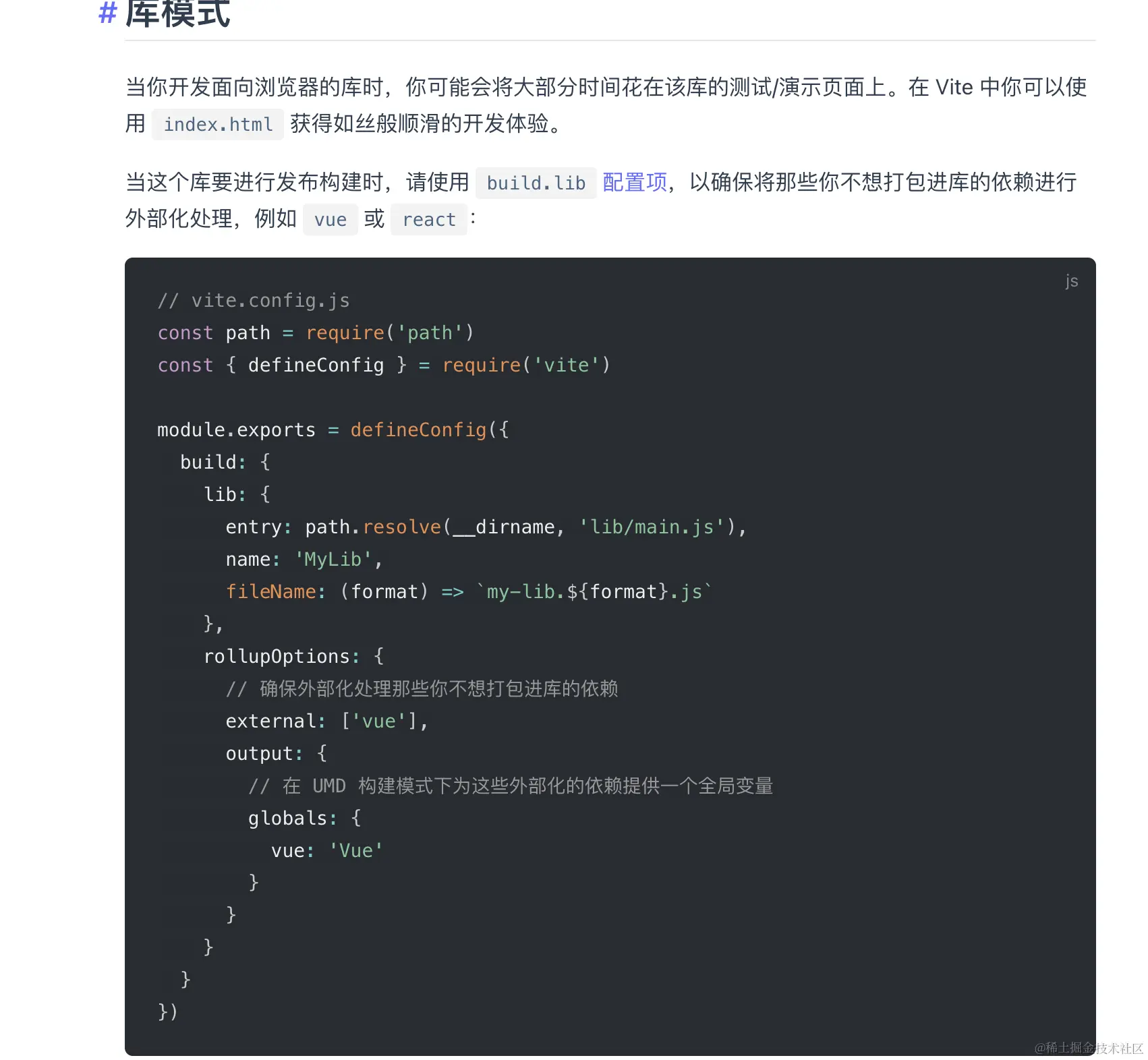
打包后,有问题吗?没问题。但就是有点奇怪,因为我们打包后结构是这样的
└── dist
├── index.js
└── style.css
毕竟我们都是见过世面的🤓,为什么我们打包出来的和ant-design-vue、ElementPlus差距这么大, 其实小编在做这个事情的时候也看了这些优秀的开源组件库、毕竟学习的过程就是先模仿后创造

大概看了一下 ElementPlus 是基于vite开发的,ant-design-vue还是webpack、那我们先看一下ElementPlus打包后的结构大概如下
└── build
├── dist
├── es
├── lib
├── README.md
└── package.json
很明显他输出了三个包(说明我们在output中也需要配置3个输出文件)、首先es文件夹用来兼容esm语法、lib文件夹兼容commentJs、dist也是esm语法他的css是打包在一个文件里的主要是为了全局引入css,配置好后大概是这个样子
output: [
{
format: "es",
entryFileNames: "[name].js",
dir: "./build/dist",
},
{
format: "es",
entryFileNames: "[name].js",
dir: "./build/es",
},
{
format: "cjs",
entryFileNames: "[name].js",
dir: "./build/lib",
},
],
之后我们执行打包脚步 pnpm run build 不报错的情况下打包出来应该已经是有三个文件了,但好像js和css还是在一起,怎么办?当然是看文档了🤑
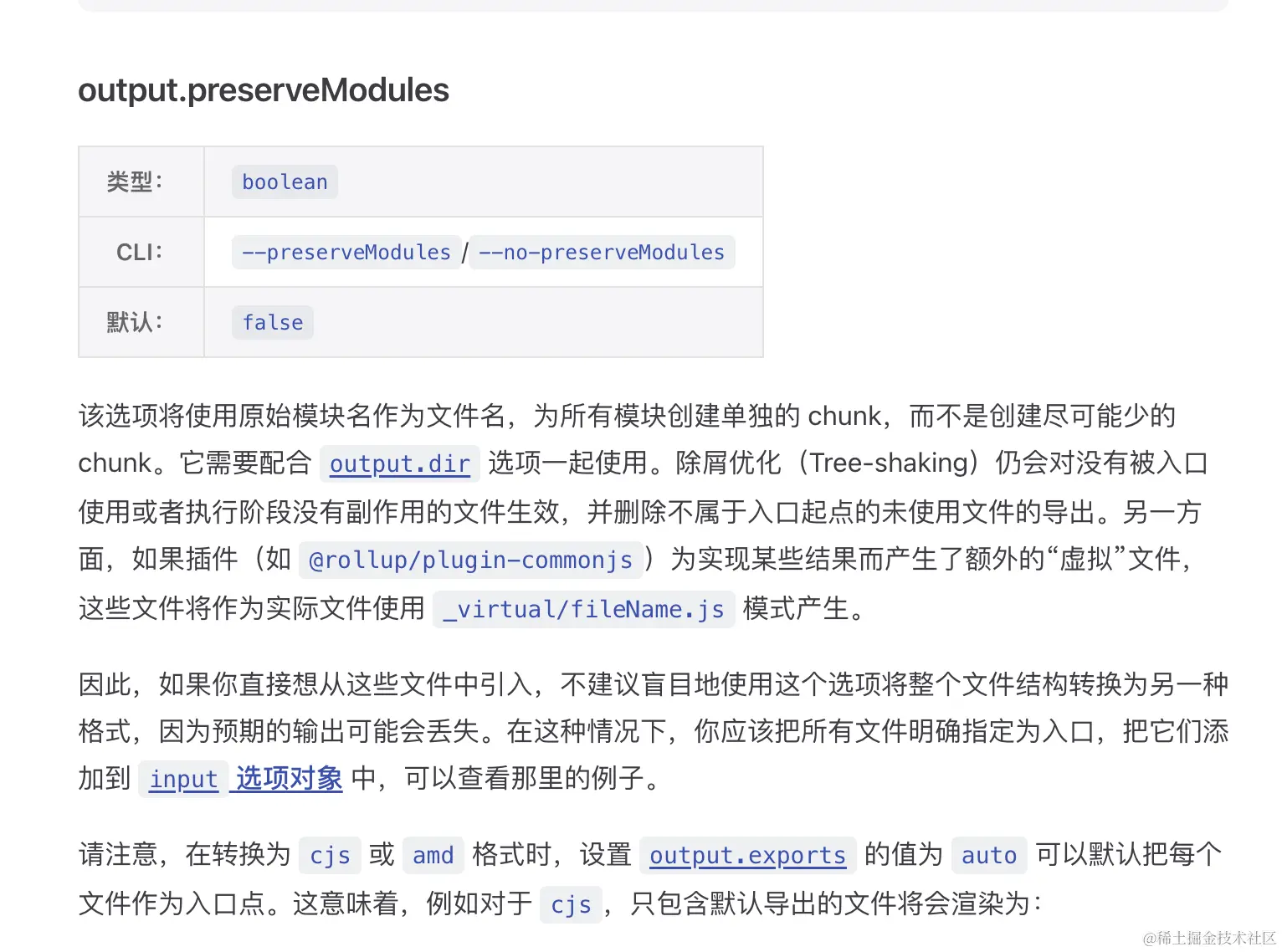
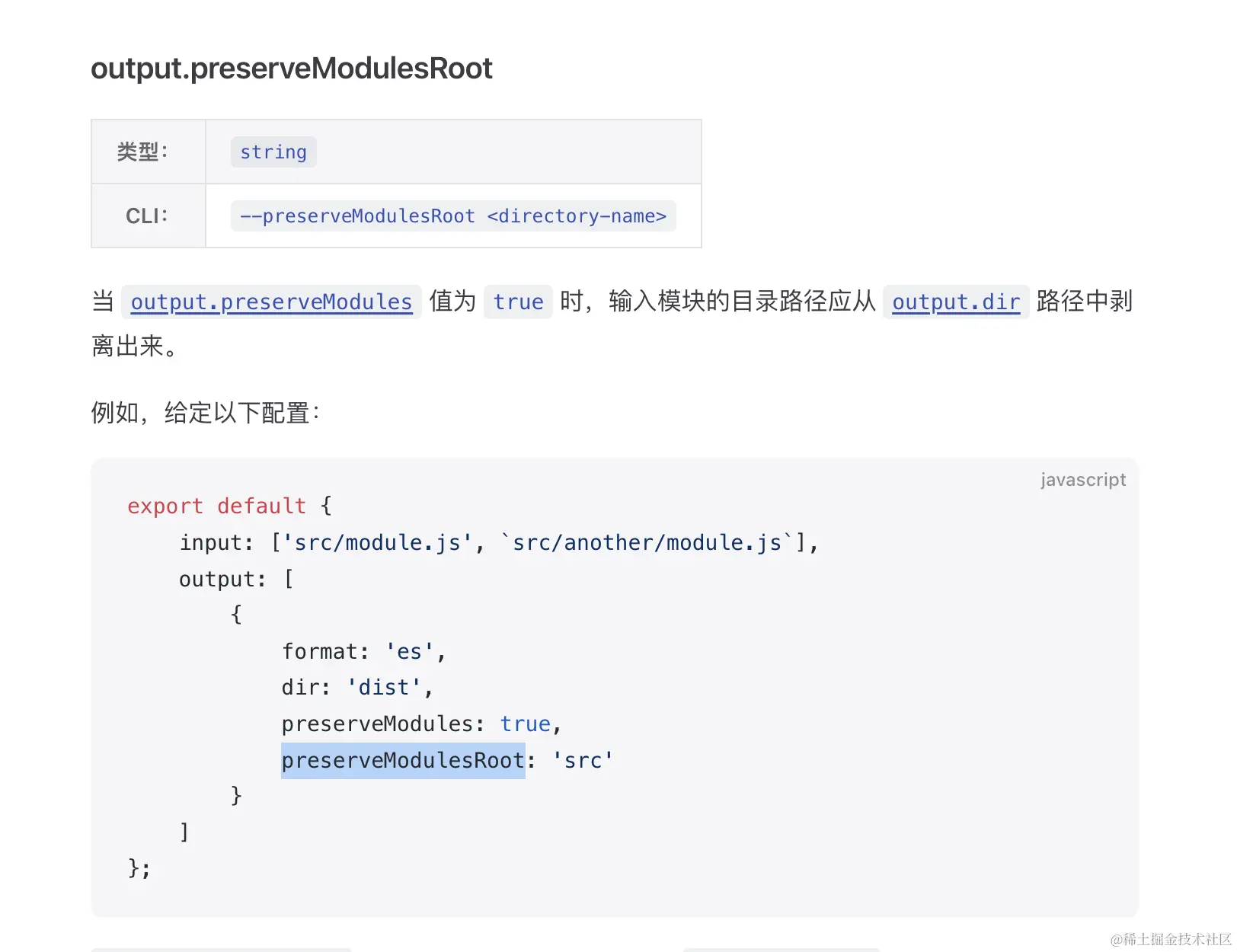
原来如此、配置后执行打包命令,果然没问题
2、为什么cssCodeSplit是要改为true?
因为在vite在lib模式下cssCodeSplit默认是false,其实官方有说明,可只在英文文档做了说明🥲
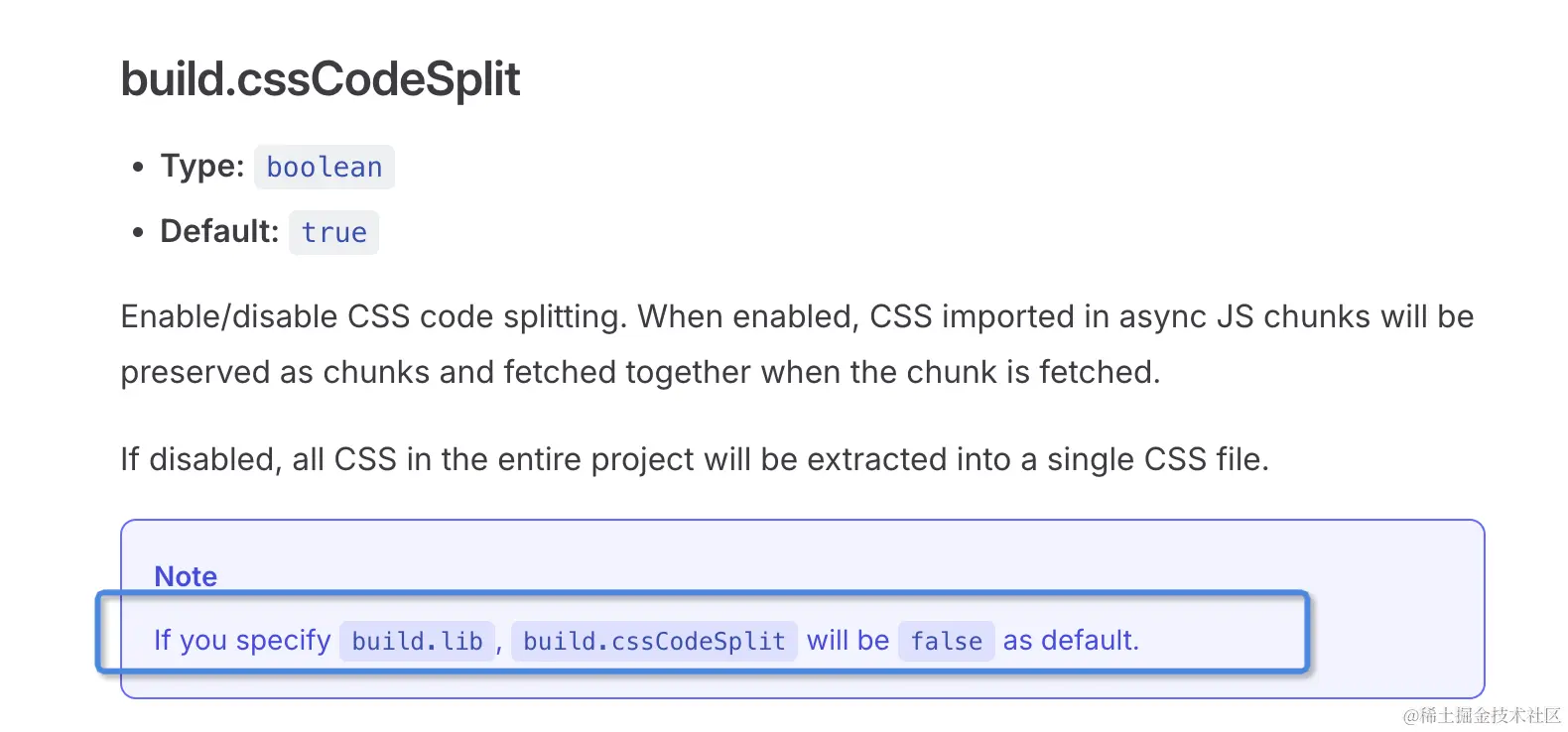
没注意到的打包后所有组件css都在一个文件、后续就没有办法实现我们的按需引入了
3、如何打包出ts类型标注
使用pnpm下载 vite-plugin-dts 该插件
pnpm add vite-plugin-dts -D
由于我们在lib和es库里都需要打包ts,所以需要配置两个dts,代码如下
dts({
tsconfigPath: "./tsconfig.prod.json",
outDir: "build/lib",
}),
dts({
tsconfigPath: "./tsconfig.prod.json",
outDir: "build/es",
}),
tsconfigPath,需要单独引入一个新的tsconfig配置、主要是因为我们打包的include和exclude配置和实际开发中还是有一定区别。并且include配置有问题会导致打包出的类型没有放在实际文件夹下。
新建了一个tsconfig.prod.json文件,代码如下
{
"extends": "./tsconfig.json",
"include": [
"packages/**/*.vue",
"packages/**/*.d.ts",
"packages/**/*.ts",
],
"exclude": [
"./packages/main.ts",
"node_modules",
"./packages/router/*"
]
}
走到这里其实我们的组件已经小有所成了
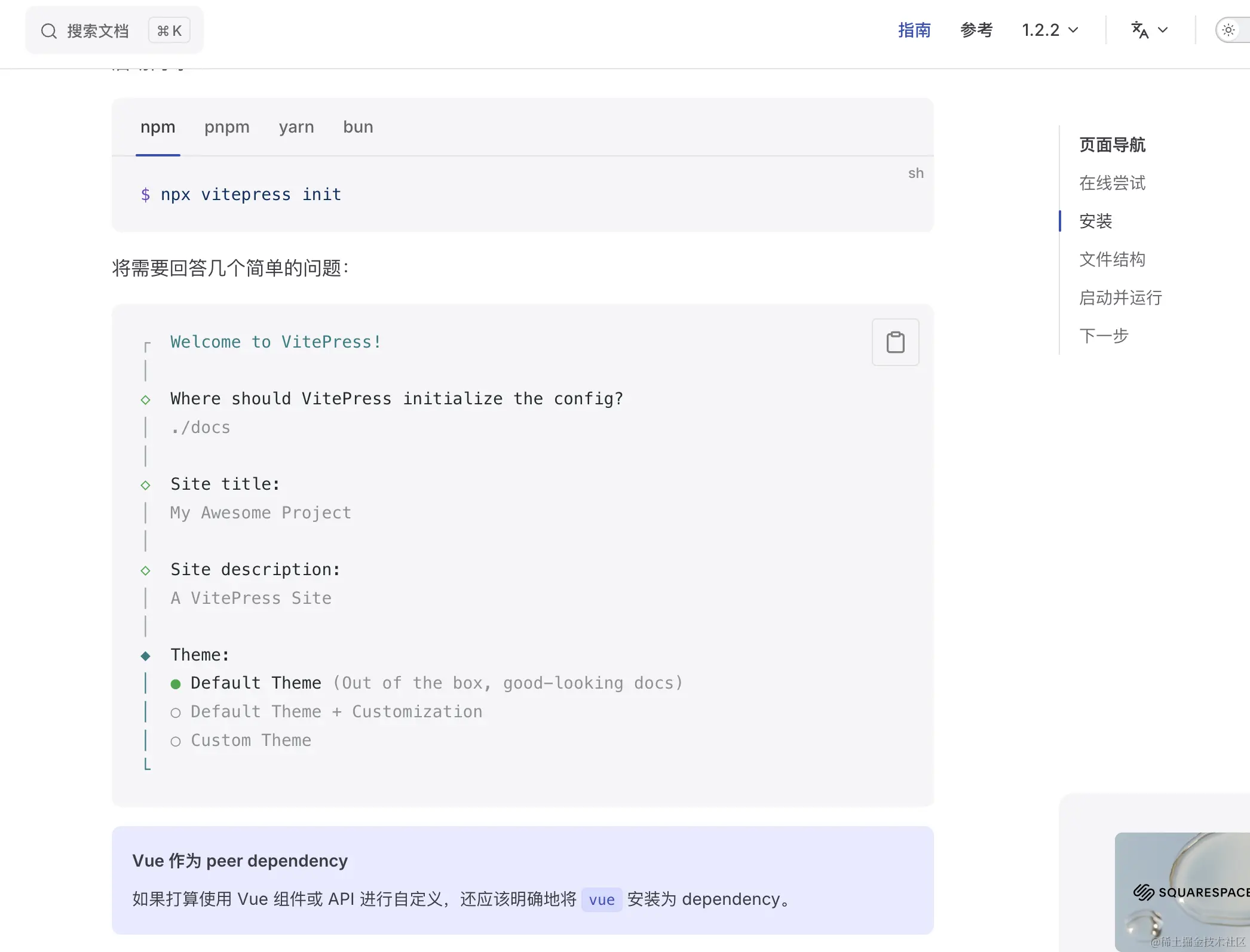
一个好的组件离不开一个优秀的文档、这里我推荐大家使用VitePress,相对于市面上其他的文档生成工具VitePress拥有着强大的生态环境和相对稳定的版本,文档地址,根据文档操作,之后会在最外层目录下生成一个docs文件,里面就可以快乐的写我们的文档了,这里就不做演示了。
const BqDesignResolver = () => {
return {
type: "component" as const,
resolve: (name) => {
if (name.startsWith("Bq")) {
const pathName = name.slice(2).toLowerCase();
return {
importName: name,
from: "bq-design",
path: `bq-design/es/components/${pathName}/index.js`,
sideEffects: `bq-design/es/components/${pathName}/${name.slice(2)}.css`,
};
}
},
};
};
更改名称为自己组件库即可
在vite中严格意义上是不需要手动导入,因为Vite提供了基于 ES Module 的开箱即用的Tree Shaking 功能,但有一种情况就是我开发的组件库引入了第三方包,比如threeJs,但在实际运用中,我只引用了我的Button按钮,会报错,因为我们的导出模块是有关联的,实际这么引用
上述情况使用
Vite一定要在optimizeDeps.exclude添加相应的包如bq-design,因为预加载发现缺少依赖会报错
import {Button} from 'bq-design'
开发环境下是会导出全部的bq-design(生产环境并不会哦),默认情况按需引入需要这样导入
import BqButton from "bq-design/es/components/button";
但这样还存在着无法引入样式的问题,所以我们需要自己开发一个vite插件进行转换,代码如下
export default function importPlugin() {
const regStr = /(?<!\/\/.*|\/\*[\s\S]*?\*\/\s*)import\s*{\s*([^{}]+)\s*}\s*from\s*['"]bq-design['"]/g;
return {
name: "vite-plugin-import",
enforce: "pre",
transform: (code: string, id: string) => {
if (id.endsWith(".vue")) {
const str = code.replaceAll(regStr, (match, imports) => {
const list = imports.split(",");
const newPath: string[] = [];
list.forEach((item: string) => {
item = item.trim();
const name = item.slice(2).charAt(0).toLowerCase() + item.slice(3);
const str = `import ${item.trim()} from 'bq-design/es/components/${name.trim()}';
import 'bq-design/es/components/${name.trim()}/${item.trim().slice(2)}.css'`;
newPath.push(str);
});
return newPath.join(";");
});
return str;
}
return code;
},
};
}
Webpack用户可以使用 babel-plugin-import 进行处理同样这也是ant-design-vue的处理方式
这是小编自己搭建的组件库地址
相关github地址
如果您觉得这篇文章有帮助,请点个赞吧~
评论
请登录后发表评论
去登录