Flutter应用内更新App版本使用flutter_downloader而非ota_update
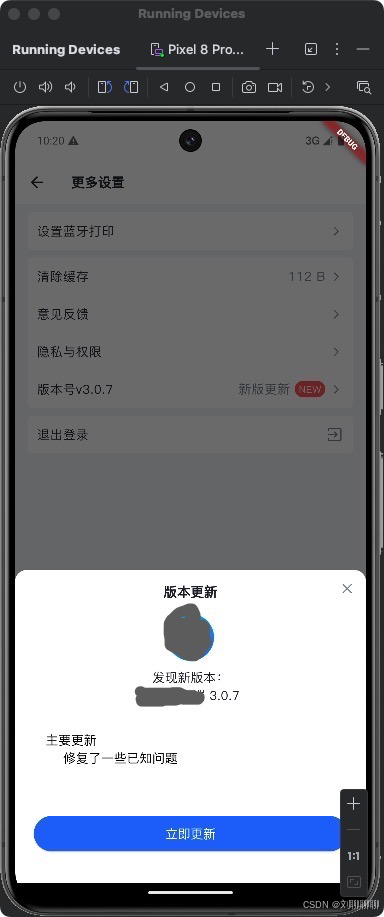
做当前App应用内更新的前提:用户可以在App更新的时候还可以使用软件,不能让他一直等待下载,关闭下载组件后,打开组件还能继续看到他的进度,并且用户锁屏或者短暂退出APP后需要保证任务不能总是挂掉,这里没有用到保活,而是需要用到生命周期去让他暂停和恢复,所以当前app还要有一个全局管理类保存任务id。UI图在最后
(插件文档说明可以通知栏显示,但是我用的这个版本在100%下完后总是failed,而不是complete,就不会很友好,后面我就删掉了,不会详细介绍,大体就是插件文档中配置文件配置后,还需要去授权通知栏权限)
为什么选择flutter_downloader而非ota_update插件
一开始我是选择后者ota的,这个插件用起来十分简单,只需要执行一个下载api就能获取进度和下载状态,但是有一点不好的就是从1%到2%会监听很多次,也就是print打印后会出现十几次1%的打印,这时候我是每4格就setState一次。
坑点:但是他的文档写到他的下载是保存在内部存储空间的,当时我去调用了好几个类似getApplicationDocumentsDirectory的api都无法访问到这个目录中下载的apk,并且没有任务id这种概念的,不能暂停和开始,也不存在这种api,只是单纯的一股劲下载完,所以退出路由后,你就完全不知道他的任务id并继续了,十分适合那种强制升级的UI界面;
因为我当前产品UI逻辑的问题,这个插件就无法做到下载完毕后用户继续安装,导致需要重复下载,对用户不友好,要我是用户,我直接发飙破口大骂了,所以后面看了几个帖子发现了flutter_downloader插件还不错的样子有1k多的点赞
flutter_downloader插件特点:每11%会监听一次进度,并且每一次暂停任务后再启动任务就会生成一个新的任务id这个比较重点,文档写了,并且有暂停,开始,根据id查询任务对象,比较全面,符合我的需求,并且做完后我也有个疑问点,在后台太久了,任务会被cancled,这种情况是无法被恢复的,这时候我新启动一个任务,他居然继承了上个任务的进度!!!比如上个任务是59退到后台然后被杀死了,这时候我逻辑进来判断cancled的话就删除这个任务开启下个任务进度就会是59!这我在文档没看到有相关介绍,难道是同名文件他会被继承进度???有懂的吗?
tip:这个插件在模拟器上好像没效果,我都是wifi真机测试的
有一些xml的文件,直接跟着官方文档来就行了:https://pub.dev/packages/flutter_downloader#android-integration
并且xml里面获取文件管理权限和安装权限还需要以下两者
`<!--请求下载软件包权限-->
<uses-permission android:name="android.permission.REQUEST_INSTALL_PACKAGES"/>
<uses-permission android:name="android.permission.MANAGE_EXTERNAL_STORAGE"
tools:ignore="ScopedStorage" />`
* 1
* 2
* 3
* 4
Flutter相关插件:
package_info_plus: ^8.0.2
url_launcher: ^6.3.0
flutter_downloader: ^1.11.8
install_plugin: ^2.1.0
crypto: ^3.0.5
UI相关的代码我就不会贴出来了
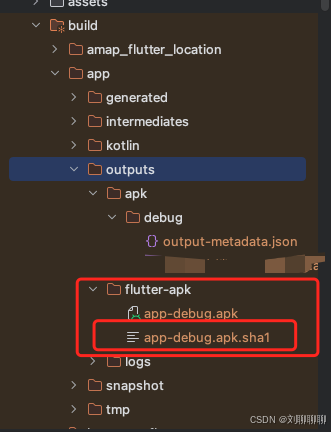
实现逻辑:package_info_plus这个插件可以用下面的fromPlatform获取当前包信息,然后我们的当前发布版本信息是保存在服务器上的json文件,我是通过访问这个json文件获取发布版本信息的,一般包含版本号,构建号,apk的哈希值(判断apk包完整性需要用到,一般打完包的同级目录下会有一个sha1后缀的文件,里面就是你这个apk包的哈希值,当然也可以去一些网站里面也可以帮你算出来这个哈希值)
Future<PackageInfo> getVersion() async {
PackageInfo packageInfo = await PackageInfo.fromPlatform();
return packageInfo;
}当前包信息包含这些
PackageInfo packageInfo = PackageInfo(appName: '', packageName: '', version: '', buildNumber: '');下载所需的代码
我用的这个是flutter的3.2.3版本以后的生命周期新写法,比较直观的看出它存在哪些api吧,这里需要用到的是暂停和恢复。其实这里应该后面说的,因为要从下载那块说起。
@override
void initState() {
appLifecycleListener = AppLifecycleListener(
onStateChange: (AppLifecycleState state) {},
onResume: onResume,
onInactive: () {},
onHide: () {},
onShow: () {},
onPause: onPause,
onRestart: () {},
onDetach: () {},
);
fetchDownloadStatus();
super.initState();
}
onPause() {
if (SharedPreferencesUtil.getDownloadTaskId() != '') {
FlutterDownloader.pause(taskId: SharedPreferencesUtil.getDownloadTaskId());
}
}
onResume() async {
if (SharedPreferencesUtil.getDownloadTaskId() != '') {
String? taskId = await FlutterDownloader.resume(taskId: SharedPreferencesUtil.getDownloadTaskId());
SharedPreferencesUtil.setDownloadTaskId(taskId!);
}
}偷个懒把所有代码贴出来算了,一步一步讲解太麻烦了,这个代码里面其实每行我都写了注释,
步骤:
1:授权他的文件管理权限Permission.manageExternalStorage.request();否则触发不了安装效果,文档是这么说的要外部存储空间的权限
2:启动下载任务,然后将返回的id存到全局中
3:初始化的时候已经启动了监听,registerDownloadTask方法就会监听到任务已经启动,此时这个监听的数据是从他的回调函数downloadCallback里面被send过来的,大体来说按照文档来的,有不会的可以参考我的写法
4:最后下载完之后我没有判断apk的完整性,因为如果不完整,在安装的时候系统自身就会提醒我们,我就没做了,因为会稍微有点卡顿
5:如果退到后台不暂停任务,就会导致任务canceled,这种状态不允许resume这个任务的,需要重新开始从0下载任务,如果想要他不被cancled,需要用到生命周期监听应用的状态去暂停和恢复,这样子就不会导致任务cancled,但是太久了也会让他挂掉的,这种暂停的方式还是挺简单的,并且如果组件被销毁了,那些端口一定要摧毁掉,不然会存在问题的。保活的话得知道原生咋做的,这个后面我得研究研究
6:下载完后用户不小心点击取消安装了,或者下载到一半退出App了,这时候外部存储空间都会留下一个apk了,所以这个时候哈希值的作用就出来了,专门判断apk是否完整的,如果是完整的,就直接安装它,如果不完整,我采取的逻辑是删除掉这个apk,并且让用户重新下载,我参考了很多主流App除了应用商店都是不会有继续下载的这种动作的,大部分都是后台静默下载或者强制下载完后打开,如果下载到一半退出了就重新下载。有不会的地方可以评论区问出来。
import 'dart:async';
import 'dart:io';
import 'dart:isolate';
import 'dart:ui';
import 'package:crypto/crypto.dart';
import 'package:flutter/material.dart';
import 'package:flutter_downloader/flutter_downloader.dart';
import 'package:gl_business_platform_flutter/components/custom_bottom_sheet.dart';
import 'package:gl_business_platform_flutter/components/custom_button.dart';
import 'package:gl_business_platform_flutter/managers/settings_manager.dart';
import 'package:gl_business_platform_flutter/utils/notify_util.dart';
import 'package:gl_business_platform_flutter/utils/shared_preferences_util.dart';
import 'package:install_plugin/install_plugin.dart';
import 'package:permission_handler/permission_handler.dart';
import 'package:url_launcher/url_launcher.dart';
import 'package:path_provider/path_provider.dart';
import '../../../styles/custom_style.dart';
import '../../../utils/request/request.dart';
import '../util/setting_util.dart';
class DownloadSheet extends StatefulWidget {
final Map<String, dynamic> packageInfo;
final SettingsManager settingsManager;
final bool isIosSystem;
final String appId;
const DownloadSheet(
{super.key,
required this.packageInfo,
required this.settingsManager,
required this.isIosSystem,
required this.appId});
@override
State<DownloadSheet> createState() => _DownloadSheetState();
}
class _DownloadSheetState extends State<DownloadSheet> {
var progress = 0;
var progressStatus = ProgressType.examineStatus;
final ReceivePort _port = ReceivePort();
late final AppLifecycleListener appLifecycleListener;
@override
void initState() {
appLifecycleListener = AppLifecycleListener(
onStateChange: (AppLifecycleState state) {},
onResume: onResume,
onInactive: () {},
onHide: () {},
onShow: () {},
onPause: onPause,
onRestart: () {},
onDetach: () {},
);
fetchDownloadStatus();
super.initState();
}
onPause() {
if (SharedPreferencesUtil.getDownloadTaskId() != '') {
FlutterDownloader.pause(taskId: SharedPreferencesUtil.getDownloadTaskId());
}
}
onResume() async {
if (SharedPreferencesUtil.getDownloadTaskId() != '') {
String? taskId = await FlutterDownloader.resume(taskId: SharedPreferencesUtil.getDownloadTaskId());
SharedPreferencesUtil.setDownloadTaskId(taskId!);
}
}
@pragma('vm:entry-point')
static void downloadCallback(String id, int status, int progress) {
final SendPort? send = IsolateNameServer.lookupPortByName('downloader_send_port');
send?.send([id, status, progress]);
}
@override
void dispose() {
_port.close();
IsolateNameServer.removePortNameMapping('downloader_send_port');
appLifecycleListener.dispose();
super.dispose();
}
Future<void> fetchDownloadStatus() async {
String taskId = SharedPreferencesUtil.getDownloadTaskId();
List<DownloadTask>? taskInfo;
if (taskId != '') {
taskInfo = await FlutterDownloader.loadTasksWithRawQuery(query: "SELECT * FROM task WHERE task_id='$taskId'");
}
if (taskInfo != null && taskInfo.isNotEmpty && taskInfo[0].status.index == 2) {
final downLoadProgress = taskInfo[0].progress;
setState(() {
progressStatus = ProgressType.downloadStatus;
progress = downLoadProgress;
});
} else {
SharedPreferencesUtil.setDownloadTaskId('');
installValidation(false);
}
registerDownloadTask();
}
void registerDownloadTask() {
IsolateNameServer.registerPortWithName(_port.sendPort, 'downloader_send_port');
FlutterDownloader.registerCallback(downloadCallback);
_port.listen((dynamic data) async {
DownloadTaskStatus status = DownloadTaskStatus.values[data[1]];
int downLoadProgress = data[2];
setState(() {
if (status == DownloadTaskStatus.running) {
progressStatus = ProgressType.downloadStatus;
progress = downLoadProgress;
} else if (status == DownloadTaskStatus.canceled) {
cleanDownloadStatus("下载被中断");
} else if (status == DownloadTaskStatus.failed && progress != 100) {
cleanDownloadStatus("下载过于频繁,请稍等");
}
});
if (downLoadProgress.toString() == "100" && status == DownloadTaskStatus.running) {
installValidation(true);
}
});
}
void cleanDownloadStatus(String title) {
progressStatus = ProgressType.prepareStatus;
SharedPreferencesUtil.setDownloadTaskId('');
progress = 0;
NotifyUtil.showToast(title);
}
Future<void> installValidation(bool isDownloadComplete) async {
final Directory externalDir = await getApplicationDocumentsDirectory();
String apkPath = "${externalDir.path}/${widget.settingsManager.apkName}";
if (isDownloadComplete) {
await installEvent(apkPath);
setState(() {
progressStatus = ProgressType.installStatus;
});
return;
}
File file = File(apkPath);
if (!file.existsSync()) {
setState(() {
progressStatus = ProgressType.prepareStatus;
});
return;
}
Timer(const Duration(milliseconds: 100), () => judgeApk(file));
}
void judgeApk(File file) {
computeSha1OfFile(file).then((sha1) {
String publishApkSha1 = widget.packageInfo['apk_sha1'];
if (Request.getBaseUrl == "你的请求路径,这里是用来区分正式环境和测试环境的,看你自己") {
publishApkSha1 = widget.packageInfo['apk_test_sha1'];
}
if (sha1 == publishApkSha1) {
setState(() {
progressStatus = ProgressType.installStatus;
});
} else {
file.delete();
setState(() {
progressStatus = ProgressType.prepareStatus;
});
}
});
}
Future<void> installEvent(String apkPath) async {
final res = await InstallPlugin.install(apkPath);
if (res['isSuccess']) {
NotifyUtil.showToast("安装成功");
} else if (res['errorMessage'] == "Install Cancel") {
NotifyUtil.showToast("您取消了安装");
}
}
Future<String> computeSha1OfFile(File file) async {
final bytes = await file.readAsBytes();
final digest = sha1.convert(bytes);
return digest.toString();
}
void androidDownload() async {
var status = await Permission.manageExternalStorage.request();
if (status == PermissionStatus.denied) {
NotifyUtil.showToast('存储权限已被拒绝,请在设置中开启存储权限。');
return;
} else if (status == PermissionStatus.permanentlyDenied) {
NotifyUtil.showToast('存储权限被永久拒绝,请在设置中开启存储权限。');
return;
}
final Directory externalDir = await getApplicationDocumentsDirectory();
if (progressStatus == ProgressType.installStatus) {
String apkPath = "${externalDir.path}/${widget.settingsManager.apkName}";
installEvent(apkPath);
} else if (progressStatus == ProgressType.prepareStatus && SharedPreferencesUtil.getDownloadTaskId() == '') {
setState(() {
progressStatus = ProgressType.downloadStatus;
});
final taskId = await FlutterDownloader.enqueue(
url: widget.settingsManager.androidDownloadUrl,
headers: {},
savedDir: externalDir.path,
fileName: widget.settingsManager.apkName,
showNotification: true,
openFileFromNotification: true,
);
SharedPreferencesUtil.setDownloadTaskId(taskId.toString());
}
}
void iosDownload() async {
final appStoreUrl = Uri.parse('https://apps.apple.com/app/id${widget.appId}');
if (await canLaunchUrl(appStoreUrl)) {
await launchUrl(appStoreUrl);
} else {
NotifyUtil.showToast("AppStore打开应用失败。");
}
}
Widget actionButtons(BuildContext context) {
final buttonWidth = (MediaQuery.of(context).size.width - 48);
String buttonTitle = progressStatus.description;
if (progressStatus == ProgressType.downloadStatus) {
buttonTitle = "${progressStatus.description}: $progress%";
}
return Row(
mainAxisAlignment: MainAxisAlignment.center,
children: [
CustomButton(
width: buttonWidth,
buttonText: widget.isIosSystem ? "前往AppStore更新" : buttonTitle,
onPressed: () {
widget.isIosSystem ? iosDownload() : androidDownload();
})
],
);
}
@override
Widget build(BuildContext context) {
return CustomBottomSheet(
backgroundColor: currentStyle.workBenchCardColor,
height: 400,
title: '版本更新',
contentWidget: SingleChildScrollView(
child: Container(
color: currentStyle.workBenchCardColor,
width: MediaQuery.of(context).size.width,
padding: const EdgeInsets.symmetric(horizontal: 16),
child: Column(
children: [
Image.asset('assets/images/update-version.png'),
const SizedBox(height: 10),
Text("发现新版本:", style: currentStyle.searchBarInputText),
Text(widget.packageInfo['name'] + ' ' + widget.packageInfo['version'],
style: currentStyle.searchBarInputText),
Padding(
padding: const EdgeInsets.symmetric(horizontal: 23, vertical: 34),
child: Row(
children: [
Expanded(
child: Text(
"主要更新\n 修复了一些已知问题",
style: currentStyle.customerTypeText,
)),
],
)),
],
),
),
),
buttonWidget: actionButtons(context),
);
}
}这个放在另外的dart文件中,用于下载状态栏文字的枚举的
enum ProgressType {
examineStatus(0, "检查本地安装包..."),
prepareStatus(1, "立即更新"),
downloadStatus(2, "下载中"),
installStatus(3, "继续安装");
final int code;
final String description;
const ProgressType(this.code, this.description);
}
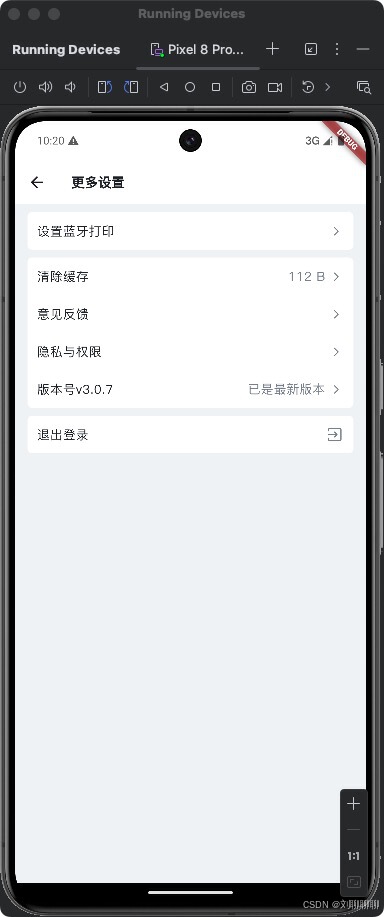
在这里插入图片描述
如果您觉得这篇文章有帮助,请点个赞吧~
评论
请登录后发表评论
去登录