全尺寸的带圆角的渐变边框
本文为稀土掘金技术社区首发签约文章,30天内禁止转载,30天后未获授权禁止转载,侵权必究!
在之前,我们有一篇介绍带圆角的渐变边框的纯 CSS 实现的文章:
会有这么一个话题的本质在于,在过往,想使用纯 CSS 实现纯粹的,内部透明渐变边框,是一件非常困难的事情,像是这样:
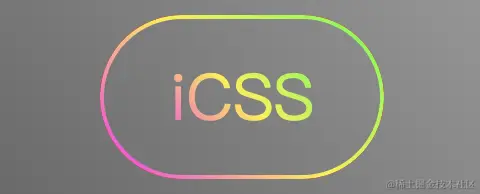
这个效果的几个核心难点:
- 边框带渐变色
- 边框支持设置
border-radius - 内部支持透明
思考一下,使用 CSS,我们可以如何实现这个效果?
过往比较好的方法
之前有一个比较接近上面的诉求的方法。主要利用了 clip-path 和 border-image。
clip-path,大家应该都非常熟悉了。它可以创建一个只有元素的部分区域可以显示的剪切区域。区域内的部分显示,区域外的隐藏。剪切区域是被引用内嵌的URL定义的路径或者外部 SVG 的路径。
简而言之,这里我们只需要在 border-image 的基础上,再利用 clip-path 裁剪出一个带圆角的矩形容器即可:
<div class="border-image-clip-path"></div>
.border-image-clip-path {
position: relative;
width: 200px;
height: 100px;
border: 10px solid;
border-image: linear-gradient(45deg, gold, deeppink) 1;
clip-path: inset(0 round 10px);
}
解释一下:clip-path: inset(0 round 10px) 。
- clip-path: inset() 是矩形裁剪
- inset() 的用法有多种,在这里
inset(0 round 10px)可以理解为,实现一个父容器大小(完全贴合,垂直水平居中于父容器)且border-radius: 10px的容器,将这个元素之外的所有东西裁剪掉(即不可见)。
效果如下:
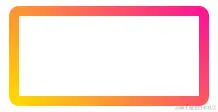
但是,可以看到上图的 border-radius 的值比较大,整个边框的宽度比较粗。
如果我们想得到一条 1px 宽度的渐变边框,我们尝试将上面的边框 CSS 样式修改一下:
border: 10px solid --> border: 1px solid
得到如下效果:
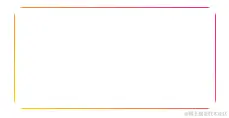
由于圆角的原因,利用了 clip-path: inset(0 round 10px) 对图形进行切割后,元素的四个圆角都被切割掉了!
所以,有没有一种更好的方式,实现带圆角的渐变边框呢?
使用 mask 和 background-clip 巧妙实现带圆角的渐变边框
这里,我们介绍一种更为巧妙的方法。主要会利用 background-clip 和 mask 两个核心属性。
首先,我们利用背景 background 实现一个普通的渐变背景:
<div></div>
div {
position: relative;
width: 140px;
height: 80px;
border-radius: 100px;
background: conic-gradient(#ff00fa, #fe3, #0f3, #ff00fa);
}
利用角向渐变 background: conic-gradient(#ff00fa, #fe3, #0f3, #ff00fa),我们得到了这么一个图形:
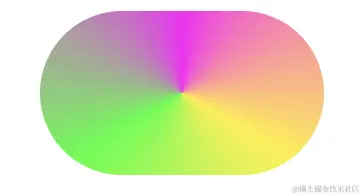
思考一下,如果我们有办法将图形中间部分镂空裁剪,我们不就能得到一个带圆角的渐变边框了吗?
通过一个示意图,你能很快明白到底是什么意思:
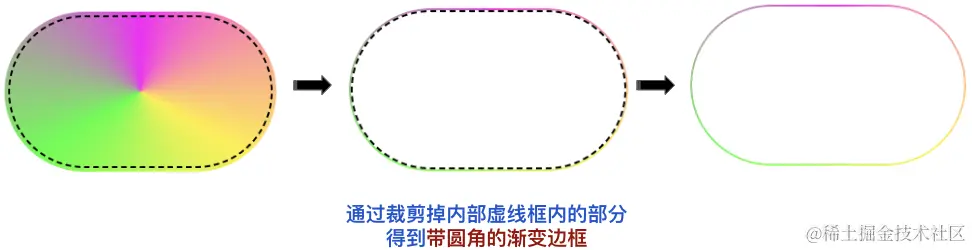
好,那剩下的问题就转换为了:
- 如何裁剪掉一个元素内部的区域,并且能够控制裁剪区域的大小
- 裁剪区域,与图形的轮廓是一致的
在 CSS 中想使用裁剪功能,首先想到的肯定是 clip-path,但是上面的例子已经证明了 clip-path 无法实现细边框的裁剪,因此,我们需要另寻解法。
而 CSS 中,另外一个与裁剪功能相关的属性就是 mask。
不了解
mask的,可以戳我的这几篇文章看看:奇妙的 CSS MASK、高阶切图技巧!基于单张图片的任意颜色转换
在此处,我们利用 mask,并且,最为核心的是,需要配合 mask-composite,实现图形轮廓的精确裁剪。
深入理解 mask-composite
什么是 mask-composite?
mask-composite: 属性指定了将应用于同一元素的多个蒙版图像相互合成的方式。
通俗点来说,他的作用就是,当一个元素存在多重 mask 时,我们就可以运用 -webkit-mask-composite 进行效果叠加。
举个栗子:
<div class="original"></div>
.original {
background: #000;
mask: radial-gradient(circle at 0 0, #000, #000 200px, transparent 200px);
}
我们用一个 radial-gradient 作为 mask,切割原本的矩形,得到一个新的图形。
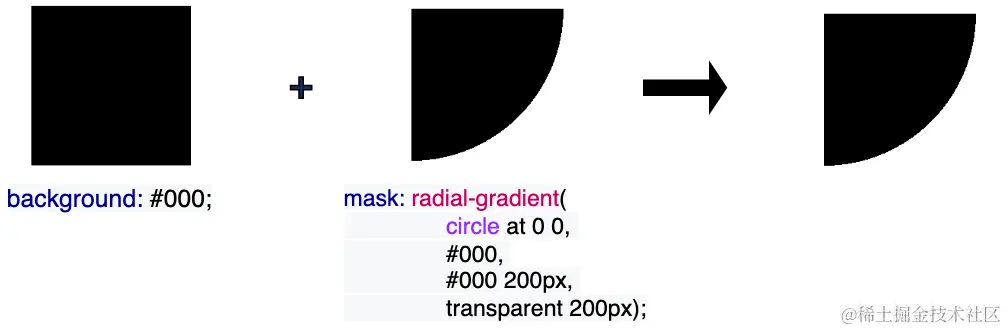
如果再换一个方向:
<div class="original"></div>
.original {
background: #000;
mask: radial-gradient(circle at 100% 0, #000, #000 200px, transparent 200px);
}
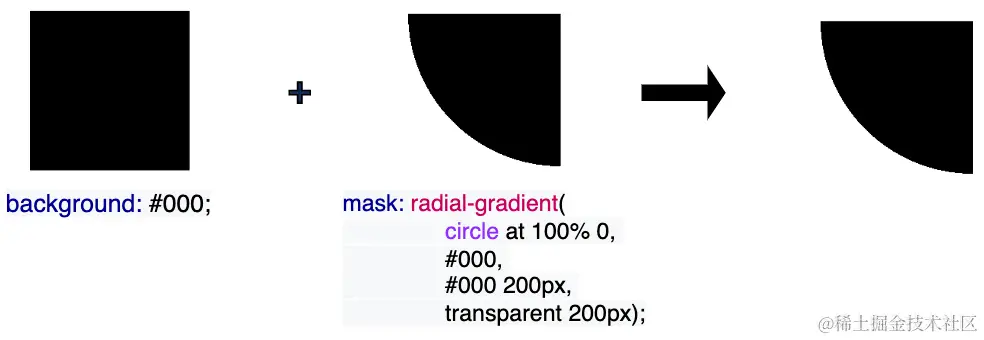
如果我想得到这样一个效果:
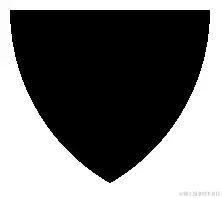
该怎么做呢?
我们尝试合并上述两个 mask 的效果:
.mask {
background: #000;
mask: radial-gradient(circle at 100% 0, #000, #000 200px, transparent 200px),
radial-gradient(circle at 0 0, #000, #000 200px, transparent 200px);
}
效果如下:
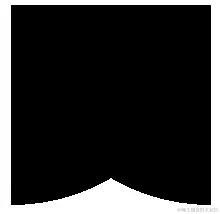
与我们想象的不太一样,这是因为,两个 mask 的图形叠加,就是上述图形的效果,所以上述效果是没有问题的。
只是,我们想得到的是两个 mask 图形的重叠部分:
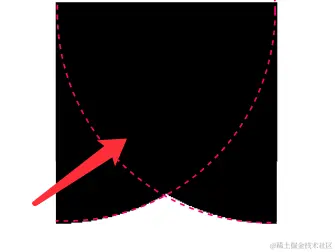
这时,我们就可以使用 mask-composite:
.mask {
background: #000;
mask: radial-gradient(circle at 100% 0, #000, #000 200px, transparent 200px),
radial-gradient(circle at 0 0, #000, #000 200px, transparent 200px);
-webkit-mask-composite: source-in;
}
添加了 -webkit-mask-composite: source-in 后,我们就可以得到两个 mask 图形的重叠部分,再基于这个重叠部分作用到整个 mask 遮罩:
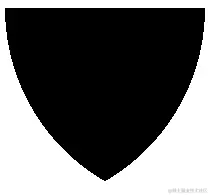
CodePen Demo -- mask-composite Demo
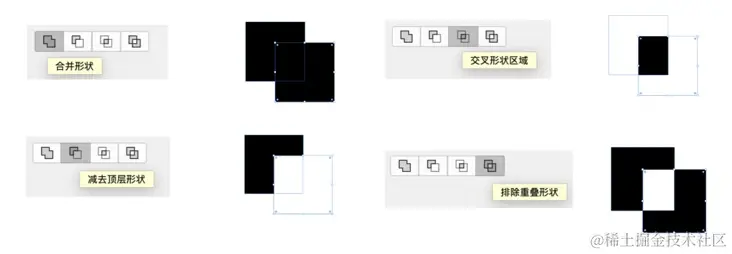
-webkit-mask-composite 还可以实现非常多不同的功能,包括但不限于:
-webkit-mask-composite: clear;
-webkit-mask-composite: copy;
-webkit-mask-composite: source-over;
-webkit-mask-composite: source-in;
-webkit-mask-composite: source-out;
-webkit-mask-composite: source-atop;
-webkit-mask-composite: destination-over;
-webkit-mask-composite: destination-in;
-webkit-mask-composite: destination-out;
-webkit-mask-composite: destination-atop;
-webkit-mask-composite: xor;
看看这张图,就一目了然(图片源自 CSS mask 实现鼠标跟随镂空效果)
理解 background-clip
要实现最终效果,还有一个有意思的细节点需要掌握。那就是理解 backgrund-clip。
一般我们用 backgrund-clip 比较多的场景是 background-clip: text,用于将背景图作用与文字之上。
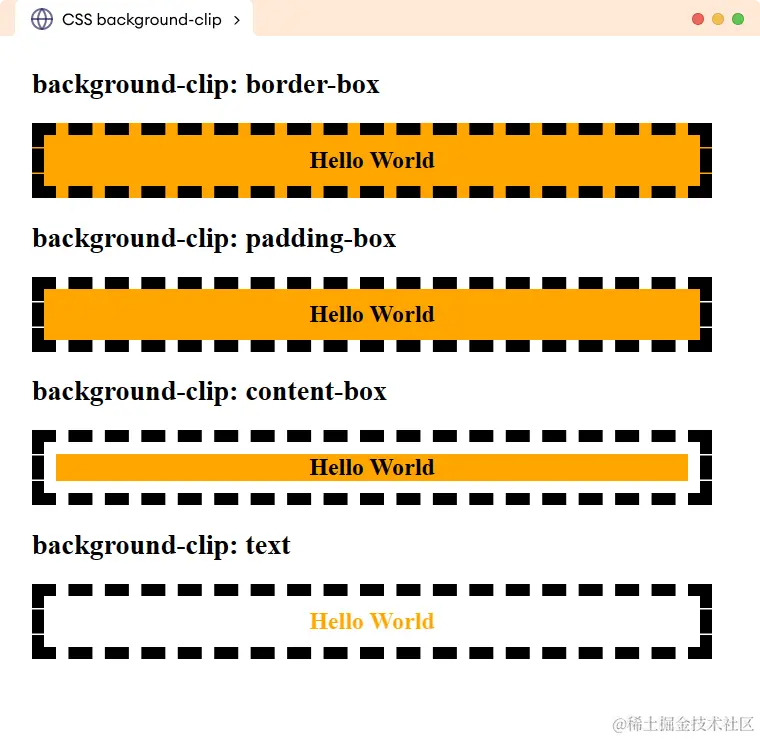
但是,其实 backgrund-clip 还有几个与 box-content 类似的取值:
{
background-clip: border-box; // 背景延伸到边框外沿(但是在边框之下)
background-clip: padding-box; // 边框下面没有背景,即背景延伸到内边距外沿。
background-clip: content-box; // 背景裁剪到内容区 (content-box) 外沿。
}
什么意思呢?background-clip 设置元素的背景(背景图片或颜色)是否延伸到边框下面。看看下面这张图(图片源自:CSS Background Clip),就是对 background-clip 很好的一个阐述:
而本文,我们会用到 content-box,举个例子:
<div></div>
div {
width: 140px;
height: 80px;
border-radius: 100px;
border: 1px dashed #000;
background: conic-gradient(#ff00fa, #fe3, #0f3, #ff00fa);
background-clip: content-box;
padding: 10px;
}
效果如下:
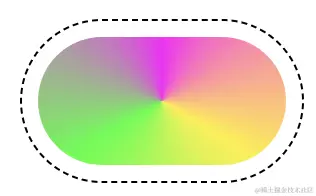
可以看到,此时,背景的填充不再是从元素的右上角开始,而是在内容区域,算上了 10px 的 padding 之后,开始绘制。
也就是说,基于 background-clip,是可以改变元素背景的绘制规则!这一点非常重要。
利用 mask 配合 mask-composite 实现图形轮廓裁剪
只有在掌握了 mask-composite 和 background-clip 的基础上,你才能理解下面整个裁剪代码个核心精髓处。
基于上述讲解,我们就可以利用上面的综合技巧,实现我们最终想要的 -- 带圆角的渐变边框。
代码如下:
<div></div>
div {
position: relative;
width: 140px;
height: 80px;
border-radius: 100px;
background: conic-gradient(#ff00fa, #fe3, #0f3, #ff00fa);
padding: 1px;
-webkit-mask:
linear-gradient(#fff 0 100%) content-box,
linear-gradient(#fff 0 100%);
-webkit-mask-composite: xor;
}
这样,我们就完美的得到了一个 1px 宽度的带圆角的渐变边框,并且,内部是镂空的:
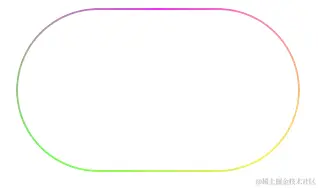
通过控制上述的 padding: 1px 来控制元素的边框宽度。
完整的代码,你可以戳这里查看:CodePen Demo -- 纯 CSS 实现带圆角的渐变边框!
最后
好了,本文到此结束,希望本文对你有所帮助 :)
想 Get 到最有意思的 CSS 资讯,千万不要错过我的公众号 -- iCSS前端趣闻 😄
更多精彩 CSS 技术文章汇总在我的 Github -- iCSS ,持续更新,欢迎点个 star 订阅收藏。
如果还有什么疑问或者建议,可以多多交流,原创文章,文笔有限,才疏学浅,文中若有不正之处,万望告知。
如果您觉得这篇文章有帮助,请点个赞吧~
评论
请登录后发表评论
去登录