全兼容的毛玻璃效果
通过本文,你能了解到:
- 最基本的使用 CSS
backdrop-filter实现磨砂玻璃(毛玻璃)的效果。 - 在至今不兼容
backdrop-filter的 firefox 浏览器,如何利用一些技巧性的操作,巧妙的同样实现毛玻璃效果,让这个效果真正能运用在业务当中。
什么是backdrop-filter
backdrop-filterCSS 属性可以让你为一个元素后面区域添加图形效果(如模糊或颜色偏移)。 因为它适用于元素背后的所有元素,为了看到效果,必须使元素或其背景至少部分透明。
backdrop-filter与filter非常类似,可以取的值都是一样的,但是一个是作用于整个元素,一个是只作用于元素后面的区域。
backdrop-filter与filter对比
我们使用backdrop-filter与filter同时实现一个毛玻璃效果作为对比,伪代码如下:
<div class="bg">
<div>Normal</div>
<div class="g-filter">filter</div>
<div class="g-backdrop-filter">backdrop-filter</div>
</div>
.bg {
background: url(image.png);
& > div {
width: 300px;
height: 200px;
background: rgba(255, 255, 255, .7);
}
.g-filter {
filter: blur(6px);
}
.g-backdrop-filter {
backdrop-filter: blur(6px);
}
}
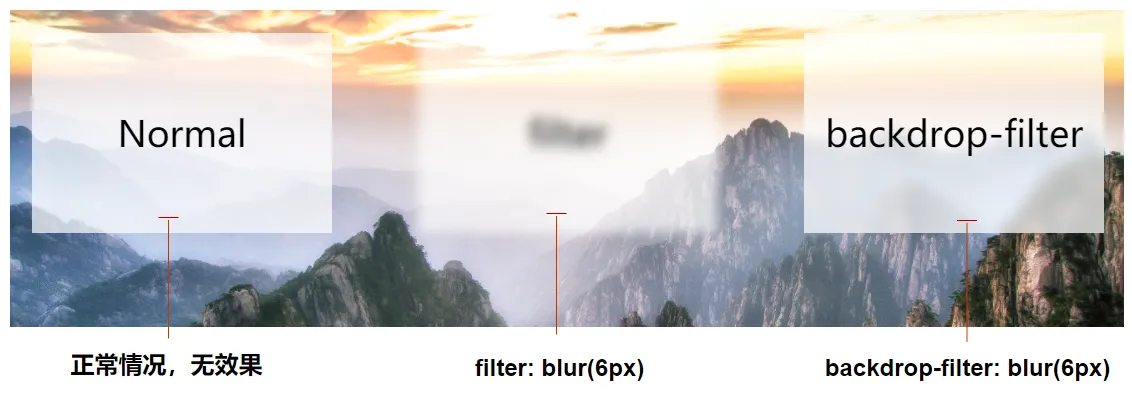
CodePen Demo -- filter 与 backdrop-filter 对比[1]
在backdrop-filter之前,想实现上述的只给元素背景添加滤镜效果还是非常困难的,并且,对于静态画面还好,如果背景还是可以滚动的动态背景,通常 CSS 是无能为力的。
backdrop-filter正是为了给元素后的内容添加滤镜而不影响元素本身而诞生的。使用它可以非常方便的实现磨砂玻璃效果(毛玻璃)!
backdrop-filter的兼容性
backdrop-filter其实已经诞生挺久了,然而,firefox 至今都不兼容它!
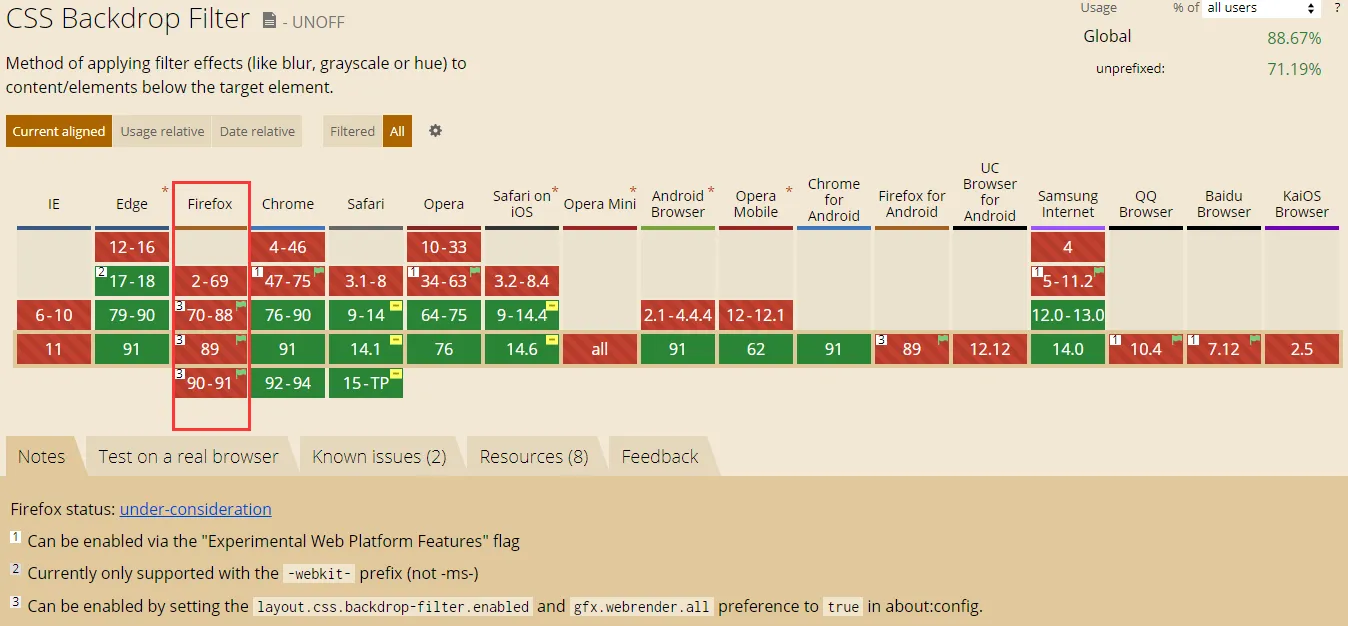
对于部分已经放弃了 IE 的 PC 端业务而言,firefox 还是需要兼容的,想要让使用backdrop-filter实现毛玻璃效果应用落地,firefox 的兼容问题必须得解决。
在 firefox 中实现毛玻璃效果
OK,本文的重点就是在于如何在 firefox 中,不使用backdrop-filter而尽可能的还原毛玻璃的效果。
首先看一下,如果是正常使用backdrop-filter,还是上述的例子效果如下,是没有毛玻璃效果的:

使用 background-attachment: fixed 兼容静态背景图
如果在 firefox 上想使用毛玻璃效果。应用毛玻璃元素的背景只是一张静态背景图,其实方法是有很多的。
我们只需在元素的背后,叠加一张同样的图片,利用background-attachment: fixed将叠加在元素下面的图片定位到与背景相同的坐标,再使用filter: blur()对其进行模糊处理即可。
伪代码如下:
<div class="g-glossy">frosted glass effect </div>
$img: 'https://static.pexels.com/photos/373934/pexels-photo-373934.jpeg';
body {
height: 100vh;
display: flex;
background-image: url($img);
background-repeat: no-repeat;
background-attachment: fixed;
background-size: cover;
}
.g-glossy {
position: relative;
width: 600px;
height: 300px;
background-color: rgba(255, 255, 255, 0.5);
overflow: hidden;
z-index: 10;
&::before {
content: "";
position: absolute;
top: 0;
left: 0;
right: 0;
bottom: 0;
background-image: url($img);
background-repeat: no-repeat;
background-attachment: fixed;
background-size: cover;
filter: blur(10px);
z-index: -1;
}
}
效果如下:

此方法也是在没有backdrop-filter之前,在各个浏览器想实现简单毛玻璃效果最常用的方法之一。
CodePen Demo -- 使用 background-attachment: fixed | filter: bulr() 实现毛玻璃效果[2]
使用 background-attachment: fixed 兼容静态背景图的缺点
不过这种方法也有两个缺点:
- 由于使用了伪元素叠加了一层背景,因为层级关系,父元素的 background 是在最下层的,所以元素本身的背景色其实并没有被充分体现,可以对比下两种方法的实际效果图:

解决方案是再通过另外一个伪元素再叠加一层背景色,这个背景色应该是原本赋值给父元素本身的。
叠加之后的效果如下:

CodePen Demo -- 使用 background-attachment: fixed | filter: bulr() 实现毛玻璃效果优化[3]
- 上述效果已经非常接近了,硬要挑刺的话,就是应用了模糊滤镜的伪元素的边缘有白边瑕疵,这一点其实是滤镜本身的问题,也非常好解决,我们只需要将伪元素的范围扩大一点即可:
.g-glossy {
overflow: hidden;
....
&::before {
content: "";
position: absolute;
top: -100px;
left: -100px;
right: -100px;
bottom: -100px;
}
}
定位的代码由top: 0px;改为top: -100px,四个方位都是如此即可。如此一来,就能做到基本上是百分百的模拟。
使用moz-element()配合filter: blur()实现复杂背景毛玻璃效果
下面这种方法就非常巧妙了,正常而言,运用毛玻璃效果的背景元素,都不是一张图片那么简单!背后通常都是整个页面复杂的结构,多层 DOM 的嵌套。
那么通过叠加一张简单的图片,就无法奏效了,我们得想办法模拟整个 DOM 元素。
而恰好,在 Firefox 中,有这么一个属性 ---moz-element()。
何为-moz-element()?[MDN-element](<https://developer.mozilla.org/en-US/docs/Web/CSS/element( "MDN-element")>)的解释是,CSS 函数element()定义了一个从任意的 HTML 元素中生成的图像<image>值。该图像值是实时的,这意味着如果被指定的 HTML 元素被更改,应用了该属性的元素的背景也会相应更改。
它其实是个草案规范,但是一直以来,只有 Firefox 支持它 --CAN I USE -- CSS element()[4]:

它有什么作用呢?
-moz-element()如何使用
那么-moz-element()如何使用呢?简而言之,它能够复制一个元素内部渲染出来的 UI,并且能够实时同步变化。
假设我们有这样一个简单的结构,元素背景和内容都在运动:
<div id="bg" class="g-normal">
<p>Content</p>
</div>
.g-normal {
margin: auto;
width: 200px;
height: 200px;
animation: change 5s infinite;
background: linear-gradient(deeppink, yellowgreen);
}
p {
animation: move 5s infinite;
}
@keyframes change {
0% {
filter: hue-rotate(0);
}
100% {
filter: hue-rotate(360deg);
}
}
@keyframes move {
0% {
transform: translate(0, 0);
}
100% {
transform: translate(150px, 150px);
}
}
它的效果大概是这样:

我们就假设这个结构就是我们页面某一块的内容,然后,我们就可以使用background: -moz-element(#id)这种方式,将这个元素内绘制的 UI 内容完全拷贝至另外一个元素,看看效果。
我们添加一个元素<div class="g-element-copy"></div>,在这个元素内模拟#bg内的内容:
<div id="bg" class="g-normal">
<p>Content</p>
</div>
<div class="g-element-copy"></div>
.g-element-copy {
margin: auto;
width: 200px;
height: 200px;
// 核心代码
background: -moz-element(#bg);
}
它可以完全复制另外一个元素内绘制出来的 UI,并且能追踪实时变化:
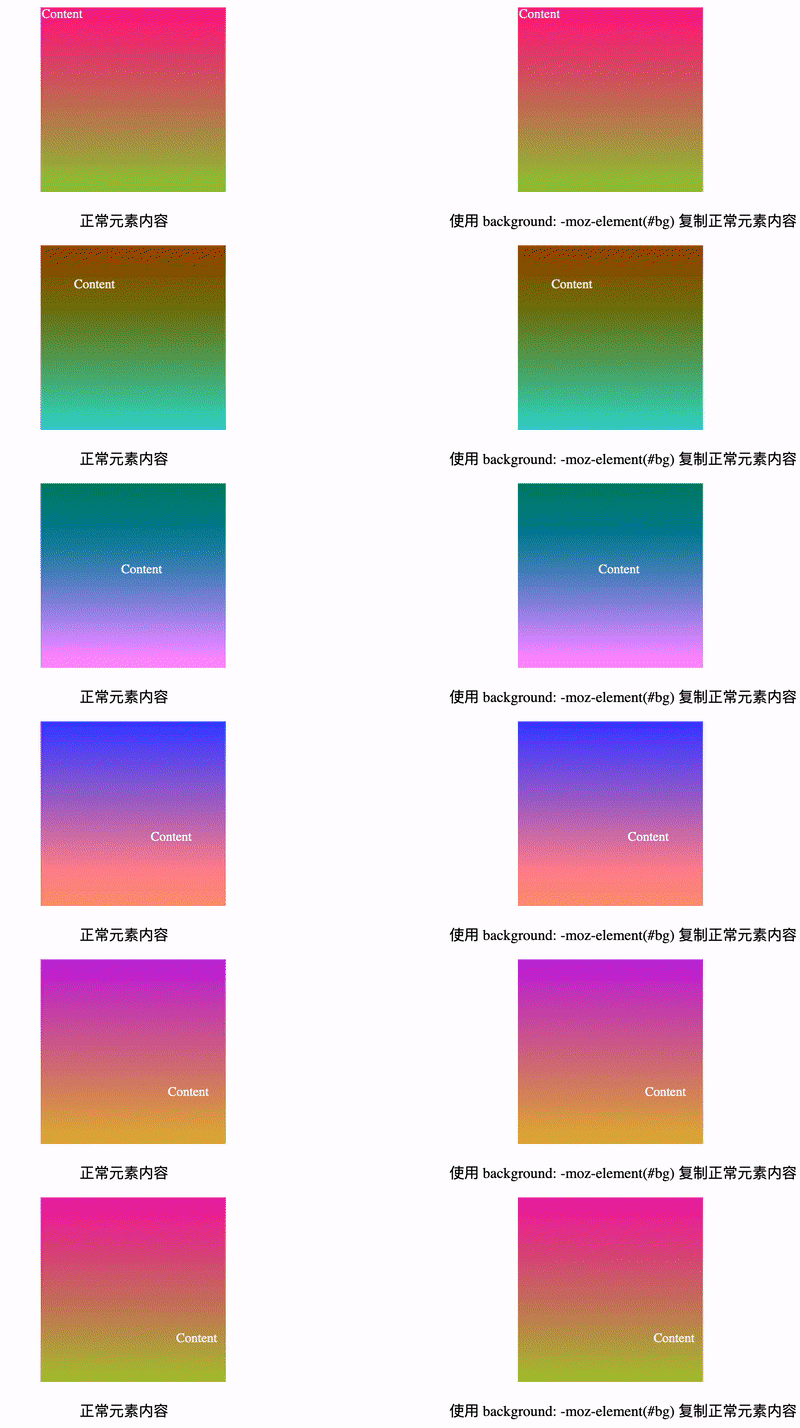
CodePen Demo -- -moz-element Demo(Firefox Only)[5]
在 firefox 中使用 element 复制 UI,用作毛玻璃元素背景
这样,有了上面的铺垫,下面的内容就比较好理解了。
和上述的background-attachment: fixed方案对比,我们还是通过伪元素叠加一层背景,只不过背景内的内容由单纯一张图片,变成了由-moz-element()复制的整段 UI 内容。
其次,上面的方案我们使用background-attachment: fixed使背景图和伪元素内叠加的图片的位置对齐,在这里,我们需要借助 Javascript 进行简单的运算,确定背景内容元素的相关位置,计算对齐量。
来看这样一个 DEMO:
<div id="bg" class="bg">
<div>模拟真实 DOM</div>
<div>模拟真实 DOM</div>
<div>模拟真实 DOM</div>
<div>模拟真实 DOM</div>
<div>模拟真实 DOM</div>
<div>模拟真实 DOM</div>
<div>模拟真实 DOM</div>
<div>模拟真实 DOM</div>
<div>模拟真实 DOM</div>
</div>
<div class="g-glossy">frosted glass effect </div>
<div class="g-glossy-firefox"></div>
其中,.g-glossy是在正常情况下backdrop-filter兼容时,我们的毛玻璃元素,而.g-glossy-firefox则是不兼容backdrop-filter时,我们需要模拟整个 DOM 背景 UI 时候的元素,可以通过 CSS 特性检测CSS @support进行控制:
核心 CSS 代码:
.bg {
// 整个页面的 DOM 结构
}
.g-glossy {
position: fixed;
width: 600px;
height: 300px;
background-color: rgba(255, 255, 255, 0.5);
backdrop-filter: blur(10px);
}
.g-glossy-firefox {
display: none;
}
@supports (background: -moz-element(#bg)) {
.g-glossy-firefox {
display: block;
position: fixed;
width: 600px;
height: 300px;
background: -moz-element(#bg) no-repeat;
filter: blur(10px);
}
}
简单解读一下:
- 对于兼容
backdrop-filter的,.g-glossy内的代码将直接生效,并且.g-glossy-firefox不会展示; - 对于 Firefox 浏览器,因为
backdrop-filter必然不兼容,所以.g-glossy内的backdrop-filter: blur(10px)不会生效,而@supports (background: -moz-element(#bg))内的样式会生效,此时.g-glossy-firefox将会利用background: -moz-element(#bg) no-repeat;模拟 id 为bg的元素。
当然,这里我们需要借助一定的 JavaScript 代码,计算我们的模拟页面 UI 的元素.g-glossy-firefox相对它模拟的#bg元素,也就是页面布局的一个定位偏差:
$(function() {
let blur = $('.g-glossy-firefox')[0].style;
let offset = $('.g-glossy').eq(0).offset();
function updateBlur() {
blur.backgroundPosition =
`${-window.scrollX - offset.left}px ` +
`${-window.scrollY - offset.top}px`;
}
document.addEventListener('scroll', updateBlur, false), updateBlur();
});
OK,至此,我们就能完美的在 Firefox 上也实现毛玻璃的效果了:
它相对于上面的第一种方案而言,最大的不同之处在于,它可以模拟各式各样的背景元素,背景元素可以不仅仅只是一张图片!它可以是各种复杂的结构!
这种方案是我的 CSS 群中,风海流同学提供的一种思路,非常的巧妙,并且,他自己也对这种方案进行了完整的阐述,你可以戳这里看看:在网页中实现标题栏「毛玻璃」效果[6],本文也是经过他的同意,重新整理发出。
上述效果的完整代码,你可以戳这里:
CodePen Demo -- 兼容 Firefox 的复杂背景毛玻璃(磨砂玻璃)效果[7]
总结一下
简单对上述内容进行一个总结:
- 你可以使用
backdrop-filter对兼容它的浏览器非常简单的实现毛玻璃(磨砂玻璃)效果 - 对于不兼容
backdrop-filter的浏览器,如果它只是简单背景,可以使用background-attachment: fixed配合filter: blur()进行模拟 - 对于 firefox 浏览器,你还可以使用
moz-element()配合filter: blur()实现复杂背景毛玻璃效果 - 对于不兼容的上述 3 种效果的其他浏览器,设置了毛玻璃效果的元素,可以通过设置类似
background: rgba(255, 255, 255, 0.5)的样式,使之回退到半透明效果,也算一种非常合理的降级效果,不会引起 Bug
参考资料
[1]CodePen Demo -- filter 与 backdrop-filter 对比: https://codepen.io/Chokcoco/pen/WNjebrr
[2]CodePen Demo -- 使用 background-attachment: fixed | filter: bulr() 实现毛玻璃效果: https://codepen.io/Chokcoco/pen/XWRrVma
[3]CodePen Demo -- 使用 background-attachment: fixed | filter: bulr() 实现毛玻璃效果优化: https://codepen.io/Chokcoco/pen/abWbzKG
[4]CAN I USE -- CSS element(): https://caniuse.com/css-element-function
[5]CodePen Demo -- -moz-element Demo(Firefox Only): https://codepen.io/Chokcoco/pen/jOmOPPL
[6]在网页中实现标题栏「毛玻璃」效果: https://chaoli.club/index.php/5347
[7]CodePen Demo -- 兼容 Firefox 的复杂背景毛玻璃(磨砂玻璃)效果: https://codepen.io/Chokcoco/pen/ExWqaQG
如果您觉得这篇文章有帮助,请点个赞吧~
评论
请登录后发表评论
去登录