你知道移动端适配吗
2024-02-27
1784 字约 6 分钟
...- 自适应:根据不同的设备屏幕大小来自动调整尺寸、大小
- 响应式:会随着屏幕的实时变动而自动调整,是一种更强的自适应
目前市面上移动端屏幕尺寸非常的繁多,很多时候我们希望一个元素在不同的屏幕上显示不同的大小以此来更好的还原效果图:
- 当我们针对一个手机进行布局设计时,设置了一个 200 * 200 大小的盒子
- 但在不同的设备上,由于逻辑像素不同的问题,会使得这个盒子在更大的视口上显得很小,在更小的视口上显示很大
- 因此我们需要进行适配让它在不同设备上所占据视口的空间比例是相同的
-
方案一:百分比设置(不推荐)
- 因为不同属性的百分比值,相对的可能是不同参照物,所以百分比往往很难统一
- 所以百分比在移动端适配中使用是非常少的
-
方案二:rem单位+动态html的font-size
-
方案三:vw单位(推荐)
-
方案四:flex的弹性布局
rem 单位是相对于 html 元素的 font-size 来设置的,通过在不同屏幕尺寸下,动态的修改 html 元素的 font-size 以此来达到适配效果
在开发中,我们只需要考虑两个问题:
- 针对不同的屏幕,设置 html 不同的 font-size
- 将原来设置的尺寸,转化成 rem 单位
font-size 的尺寸
| 屏幕尺寸 | html的font-size | 盒子的设置宽度 | 盒子的最终宽度 |
|---|---|---|---|
| 375px | 37.5px | 1rem | 37.5px |
| 320px | 32px | 1rem | 32px |
| 414px | 41.4px | 1rem | 41.4px |
px 与 rem 的单位换算
-
手动换算
- 根元素 html 的文字大小 = 视口宽度/分成的份数(一般为10份,方便计算)
- rem 值 = 元素的 px 值 / 根元素 html 的文字大小
- 比如有一个在375px屏幕上,100px宽度和高度的盒子
- 我们需要将100px转成对应的rem值
- 100/37.5=2.6667,其他也是相同的方法计算即可
-
less/scss函数
.pxToRem(@px) { result: 1rem * (@px / 37.5); } .box { width: .pxToRem(100)[result]; height: .pxToRem(100)[result]; background-color: orange; } p { font-size: .pxToRem(14)[result]; } -
postcss-pxtorem
- 目前在前端的工程化开发中,我们可以借助于webpack的工具来完成自动的转化
npm install postcss-pxtorem
-
VSCode插件
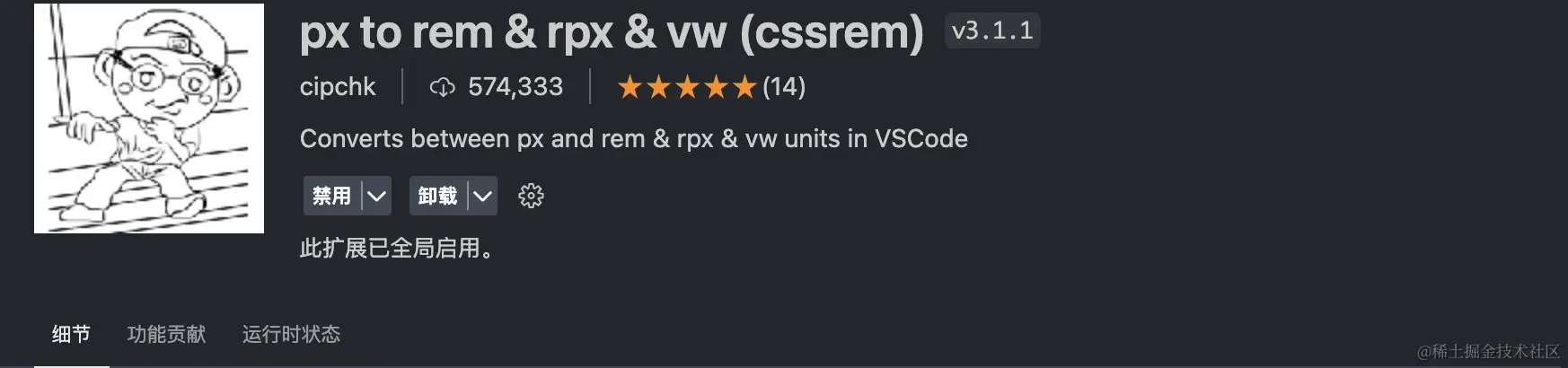
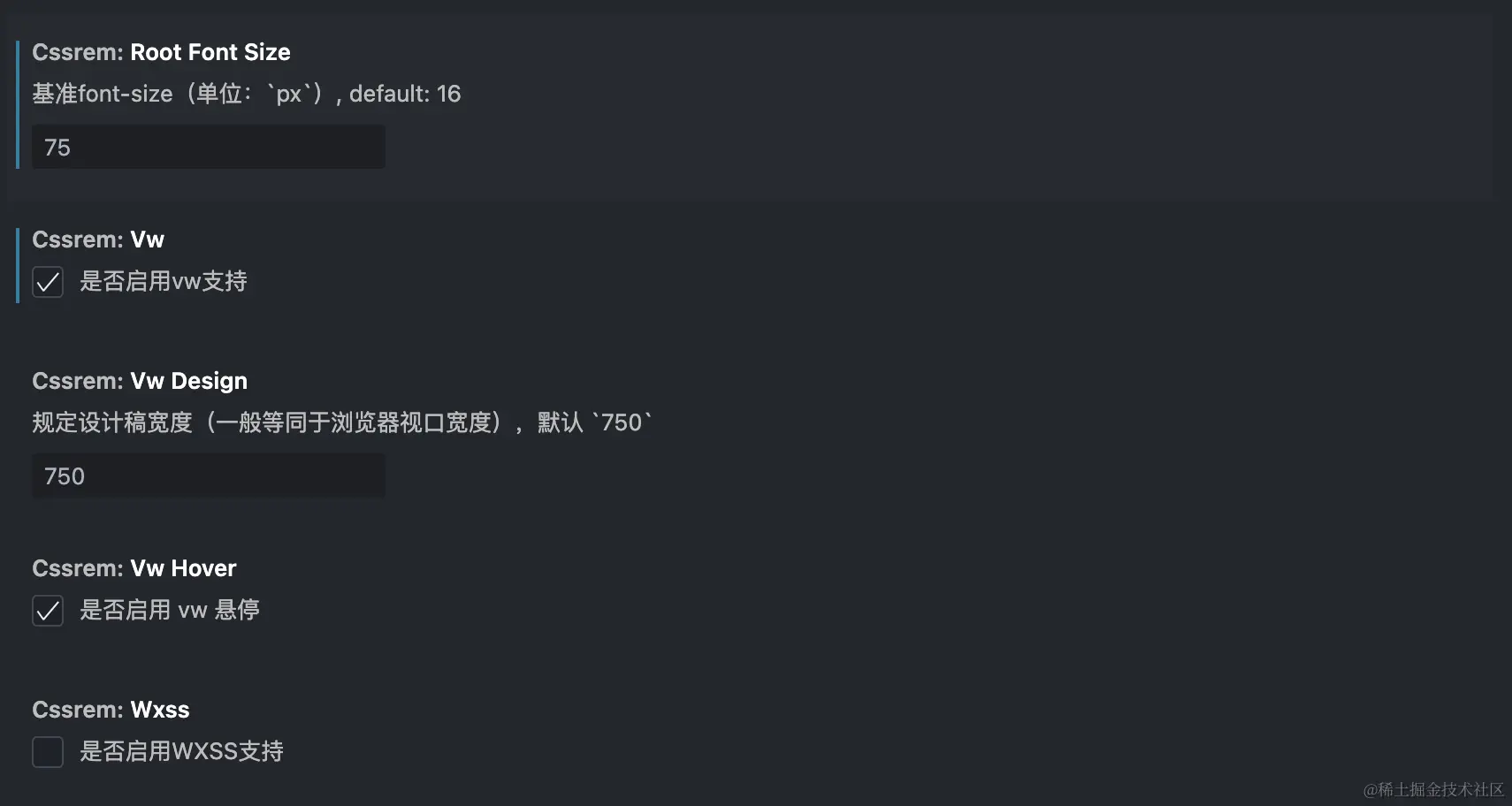
方案一:媒体查询
思路:通过媒体查询来设置不同尺寸屏幕下 html 的 font-size
缺点:
- 需要针对不同的屏幕编写大量的媒体查询
- 如果动态改变尺寸,不会实时更新,只是一个个区间
@media screen and (min-width: 320px) {
html {
font-size: 20px;
}
}
@media screen and (min-width: 375px) {
html {
font-size: 24px;
}
}
@media screen and (min-width: 414px) {
html {
font-size: 28px;
}
}
@media screen and (min-width: 480px) {
html {
font-size: 32px;
}
}
.box {
width: 5rem;
height: 5rem;
background-color: blue;
}
方案二:编写 js 代码
思路:通过监听屏幕尺寸的变化来动态修改 html 元素的 font-size 大小
方法:
- 根据 html 的宽度计算出 font-size 的大小,并设置到 html 上
- 监听页面尺寸的变化,实时修改 font-size 大小
function setRemUnit() {
const htmlEl = document.documentElement
const htmlWidth = htmlEl.clientWidth
const htmlFontSize = htmlWidth / 10
console.log('htmlFontSize', htmlFontSize);
htmlEl.style.fontSize = htmlFontSize + 'px'
}
setRemUnit()
window.addEventListener('resize', setRemUnit)
方案三:lib-flexible 库
lib-flexible 是淘宝团队出品的一个移动端自适应解决方案,通过动态计算 viewport 设置 font-size 实现不同屏幕宽度下的 UI 自适应缩放。
(function flexible (window, document) {
var docEl = document.documentElement
var dpr = window.devicePixelRatio || 1
function setBodyFontSize () {
if (document.body) {
document.body.style.fontSize = (12 * dpr) + 'px'
}
else {
document.addEventListener('DOMContentLoaded', setBodyFontSize)
}
}
setBodyFontSize();
function setRemUnit () {
var rem = docEl.clientWidth / 10
docEl.style.fontSize = rem + 'px'
}
setRemUnit()
window.addEventListener('resize', setRemUnit)
window.addEventListener('pageshow', function (e) {
if (e.persisted) {
setRemUnit()
}
})
if (dpr >= 2) {
var fakeBody = document.createElement('body')
var testElement = document.createElement('div')
testElement.style.border = '.5px solid transparent'
fakeBody.appendChild(testElement)
docEl.appendChild(fakeBody)
if (testElement.offsetHeight === 1) {
docEl.classList.add('hairlines')
}
docEl.removeChild(fakeBody)
}
}(window, document))
100vw 相当于整个视口的宽度 innerWidth,1vw 相当于视口宽度的 1%,将 px 转换为 vw 即可完成适配,其实上面的 rem 就是模仿 vw 方案
vw相比于rem的优势:
- 不需要去计算 html 的 font-size 大小,也不需要去给 html 设置 font-size
- 不会因为设置 html 的 font-size 大小,而必须再给 body 设置一个 font-size 防止继承
- 因为不依赖 font-size 的尺寸,所以不用担心某些原因的 html 的 font-size 尺寸被篡改,导致页面尺寸混乱
- vw 更加语义话,1vw 相当于 1/100 viewport 的大小
- rem 事实上作为一种过渡的方案,它利用的也是 vw 的思想
px 与 vw 的单位转换
手动换算
比如屏幕尺寸为 375px,元素大小为 150px,我们需要将 150px 转换成对应的 vw 值:150 / 3.75=40
less/scss 函数
@vwUnit: 3.75;
.pxToVw(@px) {
result: (@px / @vw) * 1vw
}
.box {
width: .pxToVw(100)[result];
height: .pxToVw(100)[result];
}
postcss-px-to-viewport-8-plugin
- 和rem一样,在前端的工程化开发中,我们可以借助于webpack的工具来完成自动的转化
npm install postcss-px-to-viewport-8-plugin
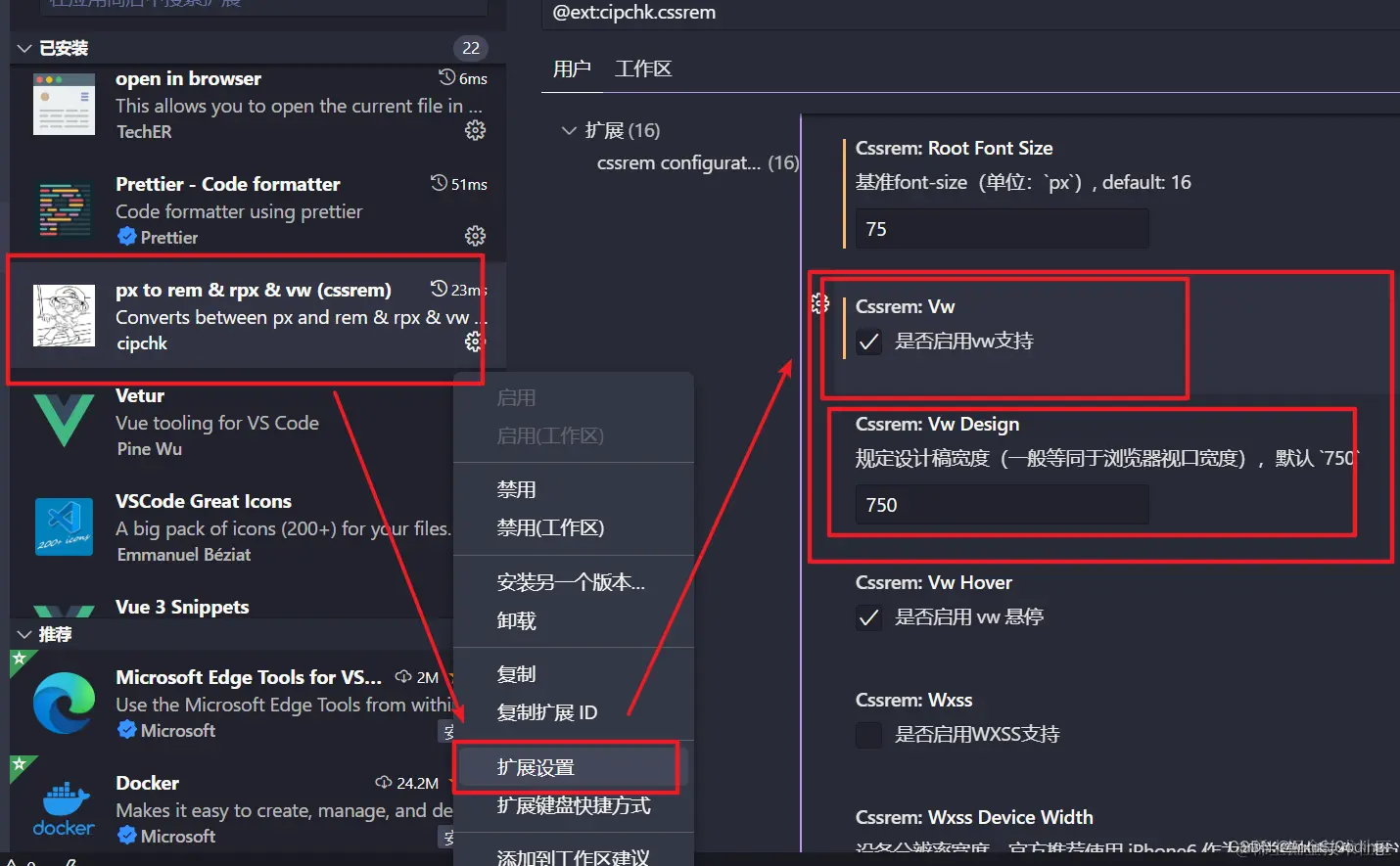
vs Code 插件
px to vw 插件,在编写时自动转化:
如果您觉得这篇文章有帮助,请点个赞吧~
相关文章
更多文章 →css2025-03-04
CSS 实现文本省略显示【单行,2行,多行】
在 中,长文本内容可能会超出其容器的范围。为了保持良好的用户体验,我们通常会将超出的文本部分以省略号显示。本文将详细介绍如何在CSS中限制文本显示一行、两行或多行,超过部分显示省略号。 1\. 前言 限制文本显示长度并以省略号表示超出部分是常见的需求。通过CSS,可以简单地实现这一效果。我们将分别介绍单行文本、省略两行文本和多行文本的实现方法。 2\. 单行文本省略 要实现单行文本省略,主要使用以下CSS属性: : 禁止文本换行。 :...
学习面试
css2025-03-04
css中,有哪些方式可以隐藏页面元素?区别?
一、前言 在平常的样式排版中,我们经常遇到将某个模块隐藏的场景 通过 隐藏元素的方法有很多种,它们看起来实现的效果是一致的 但实际上每一种方法都有一丝轻微的不同,这些不同决定了在一些特定场合下使用哪一种方法 二、实现方式 通过 实现隐藏元素方法有如下: display:none visibility:hidden opacity:0 设置height、width模型属性为0 position:absolute clip path dis...
学习面试
css2025-03-04
css实现正方形的几种方案及优缺点
前言 在电商、个人博客等网站我们或多或少都可以看到css正方形的应用场景,自适应正方形布局是必须要掌握的;接下来采黎带大家揭开css自适应正方形神秘的面纱 正方形 这很简单,设置盒子宽高都为200px就可以了 自适应正方形 青铜 提起自适应,想必都会想到 rem 、 vw 等相对单位,我们分别用这些单位来实现一下。 rem 屏幕宽度大于1200px时,字体为16px,rem的盒子的大小为 160px \ 160px; 屏幕宽度小于120...
学习面试
css2025-03-04
Flexbox 弹性布局
一、是什么 简称 box,意为”弹性布局”,是一种一维的布局模型。一次只能处理一个维度上的元素布局,一行或者一列。 采用Flex布局的元素,称为 容器( ),简称”容器“;它的所有子元素自动成为容器成员,称为 项目( ),简称”项目“。 容器中默认存在两条轴, 主轴 和 交叉轴 。项目默认沿主轴排列,通过 来决定主轴的方向。 每根轴都有起始线和终止线,用来描述flexbox元素的方向。 任何一个容器都可以指定为 布局。设为 Flex 布...
学习面试
css2025-03-04
提升CSS渲染性能
1\. 提升CSS渲染性能: 2\. 合适使用css选择器: 3\. 提升css文件加载的性能: 4\. 精简css代码: 5\. 合理使用web fonts: 6\. css动画优化:
学习面试
css2024-08-29
CSS 终于在 2024 年增加了垂直居中功能
在 2024 年的 CSS 原生属性中允许使用 1 个 CSS 属性 进行垂直居中。 支持情况: | Chrome: 123 | Firefox: 125 | Safari: 17.4 | | | | | CSS 对齐一般会使用 或 布局,因为 在默认的流式布局中不起作用。在 2024 年,浏览器实现了 。 你不需要 flexbox 或 grid,只需要 1 个 CSS 属性就可以进行对齐。 因此内容不需要包裹在 div 中。 令人惊讶...
学习面试
评论
请登录后发表评论
去登录