用 Wavesurfer.js 和 React 快速打造你的音频录播功能
背景
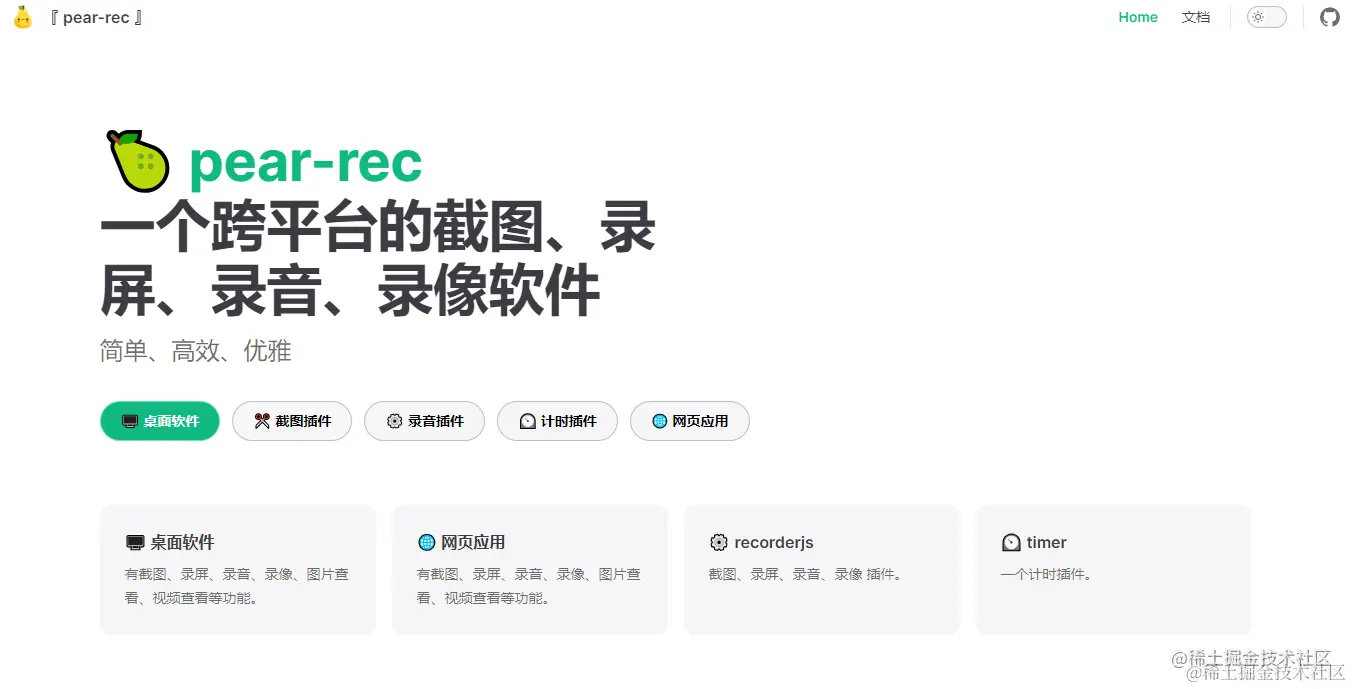
最近正在做一个开源的项目--pear-rec,pear-rec 是一个跨平台的截图、录屏、录音、录像软件。截图功能上篇文章已经讲过了,如果没有看过的可以去看看这篇文章————手把手教你,用electron实现截图软件,并且项目的框架搭建也可以参考上一篇文章,开发到现在我想要一个音乐(录音)预览、播放功能,说干就干,下面我介绍一下我的开发过程。
介绍
实现音频的录音和播放已经是许多应用程序的基础功能。这可能包括社交媒体平台,音乐创作软件,甚至是一些教育应用。在本教程中,我们将引导你如何使用 Wavesurfer.js 与 React 实现一个基本的音频录音与播放功能。
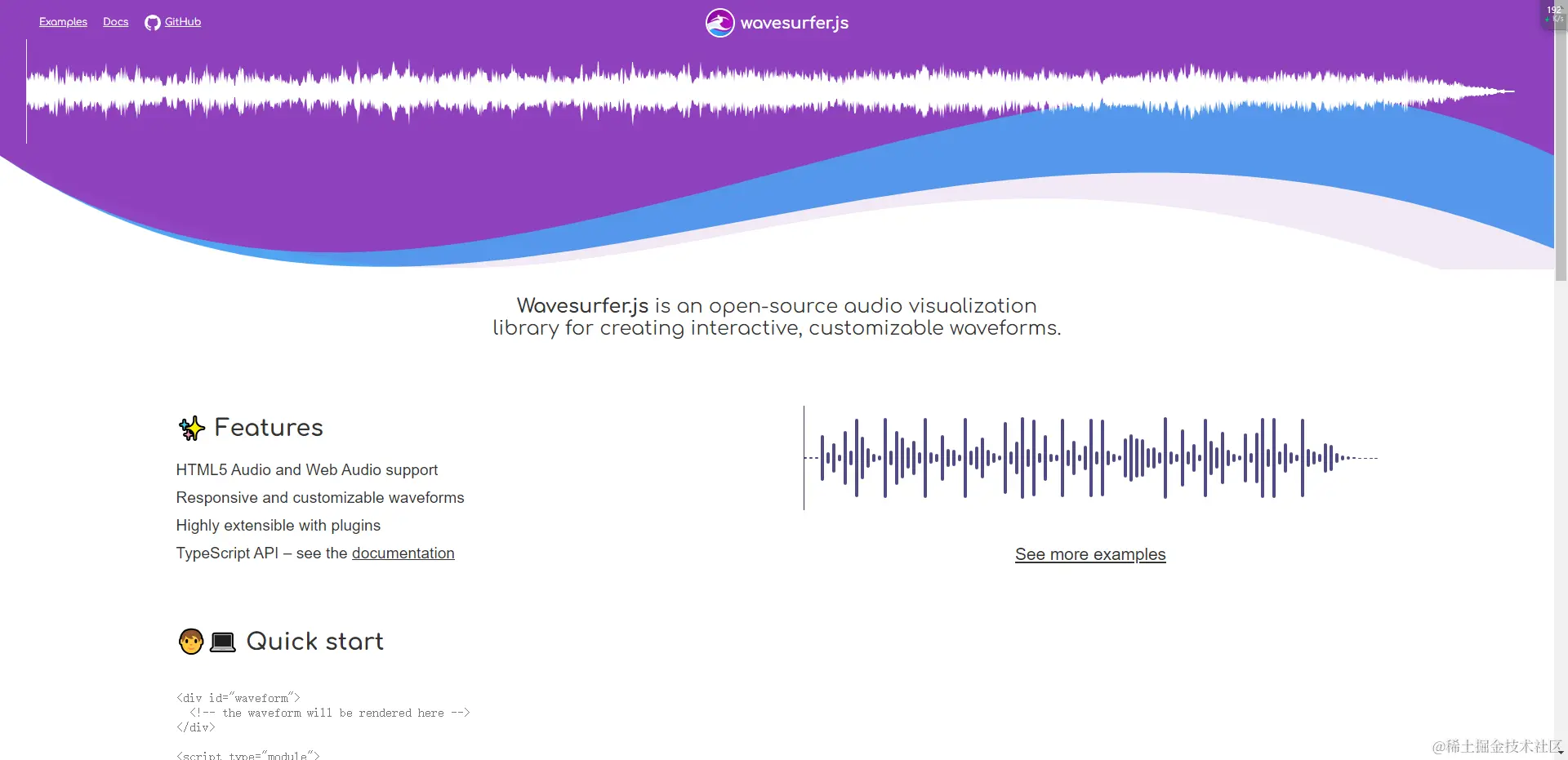
Wavesurfer.js 是一个开源的可视化音频库,它能够创建可交互的音频波形。这个库能够选择、播放或者暂停音频,同时也能进行音频的前后快翻转,同时也支持很多不同的音频格式。
官网 : wavesurfer.xyz/
github: github.com/katspaugh/w…
实现
一: 安装依赖创建项目
在开始之前,我们需要安装一些依赖项。请确保您已经安装了以下软件:
- Node.js
- pnpm
- react
在项目的根目录下打开终端,并执行以下命令来初始化一个 React 应用。在这里我就不详细讲解了,不会的可以去看我的文章。
然后安装 wavesurfer.js 和录音的库:
npm install --save wavesurfer.js
import WaveSurfer from 'wavesurfer.js'
二: 创建 Wavesurfer 组件
先看我们要实现效果: 
-
- 插件
import React, { useState, useRef, useEffect, useCallback } from "react";
import { Button, Space, Divider } from "antd";
import WaveSurfer from "wavesurfer.js";
-
- 编写
WaveSurfer hook
- 编写
const useWavesurfer = (containerRef, options) => {
const [wavesurfer, setWavesurfer] = useState(null)
useEffect(() => {
if (!containerRef.current) return
const ws = WaveSurfer.create({
...options,
container: containerRef.current,
})
setWavesurfer(ws)
return () => {
ws.destroy()
}
}, [options, containerRef])
return wavesurfer
}
-
- 编写
WaveSurferPlayer组件
- 编写
const WaveSurferPlayer = (props) => {
const containerRef = useRef()
const [isPlaying, setIsPlaying] = useState(false)
const [currentTime, setCurrentTime] = useState(0)
const wavesurfer = useWavesurfer(containerRef, props)
const onPlayClick = useCallback(() => {
wavesurfer.isPlaying() ? wavesurfer.pause() : wavesurfer.play()
}, [wavesurfer])
useEffect(() => {
if (!wavesurfer) return
setCurrentTime(0)
setIsPlaying(false)
const subscriptions = [
wavesurfer.on('play', () => setIsPlaying(true)),
wavesurfer.on('pause', () => setIsPlaying(false)),
wavesurfer.on('timeupdate', (currentTime) => setCurrentTime(currentTime)),
]
return () => {
subscriptions.forEach((unsub) => unsub())
}
}, [wavesurfer])
return (
<>
<div ref={containerRef} style={{ minHeight: '120px' }} />
<button onClick={onPlayClick} style={{ marginTop: '1em' }}>
{isPlaying ? 'Pause' : 'Play'}
</button>
<p>Seconds played: {currentTime}</p>
</>
)
}
-
- 使用
const App = () => {
const urls = ['/examples/audio/audio.wav', '/examples/audio/stereo.mp3']
const [audioUrl, setAudioUrl] = useState(urls[0])
const onUrlChange = useCallback(() => {
urls.reverse()
setAudioUrl(urls[0])
}, [])
return (
<>
<WaveSurferPlayer
height={100}
waveColor="rgb(200, 0, 200)"
progressColor="rgb(100, 0, 100)"
url={audioUrl}
plugins={[Timeline.create()]}
/>
<button onClick={onUrlChange}>Change audio</button>
</>
)
}
效果如下:
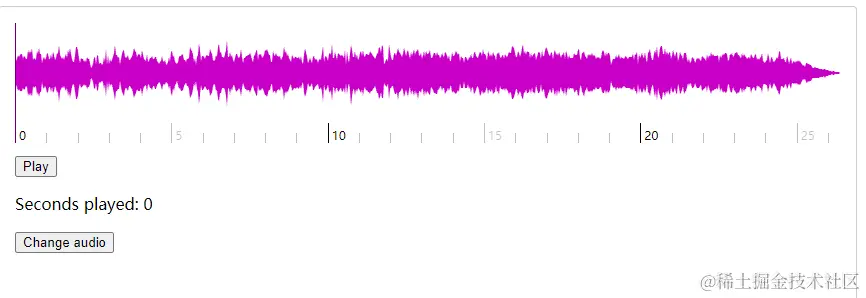
这样的效果还是有点简单,我实现的最终效果如下:
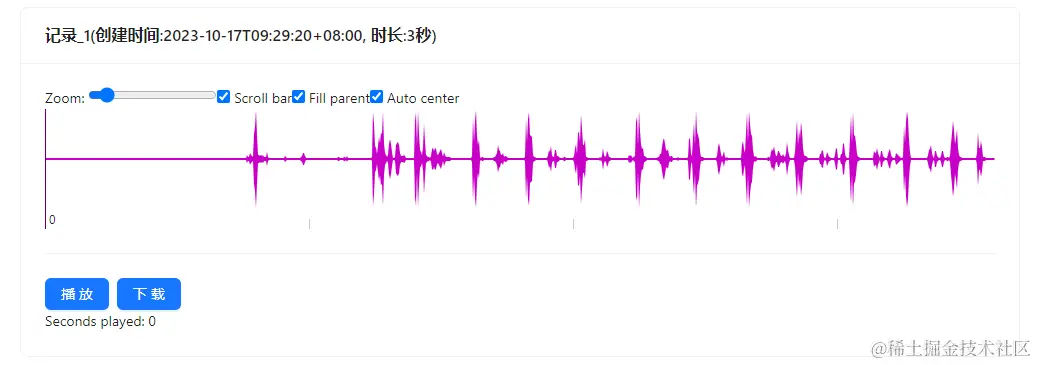
可以自由播放、暂停、显示当前播放位置和选取播放位置、快进、后退。。。
三、实现录音
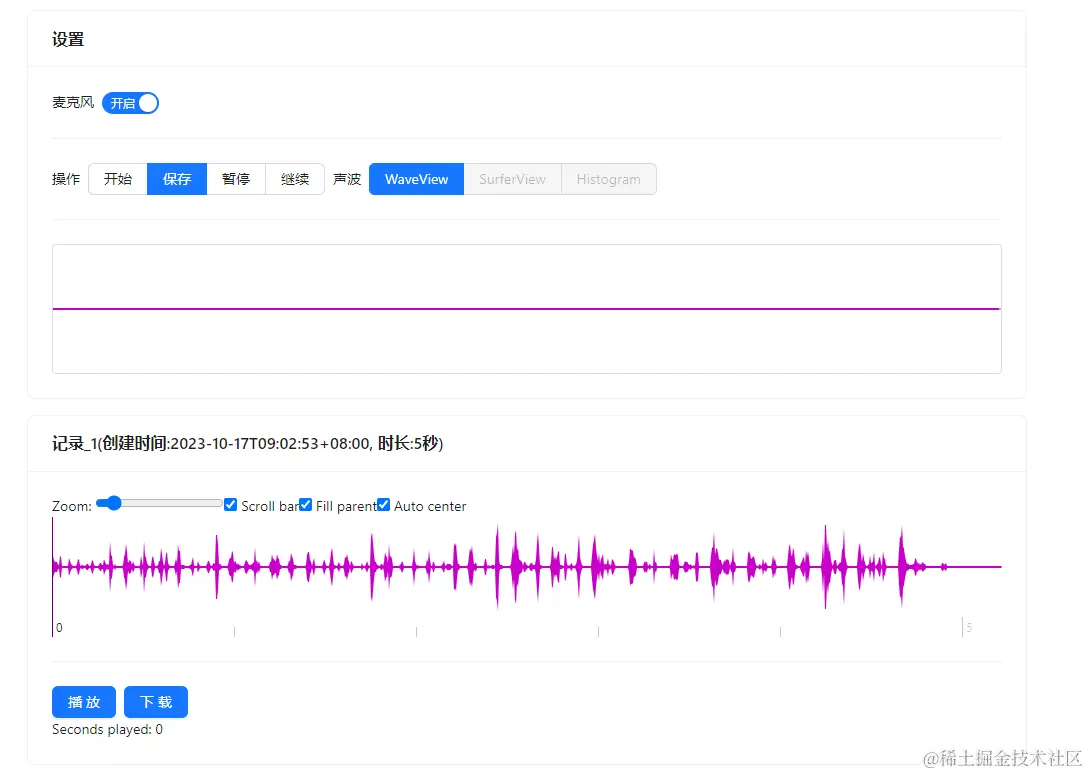
我们要实现的录音效果大概是这样:  因为
因为wavesurfer.js有带有录音插件,所以我们可以直接用,话不多说我们实现吧!
-
- 引入插件
import React, { useState, useRef, useEffect } from "react";
import { Radio, Card, Divider, Switch, Space } from "antd";
import WaveSurfer from "wavesurfer.js";
import RecordPlugin from "wavesurfer.js/plugins/recordPlugin";
import dayjs from "dayjs";
-
- 编写组件
const AudioRecorder = (props) => {
....
};
export default AudioRecorder;
-
- 初始化录音
const micRef = useRef();
const [record, setRecord] = useState<any>(null);
const [isDisabled, setIsDisabled] = useState(true);
const [value, setValue] = useState("");
useEffect(() => {
if (!micRef.current) return;
const wavesurfer = WaveSurfer.create({
container: micRef.current,
waveColor: "rgb(200, 0, 200)",
progressColor: "rgb(100, 0, 100)",
});
const record = wavesurfer.registerPlugin(RecordPlugin.create() as any);
record.on("record-end", async (blob) => {
const recordedUrl = URL.createObjectURL(blob);
const duration = await record.getDuration(blob);
const audio = {
url: recordedUrl,
type: blob.type.split(";")[0].split("/")[1] || "webm",
createdAt: dayjs().format(),
duration,
};
props.onSetAudios((prevState) => [audio, ...prevState]);
});
setRecord(record);
}, [micRef]);
html
<div id="mic" ref={micRef}></div>
-
- 实现打开麦克风
function destroyRecord() {
setIsDisabled(true);
record.stopMic();
}
function openRecord() {
setIsDisabled(false);
record.startMic();
}
function changeMic(checked) {
checked ? openRecord() : destroyRecord();
}
html
<Space>
麦克风
<Switch
checkedChildren="开启"
unCheckedChildren="关闭"
onChange={changeMic}
/>
</Space>
-
- 实现操作 接下来我们实现录音的几个操作: 开始、保存。
function startRecord() {
setIsDisabled(true);
record.startRecording().then(() => {
setIsDisabled(false);
setValue("start");
});
}
function stopRecord() {
if (record.isRecording()) {
record.stopRecording();
setValue("stop");
}
}
html
<Space>
操作
<Radio.Group buttonStyle="solid" disabled={isDisabled} value={value}>
<Radio.Button value="start" onClick={startRecord}>
开始
</Radio.Button>
<Radio.Button value="stop" onClick={stopRecord}>
保存
</Radio.Button>
<Radio.Button value="pause" onClick={pauseRecord}>
暂停
</Radio.Button>
<Radio.Button value="resume" onClick={resumeRecord}>
继续
</Radio.Button>
</Radio.Group>
</Space>
-
- 实现暂停、继续
因为插件不支持暂停、继续。所以我们要对插件进行扩展。代码如下:
* 扩展录音插件
*/
import RecordPlugin, {
type RecordPluginEvents,
type RecordPluginOptions,
} from "wavesurfer.js/plugins/record";
export type RecordEvents = RecordPluginEvents & {
"record-pause": [];
"record-resume": [];
};
class Record extends RecordPlugin {
constructor(options: RecordPluginOptions) {
super({
...options,
audioBitsPerSecond: options.audioBitsPerSecond,
});
}
public static create(options?: RecordPluginOptions) {
return new Record(options || {});
}
public getMediaRecorder() {
return this.mediaRecorder;
}
public pauseRecording() {
if (this.isRecording()) {
this.getMediaRecorder()?.pause();
}
}
public resumeRecording() {
if (this.isRecording()) {
this.getMediaRecorder()?.resume();
}
}
public getDuration(blob): Promise<number> {
return new Promise((resolve, reject) => {
const audioContext = new AudioContext();
const reader = new FileReader();
reader.onload = function () {
const arrayBuffer = this.result as ArrayBuffer;
audioContext.decodeAudioData(
arrayBuffer,
(buffer) => {
const duration = Math.round(buffer.duration * 1000);
resolve(duration);
},
(err) => {
throw new Error("Error getDuration:" + (err as Error).message);
},
);
};
if (blob) {
reader.readAsArrayBuffer(blob);
} else {
throw new Error("Error blob is empty ");
}
});
}
}
export default Record;
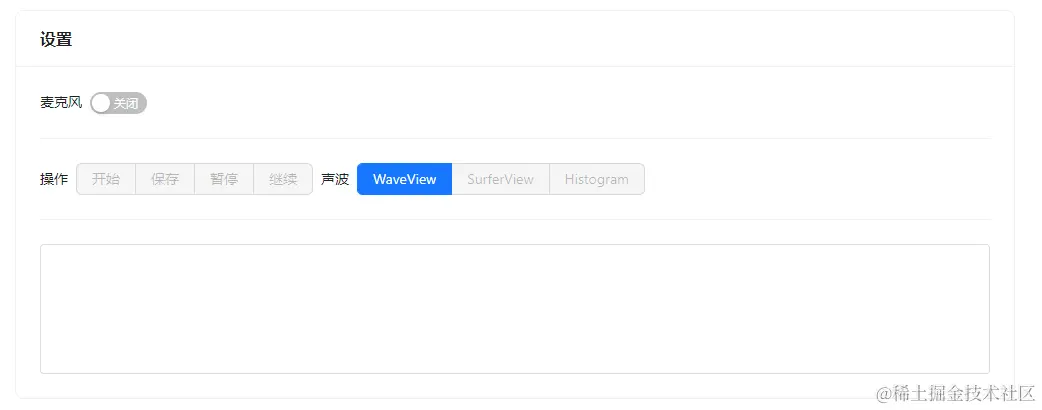
实现的效果如下:
总结
本文详细介绍了如何使用 Wavesurfer.js 和 React 创建一个基本的音频录音与播放器。首先,我们创建了一个新的 React 项目,并安装了必需的 Wavesurfer.js 包。然后我们定义了一个 WaveSurferPlayer 组件,并通过 WaveSurfer.create() 创建了一个 wavesurfer 实例。最后,我们加载并播放了音频文件,并在组件卸载时销毁了 wavesurfer 实例。本教程简明易懂,有助于读者快速掌握如何利用 Wavesurfer.js 和 React 搭建音频播放器,也让读者了解到 前端 在处理音频方面的强大能力。
Q&A
- Q: 有源码吗?
当然有,地址如下:pear-rec,有兴趣的话可以大家一起探讨,同时也欢迎大家fork和star
如果您觉得这篇文章有帮助,请点个赞吧~
评论
请登录后发表评论
去登录