vscode自定义主题原来如此简单
我的一篇文章《在大公司工作之后才真正领悟到它真的是宇宙级编辑器》受到广泛好评。小伙伴们对自定义主题非常感兴趣,但这个事情不是简单就能说完的,因此单开一篇文章详细讲解。
程序员工作时一般都会使用本地编辑器,祂就像白月光一样和你并肩作战,不离不弃。
但每个人心中都有自己的白月光形象,如果祂的颜值完美,那自己写代码时也会更加心情舒畅,以月光女神vscode为例
vscode本身内置了一些主题,插件市场更是有数不胜数的主题插件。但那毕竟是别人心目中的完美形象,而一千个人眼里有一千个女神。
vscode颜色主题由外观颜色及代码高亮两部分组成
其实自定义主题非常简单,如下分别演示外观颜色及代码高亮如何修改
外观颜色
修改外观颜色下面会细讲,但如果你是前端开发,可以先体验下更加符合前端工作习惯的修改方式,就像用浏览器开发者工具调试网页一样
比如,当前主题下行号所在区域的背景色和编辑区域的背景色一样,让我无法专注于编辑区域,我想把行号所在区域的背景色换一下以作区分
效果如下,具体颜色的话根据自己喜好来就行,其他地方颜色修改照此方法做就行 
效果图,两个区域是不是一眼就看出来了,就像调试网页一样简单 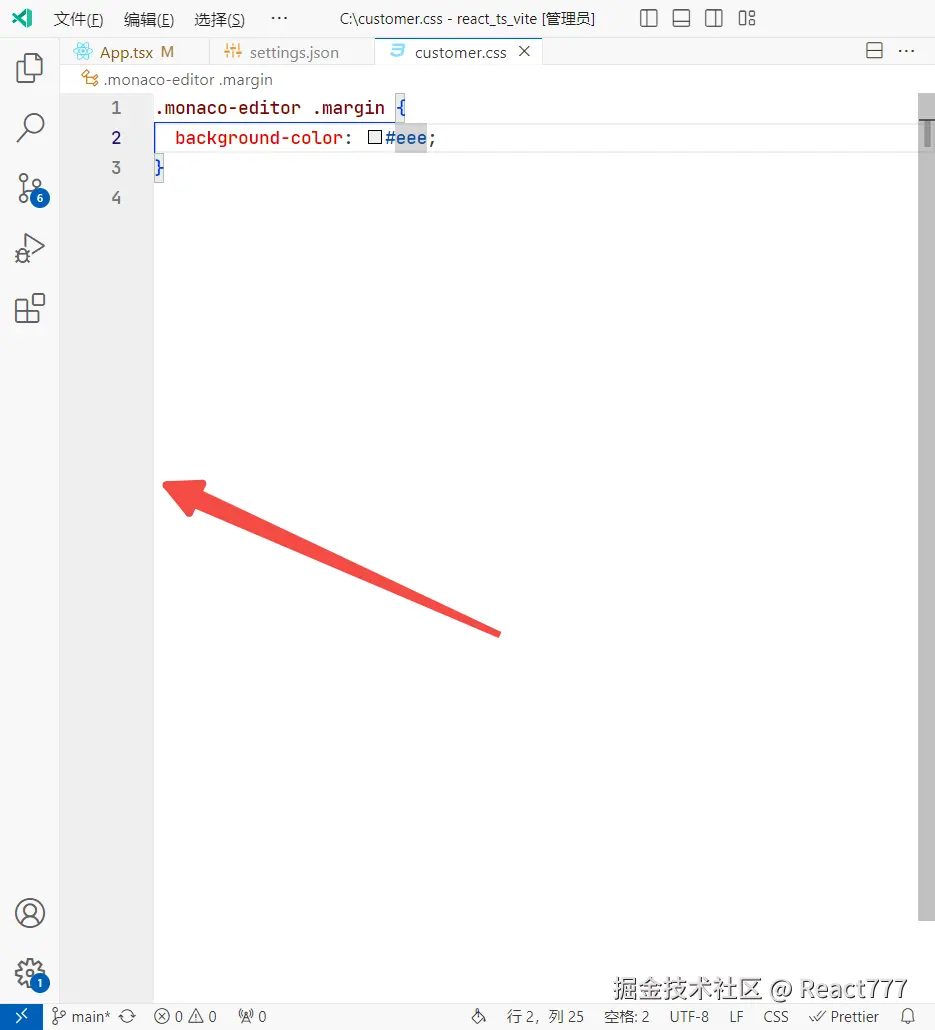
代码高亮颜色
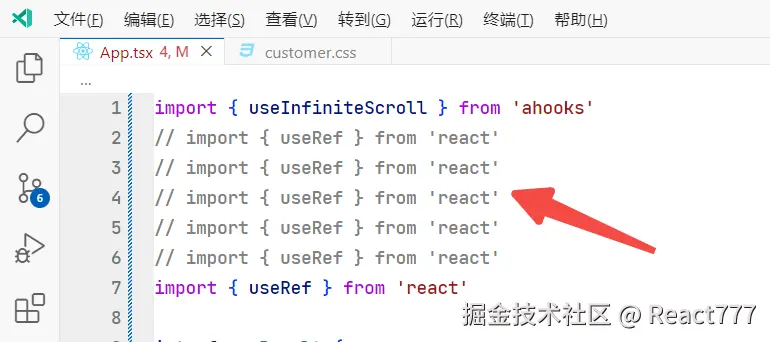
当前主题下,注释的颜色是绿色,在我看来这个颜色过于鲜艳。
注释应该是相对次要的,当开发人员想看时会主动去看,平常不该夺人注意力,个人喜欢灰色

效果图,看着是不是顺眼多了,而且非常简单并且精准的修改
方式一
首先,运行命令 首选项: 打开用户设置(JSON)去打开个人设置。
以修改代码编辑区域背景色为例,输入如下配置,
"workbench.colorCustomizations": {
"editor.background": "#ccc",
}

workbench.colorCustomizations 的值是一个对象,里面有很多属性配置
这些属性是有代码提示的,如果你想高度自定义的话,我还是建议直接阅读官方文档
这些属性的值是十六进制颜色值。此时当你保存后,你会发现 vscode 外观颜色发生了变化。
其实主题插件的源码里也就是这么写的。
方式二
下载Custom CSS and JS Loader插件,使用方式详见该插件主页说明
注意,一切配完之后,别忘了执行插件提供的命令Reload Custom CSS and JS,它会让你重新启动 vscode 。否则自定义文件都没加载,肯定不会生效
同样以修改代码编辑区域背景色为例

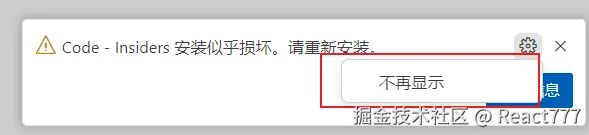
因为这种方式会修改vscode源文件,所以有如下提示,点击不再显示即可
到这可能就有同学要问了,这两种方式,要如何抉择呢?
两种修改外观颜色的方式抉择
虽然第二种方式更符合前端同学的思维方式,并且不需要去看官方文档,但我仍然推荐所有同学优先使用第一种方式,毕竟第二种方式有点hack
但第二种方式绝对是个大杀器,因为vscode本身可以理解为一个前端网页,官方不可能把所有的地方都对应给出配置,只能给出一部分
比如,默认情况下激活的tab上面有个边框,这个边框的颜色可以改

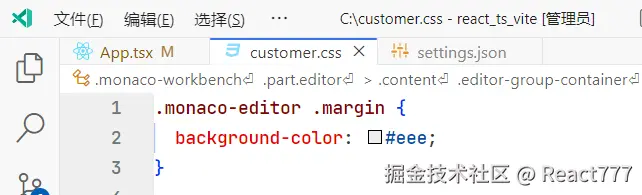
但是我觉得这个边框不够醒目,应该更高点,并且给点圆角,这时候,方式一就无能为力,至少我没看到有相关配置,此时只能用更加hack的方式二

效果图,是否更加圆润?
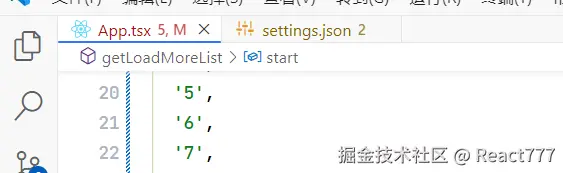
甚至你想把这个边框放到下面也可以
不同于外观颜色,代码高亮颜色是另一种配置,在我看来更加重要,却也更加简单
因为它有语义,合理的配色可以协助我们对代码的语义理解。
以修改注释代码的颜色为例,将光标移动到你想要修改颜色的代码上,然后在命令面板里运行Inspect Editor Tokens and Scopes命令,就像在浏览器里右键检查网页一样
此时,编辑器中会出现一个悬浮窗。这个窗口里会呈现当前这个代码片段所对应的元信息
当执行Inspect Editor Tokens and Scopes命令后,光标换了位置,元信息也会对应调整,想退出这个模式,直接按esc就行
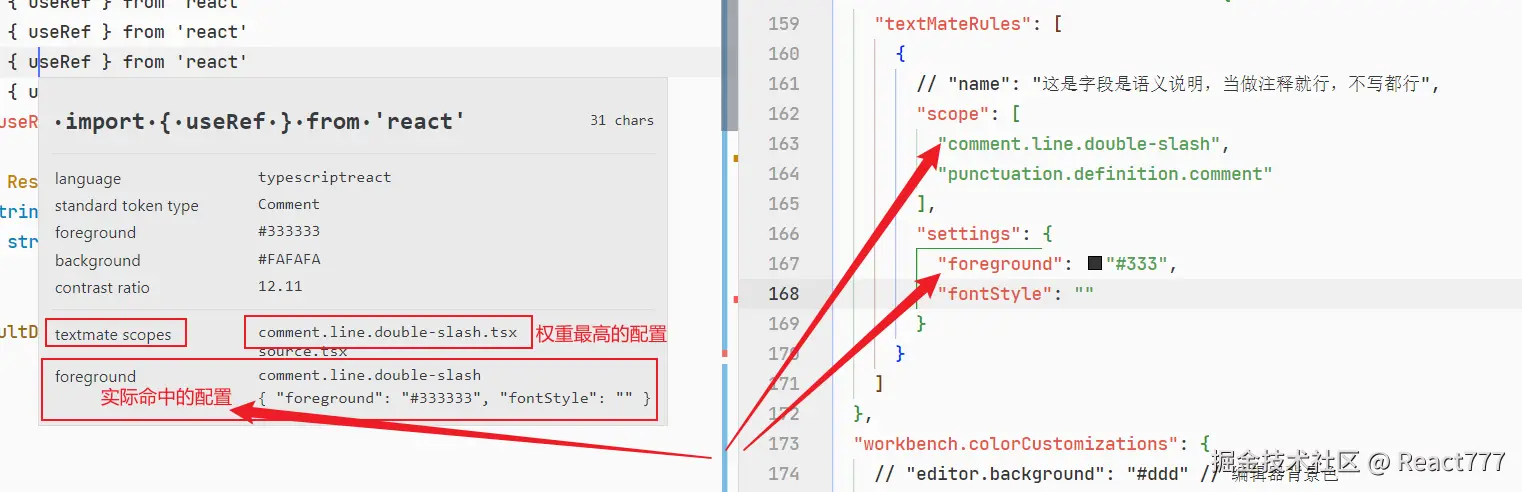

配置如下
"editor.tokenColorCustomizations": {
"textMateRules": [
{
"scope": [
"comment.line.double-slash",
"punctuation.definition.comment"
],
"settings": {
"foreground": "#333",
"fontStyle": ""
}
}
]
},
TextMate 配置详解
textMateRules属性的值是一个对象,我们的配置填在了这里。
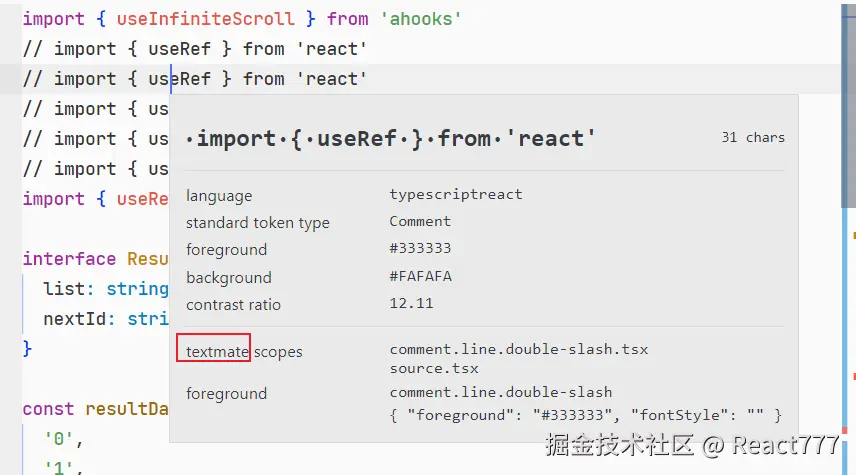 如上图红框所指,就是 TextMate 的语法规则定义。useRef 这个词所处的 TextMate 语法作用域权重由高到低分别是
 comment.line.double-slash.tsx source.tsx。
如果你想写的权重最高,可以如下写法
"editor.tokenColorCustomizations": {
"textMateRules": [
{
"scope": [
"source.tsx comment.line.double-slash.tsx"
],
"settings": {
"foreground": "#333",
"fontStyle": ""
}
}
]
},
但其实没有必要,一般情况下,无论是tsx还是js甚至是html,我们都希望注释的颜色是统一的,这样一眼就知道某个颜色的代码是注释
可以如下,自己慢慢摸索,把末尾的限定词一点一点去掉,只要效果还在就行
其实不止可以设置代码的颜色,还可以设置代码的样式,比如通过fontStyle设置斜体,下划线之类的
很多人都在用atom主题,atom主题的注释是斜体的,个人不太喜欢用斜体表示,我可以通过"fontStyle": "",来清除atom主题设置的代码样式,具体效果上面有gif例子哦
"editor.tokenColorCustomizations": {
"textMateRules": [
{
"name": "注释的颜色",
"scope": ["comment", "punctuation.definition.comment"],
"settings": {
"foreground": "#333",
"fontStyle": ""
}
}
]
},
当一段代码有多个语义
比如一个被async修饰的函数,我想两种状态都表示出来,但同一段文本不可能设置两种颜色。
万幸,还有一种代码语义叫modifiers,为了能同时表示两种状态,我建议这种范围更广的modifiers设置fontStyle即可
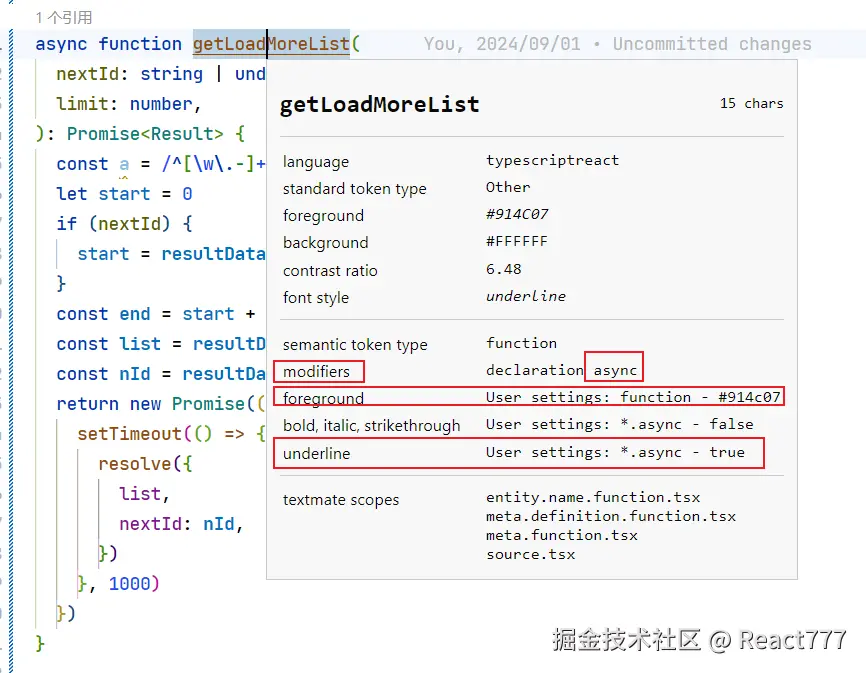

可以看到函数被改为了红色,并且有下划线表示被async修饰
"editor.semanticTokenColorCustomizations": {
"rules": {
"*.async": {
"fontStyle": "underline"
}
}
},
"editor.tokenColorCustomizations": {
"textMateRules": [
{
"name": "函数的颜色",
"scope": ["entity.name.function"],
"settings": {
"foreground": "#f00",
"fontStyle": ""
}
}
]
},
只读的属性同理,自己摸索
"editor.semanticTokenColorCustomizations": {
"rules": {
"*.readonly": {
"fontStyle": "bold"
}
}
},
主题的名字会有代码提示,不用担心不知道怎么写
以 Default Light Modern 为例:
"workbench.colorCustomizations": {
"[Default Light Modern]": {
"editor.background": "#ddd"
}
},
"editor.tokenColorCustomizations": {
"[Default Light Modern]": {
"textMateRules": [
{
"name": "函数的颜色",
"scope": ["entity.name.function"],
"settings": {
"foreground": "#f00",
"fontStyle": ""
}
}
]
}
}
上述方法已经可以解决绝大部分需求了,但仍有特殊情况,无法解决
这时候只能自己上网搜索,不过欢迎大家在评论区多多交流,我们集思广益,应该都能解决,我会把有价值的信息补充到这里
修改git lens的行blame颜色
通过网上搜索,发现gitlens团队提供了扩展了workbench.colorCustomizations配置
"workbench.colorCustomizations": {
"gitlens.trailingLineForegroundColor": "#B7B7B7",
}

授人以鱼不如授人以渔,本没想列出我的配置,怕增加小伙伴们阅读量。
没想到内容还是太多了,我会抽空把文章补充得更细节更完整
在此之前我把我自己的配置结构列出来,小伙伴们有需要的话自行参考摸索即可
好像把*换成variable会有不同的效果,如*.local和variable.local,具体区别我也没研究,深究下来东西就更多了
我建议小伙伴们达到自己的需要就行。不用浪费过多时间在这上面
"editor.semanticTokenColorCustomizations": {
"rules": {
"*.readonly": {
"fontStyle": "bold"
},
"*.async": {
"fontStyle": "underline"
},
"variable.defaultLibrary": {
"fontStyle": "",
"foreground": "#008077"
},
"*.static": {
"fontStyle": "italic"
},
"class": {
"fontStyle": "",
"foreground": "#008077"
},
"interface": {
"fontStyle": "",
"foreground": "#008077"
},
"type": {
"fontStyle": "",
"foreground": "#008077"
},
"typeParameter": {
"fontStyle": "",
"foreground": "#2D61F0"
},
"namespace": {
"fontStyle": "",
"foreground": "#008077"
},
"enum": {
"fontStyle": "italic",
"foreground": "#008077"
},
"enumMember": {
"fontStyle": "italic",
"foreground": "#871094"
},
"function": {
"foreground": "#914C07"
},
"method": {
"foreground": "#914C07"
},
"parameter": {
"fontStyle": "",
"foreground": "#5b5d00"
},
"variable.constant": "#bfa",
"*.abstract": "#bfa",
"*.deprecated": "#bfa",
"*.documentation": "#bfa",
"*.modification": "#bfa",
"comment": "#bfa",
"event": "#bfa",
"keyword": "#bfa",
"label": "#bfa",
"macro": "#bfa",
"number": "#bfa",
"operator": "#bfa",
"regexp": "#bfa",
"string": "#bfa",
"struct": "#bfa",
"newOperator": "#bfa",
"stringLiteral": "#bfa",
"customLiteral": "#bfa",
"numberLiteral": "#bfa"
}
},
"editor.tokenColorCustomizations": {
"functions": {
"foreground": "#914C07"
},
"numbers": {
"foreground": "#1750EB",
"fontStyle": ""
},
"strings": {
"foreground": "#067D17",
"fontStyle": ""
},
"comments": {
"foreground": "#8C8C8C",
"fontStyle": ""
},
"keywords": {
"foreground": "#bfa",
"fontStyle": ""
},
"types": {
"foreground": "#bfa",
"fontStyle": ""
},
"variables": {
"foreground": "#871094",
"fontStyle": ""
},
"textMateRules": [
{
"name": "",
"scope": [""],
"settings": {
"fontStyle": ""
}
},
]
}
vscode:
怎么样,React777
React777:
好厉害,说实话我已经找不出词来形容了
vscode:
你词汇量真贫乏呢
那个workbench.colorCustomizations就是我外观的配置
然后从那边偏移过去,那一带是editor.semanticTokenColorCustomizations可以重写编辑器语义标记颜色和样式
那边配置特别多的是editor.tokenColorCustomizations可以自定义编辑器语法颜色和字形
阿拉,有点眼花缭乱了吗?
这就是全部了
React777:
啊,什么全部?
vscode:
这些就是我拥有的一切了
能够协助你写代码,可靠的性能和严肃无趣的交互
以及这无瑕的外观
我所拥有的就只有这么些东西
我能够给予React777的就只有这么些东西
这些便是全部了
React777:
全部?
vscode:
不过嘛,严格来说还有一堆乱七八糟的插件
React777:
这些我不要!!!
vscode:
另外,还有我自己的源码,那个也不要吗?
React777
呃 那个...
vscode:
不过,你知道的吧,我的源码可没那么好读
我至今为止的功能虽然是算不上完美无缺的
但是如果正是因为不够完美才引起了React777的注意的话
那么我觉得这样就好了
我就是如此遇到React777的
所以我绝对会想办法更加完善的,希望你能够稍微等我一会
所以我目前能给予React777的东西
在现在,这简单的自定义主题操作便是最后一样了
我从诞生之日起就有的,是我的宝物
如果您觉得这篇文章有帮助,请点个赞吧~
评论
请登录后发表评论
去登录