vue实现电子签名、图片合成、及预览功能
业务功能:电子签名、图片合成、及预览功能
业务背景:需求说想要实现一个电子签名,然后需要提供一个预览的功能,可以查看签完名之后的完整效果。
需求探讨:后端大佬跟我说,文档我返回给你一个PDF的oss链接,然后你直接展示,你前端签完名之后给我一个base64的字符串就可以了,我回复ojbk(草率的一批)。
等我转过身,调研一下技术实现发现不对,我大前端需要做一个预览的功能啊,它需要将多张图片合成一张图片,你给我一个oss链接,我怎么转base64。带着这个想法,我跟我们的后端大佬探讨了一下,
最终确定方案是这样:
1.文档的样式由Css+Html去画
2.电子签名的模板转成base64给后端保持不变
3.前端将文档的样式和电子签名的模板合成一张图片,进行预览
根据以上,作为一名码农,我翻阅了,github,npm 找到了符合本次功能的插件。
插件:
signature_pad 签名板 链接: https://www.npmjs.com/package/signature_pad
merge-images 合并图像 链接: https://www.npmjs.com/package/merge-images
html2canvas html转cavas 链接:https://www.npmjs.com/package/html2canvas
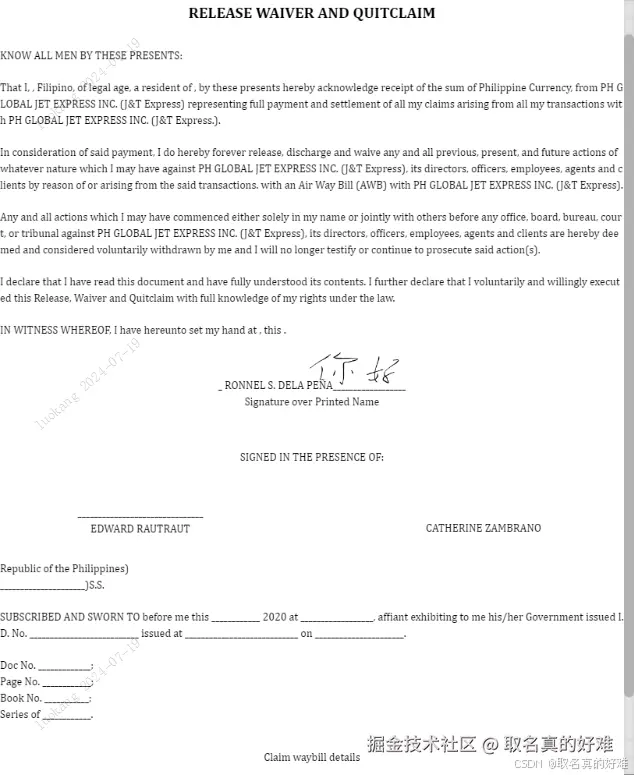
先放效果图:
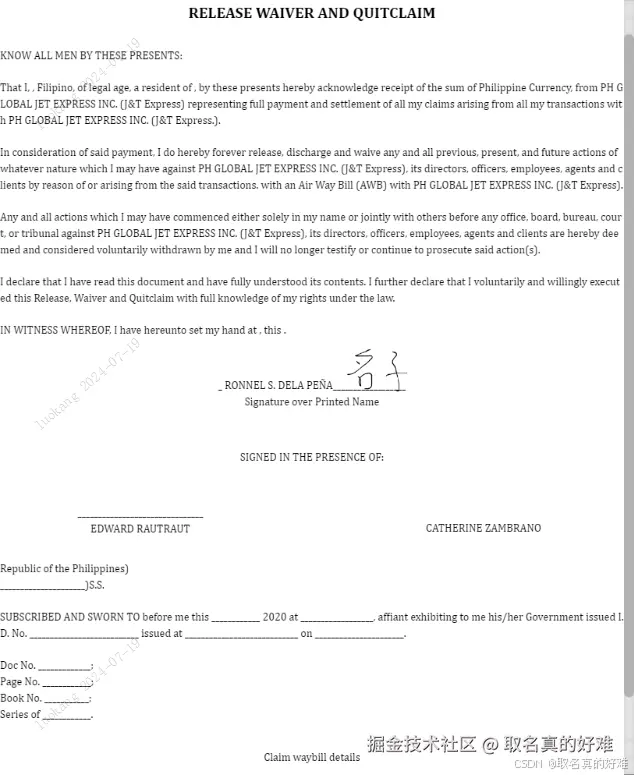
文档的css+html的样式,我就不献丑了哈,大家按自己的理解来。
电子签名的画板
- html中创建一个id为signCanvas的canvas元素
<section>
<div class="sign-box">
<p><span style="color: #f00;">*</span>{{ $t('本人签名') }}</p>
<el-button type="default" @click="clear(1)">{{ $t('清空') }}</el-button>
</div>
<canvas id="signCanvas" style="width:100%;height:300px;" />
</section>
- 初始化 SignaturePad
mounted(){
const canvas = document.getElementById('signCanvas')
this.signatureExample = new SignaturePad(canvas, { penColor: 'rgb(0, 0, 0)' })
}
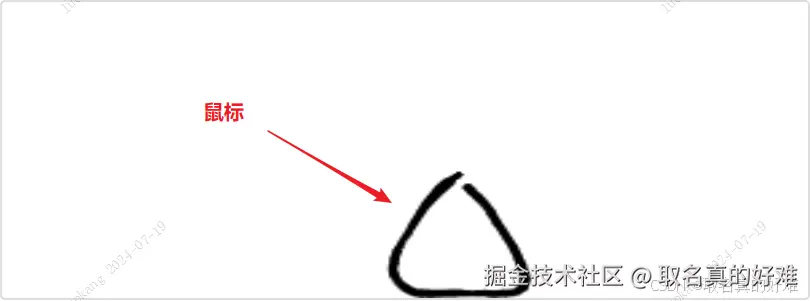
然后我就尝试了一下,发现我鼠标所在的位置跟落笔产生了偏移
然后翻阅文档发现,是需要调用一下这个 resizeCanvas 这个方法
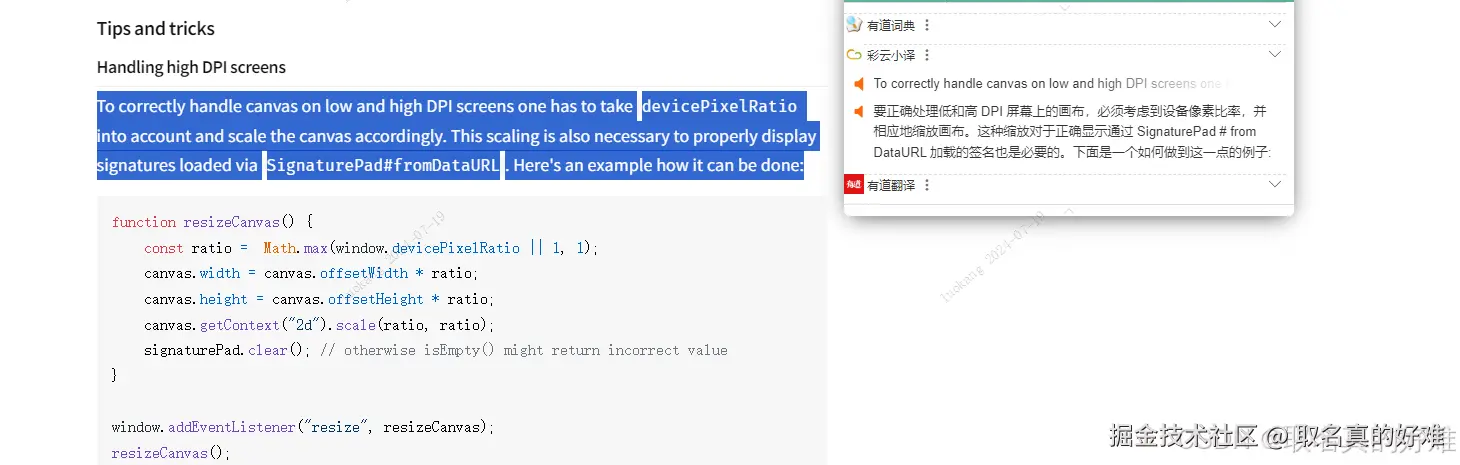
mounted(){
const canvas = document.getElementById('signCanvas')
this.signatureExample = new SignaturePad(canvas, { penColor: 'rgb(0, 0, 0)' })
this.resizeCanvas()
}
resizeCanvas() {
const canvas = document.getElementById('signCanvas')
const ratio = Math.max(window.devicePixelRatio || 1, 1)
canvas.width = canvas.offsetWidth * ratio
canvas.height = canvas.offsetHeight * ratio
canvas.getContext('2d').scale(ratio, ratio)
this.signatureExample.clear()
},
调用了一下,果然有用。
再加一个清除的方法,官方有提供,直接调用即可
this.signatureExample.clear()
canvas 转base64
this.signatureExample.toDataURL('image/png') //得到了就是base64的 data:image/png;base64,iVBORw0KGgoAAAANSUhEUgAAAfgAAAL2CAYAAA......
html转cavas
- 我们需要把html编写的文档转成base64
这个我们用html2canvas 这个插件就可以了
const element = document.querySelector('.html_body')
const htmlCanvas = await html2canvas(element, {
allowTaint: true,
useCORS: true
})
this.imgSrc = htmlCanvas.toDataURL('image/png')
合成图片
- 接下来我们需要将html文档和电子签名模板,合成一张图片
import mergeImages from 'merge-images'
const mergeImagesList = [
{ src: this.imgSrc, x: 0, y: 0 },
{ src: this.signatureExample.toDataURL('image/png'), x: 370, y: 440 }
]
mergeImages(mergeImagesList).then(b64 => {
this.previewSrc = b64
})
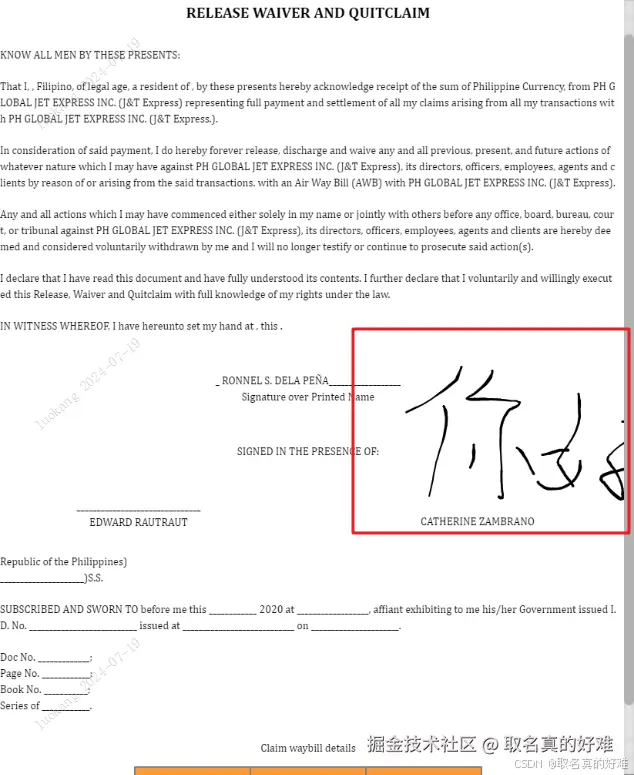
这个时候我们看预览的结果发现,电子签名的字好大啊,这是跟我们canvas元素的大小是有关系的,如果我们改变了这个元素的大小,用户签名的时候就会体验感很差,这肯定不符合我们的预期,所以我们要把生成的电子签名等比例缩小。
编辑
通过这个方法我们可以传入我们电子签名的base64,然后生成一个新元素image ,改变它的大小,然后在通过canvas转成base64,在return 出来
PS:我们需要使用Promise去异步处理他,并拿到返回的新base64.
// 绘制的canvas 进行缩放并转为base64
resizeImage(src) {
return new Promise((resolve) => {
const img = new Image()
img.src = src
img.onload = () => {
const originalWidth = img.width
const originalHeight = img.height
const scaleFactor = 0.3 // 缩放的倍数
const resizedWidth = originalWidth * scaleFactor
const resizedHeight = originalHeight * scaleFactor
const canvas = document.createElement('canvas')
canvas.width = resizedWidth
canvas.height = resizedHeight
const ctx = canvas.getContext('2d')
ctx.drawImage(img, 0, 0, resizedWidth, resizedHeight)
const base64 = canvas.toDataURL('image/png')
resolve(base64)
}
})
},
然后我们重新改下合成图片的方法
import mergeImages from 'merge-images'
const imgStr = await this.resizeImage(this.signatureExample.toDataURL('image/png'))
const mergeImagesList = [
{ src: this.imgSrc, x: 0, y: 0 },
{ src: imgStr, x: 370, y: 440 }
]
mergeImages(mergeImagesList).then(b64 => {
this.previewSrc = b64
})
ok,没问题了
还有一点需要注意的是,后端是不需要data:image/png;base64,所以我们还需要对这个字符串做个处理
const subStr = (str) => {
return str.substring(22, str.length)
}
subStr(this.signatureExample.toDataURL('image/png'))
如果您觉得这篇文章有帮助,请点个赞吧~
评论
请登录后发表评论
去登录