Document Picture-in-Picture API 打造沉浸式多任务体验
2025-08-07
1927 字约 7 分钟
...一、问题场景:企业视频会议中的“多任务困境”
你接手了一个远程协作平台的重构项目。核心需求之一是:用户在参加视频会议时,需要同时查看文档、填写表单、甚至浏览资料。但传统全屏模式下,一旦切出页面,视频就暂停或被遮挡,协作效率大打折扣。
产品经理提了个“看似简单”的需求:
“能不能让参会人的小窗口一直浮在桌面上?像微信视频那样?”
这背后,正是 Document Picture-in-Picture API 的典型应用场景。
二、解决方案:不只是视频,而是任意 HTML 内容的“浮动视图”
你可能已经熟悉早期的 Video-only PiP API ——它只能把 <video> 元素拎出来放进独立窗口。而 Document Picture-in-Picture API 的突破在于:它可以将任意 HTML 内容渲染到一个始终置顶的浮动窗口中。
这意味着什么?
- 不再局限于视频
- 可以包含自定义控件、文字、图表、甚至 mini UI
- 适用于会议小窗、歌词面板、实时翻译、监控仪表盘等场景
实战代码:构建一个可拖动的会议参与者浮窗
const pipButton = document.getElementById('pip-toggle');
let pipWindow = null;
pipButton.addEventListener('click', async () => {
if (pipWindow) {
pipWindow.close();
pipWindow = null;
return;
}
try {
pipWindow = await documentPictureInPicture.requestWindow({
width: 320,
height: 240
});
const membersList = document.querySelector('#meeting-members').cloneNode(true);
pipWindow.document.body.appendChild(membersList);
const style = pipWindow.document.createElement('style');
style.textContent = `
body { margin: 0; font-size: 12px; background: #1a1a1a; color: white; }
.member { padding: 6px; border-bottom: 1px solid #333; }
.active { border-left: 3px solid #4CAF50; }
`;
pipWindow.document.head.appendChild(style);
pipWindow.addEventListener('pagehide', () => {
pipWindow = null; 🔍
});
} catch (err) {
console.error('无法开启画中画模式:', err);
}
});
逐行解析关键逻辑
documentPictureInPicture.requestWindow():这是新 API 的核心入口,返回一个独立的Window实例{ width, height }:可选配置项,浏览器会尽量满足,但最终尺寸由用户代理决定cloneNode(true):注意!PiP 窗口是独立的 DOM 环境,无法直接共享主页面元素,必须复制内容pagehide事件:相当于 PiP 窗口的“unload”,用于清理引用,防止内存泄漏
三、原理剖析:三层架构看透 Document PiP 的运行机制
1. 表面用法:声明式 API + 事件驱动
const pipWindow = await documentPictureInPicture.requestWindow(config);
- 返回 Promise,需 await
- 配置项支持
width/height(建议设置合理默认值) - 失败可能原因:用户拒绝、非安全上下文、浏览器不支持
2. 底层机制:双窗口通信模型
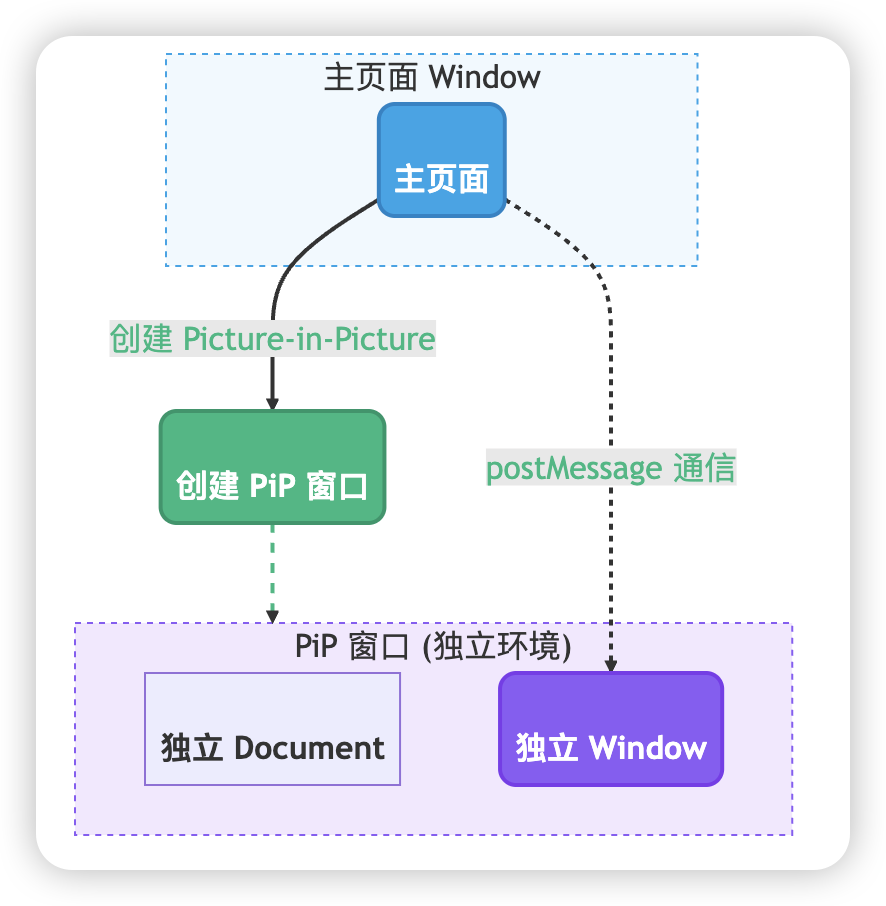
🔍 关键机制说明:
- PiP 窗口拥有自己的
document和window,与主页面完全隔离- 两个窗口之间只能通过
postMessage进行通信- 主页面无法直接操作 PiP 的 DOM,反之亦然
通信示例:实时同步会议状态
setInterval(() => {
if (pipWindow && !pipWindow.closed) {
pipWindow.postMessage({
type: 'UPDATE_STATUS',
data: getMeetingStats()
}, '*');
}
}, 5000);
pipWindow.addEventListener('message', (event) => {
if (event.data.type === 'UPDATE_STATUS') {
updateUI(event.data.data); 🔍
}
});
3. 设计哲学:安全优先 + 用户控制
- 安全上下文强制要求:必须运行在 HTTPS 环境下(MDN 明确指出)
- 用户主动触发:必须由用户手势(如 click)发起,不能自动弹出
- 可随时关闭:用户可通过系统级控件关闭 PiP 窗口
- 资源隔离:PiP 窗口不继承主页面的权限(如摄像头、麦克风需重新申请)
四、应用扩展:对比 Video PiP 与 Document PiP
| 特性 | Video-only PiP API | Document PiP API |
|---|---|---|
| 支持内容 | 仅 <video> 元素 | 任意 HTML 内容 |
| 控件定制 | 有限(依赖浏览器默认控件) | 完全自定义 UI |
| 通信方式 | 无直接通信 | 支持 postMessage |
| 使用场景 | 视频播放器 | 会议系统、监控面板、歌词显示等 |
| 浏览器支持 | Chrome 70+,Safari | Chrome 114+(实验性) |
| 安全要求 | HTTPS | HTTPS |
✅ 选型建议:
- 如果只是做视频播放器 → 用 Video PiP,兼容性更好
- 如果需要复杂交互或非视频内容 → 必须上 Document PiP
五、实用价值强化:可复用的配置片段
检测浏览器支持(带降级方案)
async function supportsDocumentPIP() {
if (!window.documentPictureInPicture) {
return false;
}
try {
const pipWindow = await documentPictureInPicture.requestWindow({ width: 1, height: 1 });
pipWindow.close();
return true;
} catch {
return false;
}
}
if (await supportsDocumentPIP()) {
showPipButton();
} else if ('pictureInPictureEnabled' in HTMLVideoElement.prototype) {
showVideoPipFallback(); 🔍
} else {
showShareScreenTip();
}
环境适配说明
- Electron 应用:需启用
documentPictureInPicture实验性功能(v24+) - CEF 浏览器:需确保 Chromium 版本 ≥ 114 且开启
#document-picture-in-picture-api标志 - 移动端:目前仅桌面 Chrome 支持较好,移动端仍以原生 PiP 为主
六、举一反三:三个变体场景实现思路
1. 实时歌词浮窗(音乐播放器)
- 主页面播放音乐,PiP 窗口显示滚动歌词
- 通过
postMessage同步播放进度 - 支持用户拖动调整歌词窗口位置
2. 监控告警面板(运维系统)
- 将关键指标(CPU、内存、错误率)放入 PiP 窗口
- 即使用户切换到其他系统页面,也能持续关注异常
- 点击小窗可跳转回主系统
3. 多人协作白板中的“个人工具箱”
- 每个用户可将常用工具(笔刷、颜色盘)固定到 PiP 窗口
- 避免频繁在大画布中寻找工具栏
- 支持多显示器环境下跨屏操作
小结:别让好 API 被埋没
Document Picture-in-Picture API 目前仍处于快速发展阶段(Chrome 114+ 默认开启),但它已经展现出强大的生产力价值。作为开发者,我们要做的不是等待“完美支持”,而是在合适的场景中谨慎尝试,逐步推进用户体验的边界。
下次当你面对“如何让用户不离开页面”的需求时,不妨想想:也许,一个小小的浮动窗口,就是破局的关键。
如果您觉得这篇文章有帮助,请点个赞吧~
相关文章
更多文章 →javascript2026-02-24
navigator.sendBeacon全指南
在前端开发中,埋点系统是必不可少的一环。我们经常需要在用户 关闭页面 、 刷新 或 跳转路由 时,向服务器发送最后一条统计数据(比如用户停留时长、页面跳出率)。 但这看似简单的需求,在实现时却危机四伏:请求发不出去?页面跳转卡顿?今天我们就来聊聊这个问题的终极解决方案 —— 。 一、 痛点与传统方案的挣扎 场景还原 当用户点击关闭按钮时,浏览器会触发生命周期事件( 或 )。如果我们直接使用普通的异步 AJAX ( 或 ) 发送请求,浏览...
学习
javascript2025-11-02
理解浏览器事件系统,从用户点击到事件对象的完整旅程
深入理解浏览器事件系统:从用户点击到事件对象的完整旅程 “当我点击页面按钮时,背后发生了什么?为什么回调函数能收到一个包含丰富信息的event对象?今天,让我们一起揭开浏览器事件系统的神秘面纱。” 一个令人困惑的现象 作为前端开发者,我们每天都在写这样的代码: 这段代码如此熟悉,以至于我们很少停下来思考: 这个 对象到底从哪里来?它为什么能知道点击的精确坐标?为什么能识别是哪个元素被点击了? 更神奇的是,当我们手动创建事件时:...
学习
javascript2025-10-01
实现大文件上传全流程详解
在日常开发中,大文件上传是个绕不开的坎——动辄几百 MB 甚至 GB 级的文件,直接上传不仅容易超时,还会让用户体验大打折扣。最近我用 Vue+Express 实现了一套完整的大文件上传方案,支持分片上传、断点续传、秒传和手动中。 一、先看效果:我们要实现什么? 先上核心功能清单,确保大家明确目标,知道我们要解决哪些实际问题: 大文件分片上传 :将文件切成固定大小的小片段分批上传,避免单次请求超时 秒传 :服务器已存在完整文件时,直接返...
学习
javascript2025-09-18
JavaScript 的多线程能力:Worker
如果你写过一些计算量稍大的 JavaScript 代码,比如图像处理、大量数据排序或者复杂的算法,你几乎肯定遇到过浏览器“卡死”的现象。点击页面没反应,动画也停了,就像整个世界都静止了。 这就是主线程被阻塞的典型后果。因为主线程既要负责执行 JavaScript,又要负责渲染页面、响应用户操作,一旦它被繁重的计算任务占满,就无暇顾及其他,用户体验便直线下降。 这个问题的根源,正是“主线程是单线程的”。那么,如何解决呢? 答案很简单:把这...
学习面试
javascript2025-09-15
一张 8K 海报差点把首屏拖垮
你给后台管理系统加了一个「企业风采」模块,运营同学一口气上传了 200 张 8K 宣传海报。首屏直接飙到 8.3 s,LCP 红得发紫。 老板一句「能不能像朋友圈那样滑到哪看到哪?」——于是你把懒加载重新翻出来折腾了一轮。 解决方案:三条技术路线,你全踩了一遍 1\. 最偷懒:原生 一行代码就能跑,浏览器帮你搞定。 🔍 关键决策点 2020 年后现代浏览器全覆盖,IE 全军覆没。 必须写死 ,否则 CLS 会抖成 PPT。 适用场景...
学习
javascript2025-09-10
🚀 Web Worker让你的应用丝滑
🌟 引言 在日常的前端开发中,你是否遇到过这样的困扰: 大数据处理时页面卡死 :处理几万条数据时,页面直接卡成PPT,用户点击毫无反应 复杂计算阻塞UI :图片处理、数据分析等计算密集型任务让整个应用假死 文件上传/下载卡顿 :大文件操作时,其他功能完全无法使用 实时数据处理性能差 :WebSocket接收大量数据时,页面渲染严重滞后 今天分享6个Web Worker的核心技巧,让你的应用告别卡顿,用户体验丝滑如德芙! 💡 核心技巧...
学习
评论
请登录后发表评论
去登录