2024web打印解决方案
2024-09-14
1519 字约 6 分钟
...背景
最近在做公司后管系统的打印工具,翻了很多资料这里针对个人封装的,以及现有的一些方案对比,总结一下。
1. 浏览器打印
通过 window.print()调用浏览器打印
优点:
- 比较简单
- 可以直接选择打印机打印
缺点:
- 不同浏览器中存在区别:在Safari和Chrome都会弹起打印预览的窗口,FireFox和 IE 没有预览而是直接让你选择打印机
- 打印的是整个网页,不能局部打印
- 打印不支持自定义分页行为,默认不支持批量打印
- 打印的时候样式有问题,所见非所得
- 打印的单位往往是绝对单位
2. iFrame
通过创建iFrame加载dom字符串 + iframe.webcontent.print进行打印
代码如:
export function printByDom (el:HTMLElement, custStyle = '') {
const iframe = document.createElement('iframe');
iframe.style.position = 'fixed';
iframe.style.zIndex = '-99';
document.body.appendChild(iframe);
const iframeDoc = iframe.contentWindow!.document;
const node = el.cloneNode(true);
iframeDoc.body.appendChild(node);
const style = document.createElement('style');
style.media = 'print';
style.innerText = `
@page{
size:auto;
margin:0mm;
}
table{
width:100%;
border:1px solid;
border-collpase:collapse;
}
table td,table th{
border:1px solid;
padding:4px;
}
${custStyle}
`;
iframeDoc.head.appendChild(style);
(iframeDoc.body as HTMLBodyElement).onafterprint = ()=>{
(iframeDoc.body as HTMLBodyElement).onafterprint = null;
document.body.removeChild(iframe);
};
setTimeout(() => {
iframe.contentWindow!.print();
});
}
优点:
- 解决局部打印问题
缺点:
- 写元素和样式很麻烦
- 不支持静默打印
- 对于checkbox radio等需要手动处理
3. vue-print-nb 等打印库
通过 真实dom + v-print 指令进行打印
优点:
- 解决了window.print 的局部打印问题
- 有很多配置项如页眉等
- 解决了checkbox radio手动处理问题
- 解决了样式书写和元素书写问题
缺点:
- 内容必须挂载页面上
- 使用方式必须使用v-print
- 不支持静默打印
4. 参考vue-print-nb jQueryprint printJs 自己封装的打印函数
代码很多不全放上来了这里直接看效果
打印页面上的dom(id/class)
const printByClass = () => {
printer('.print1')
}
const printByID = () => {
printer('#printid')
}

打印模板
import enterTpl from '@/printTpl/entry.html?raw'
const printByhtmlTpl = () => {
printer(enterTpl, {
data: {
djh: 'No1055391601',
riqi: '2024-07-23',
rkck: '南京市雨花台区仓库',
ypbh: '10306014',
ypfl: '入库111111111111'
},
header: '北京拓源软件系统股份有限公司',
waterMark: '北京拓源软件系统股份有限公司'
})
}

打印表格数据
const printDataSource = () => {
printer({
columns: [
{
title: '姓名',
dataIndex: 'name',
},
{
title: '年龄',
dataIndex: 'age',
},
{
title: '住址',
dataIndex: 'address',
},
{
title: '电话号',
dataIndex: 'telNo',
},
{
title: '性别',
dataIndex: 'sex',
},
{
title: '是否独生子女',
dataIndex: 'isAlone',
}
],
data: [
{
name: '张三',
age: 30,
address: '北京市海淀区',
telNo: '13800138000',
sex: '男',
isAlone: '是'
},
{
name: '李四',
age: 25,
address: '北京市朝阳区',
telNo: '13800138001',
sex: '女',
isAlone: '否'
},
{
name: '王五',
age: 35,
address: '北京市丰台区',
telNo: '13800138002',
sex: '男',
isAlone: '是'
}
]
}, {
header: '北京拓源软件系统股份有限公司'
})
}

打印模板并签字
const finished=(res)=>{
isShow.value =false
printer(signTpl, {
data: {
djh: 'No1055391601',
riqi: '2024-07-23',
rkck: '南京市雨花台区仓库',
ypbh: '10306014',
ypfl: '入库111111111111',
img: res
},
header: '北京拓源软件系统股份有限公司',
waterMark: '北京拓源软件系统股份有限公司'
})
}

html字符串形式,这里不演示了
优点:
- 解决局部打印问题
- 优化了写打印模板的方式
- 不用挂载到页面上
- 仿照开源库对checkbox radio进行处理
- 添加了水印配置
- 添加了页眉页脚配置
- 对印章打印进行了处理
缺点:
- 不支持静默打印
- 存在一些浏览器兼容问题(由于自己项目所以没考虑很多浏览器版本)
5. 后端绘制pdf拼接数据并返回pdf
我司采用的是Jaspersoft工具绘制模板后端使用api进行数据拼接后返回pdf文件
优点:
- 绘制灵活
- 绘制也很清晰
缺点
- 需要先学习api使用(其实我觉得也不算是缺点)
6. 第三方插件
第三方插件主要解决的是静默打印方式,内部通过代码链接打印机进行打印。 如: C-lodop
我司以前采用的就是lodop
优点:
- 支持静默打印
- 打印api比较全
缺点
- 需要付费
7. 手搓静默打印客户端
第三方插件主要也是调用操作系统的api,在大前端时代我们可以使用electron快速搭建一个客户端,而且这个客户端写的nodejs代码也可以调用一些系统级的api,当然使用electron手搓也有几个方案
方案1 使用 webContents.print
这里其实也是使用了window.print函数,这里使用electron窗口的配置百分百不弹出来打印弹窗直接使用打印机打印,我采用的就是这个方案,不分代码如下
const handlePrint = (e, { htmlText }) => {
let printWindow = new BrowserWindow({
show: false, width: 1920, height: 1080, contextIsolation: false,
enableRemoteModule: true, nodeIntegration: true, webSecurity: false,
webPreferences: {
defaultEncoding: 'utf-8'
}
})
console.log("------- 正在打印 --------");
printWindow.loadURL('data:text/html,' + encodeURIComponent(htmlText))
setTimeout(()=>{
printWindow.webContents.print({
deviceName:(list.find((item) => item.name === active)).name,
silent: true,
})
},2000)
}
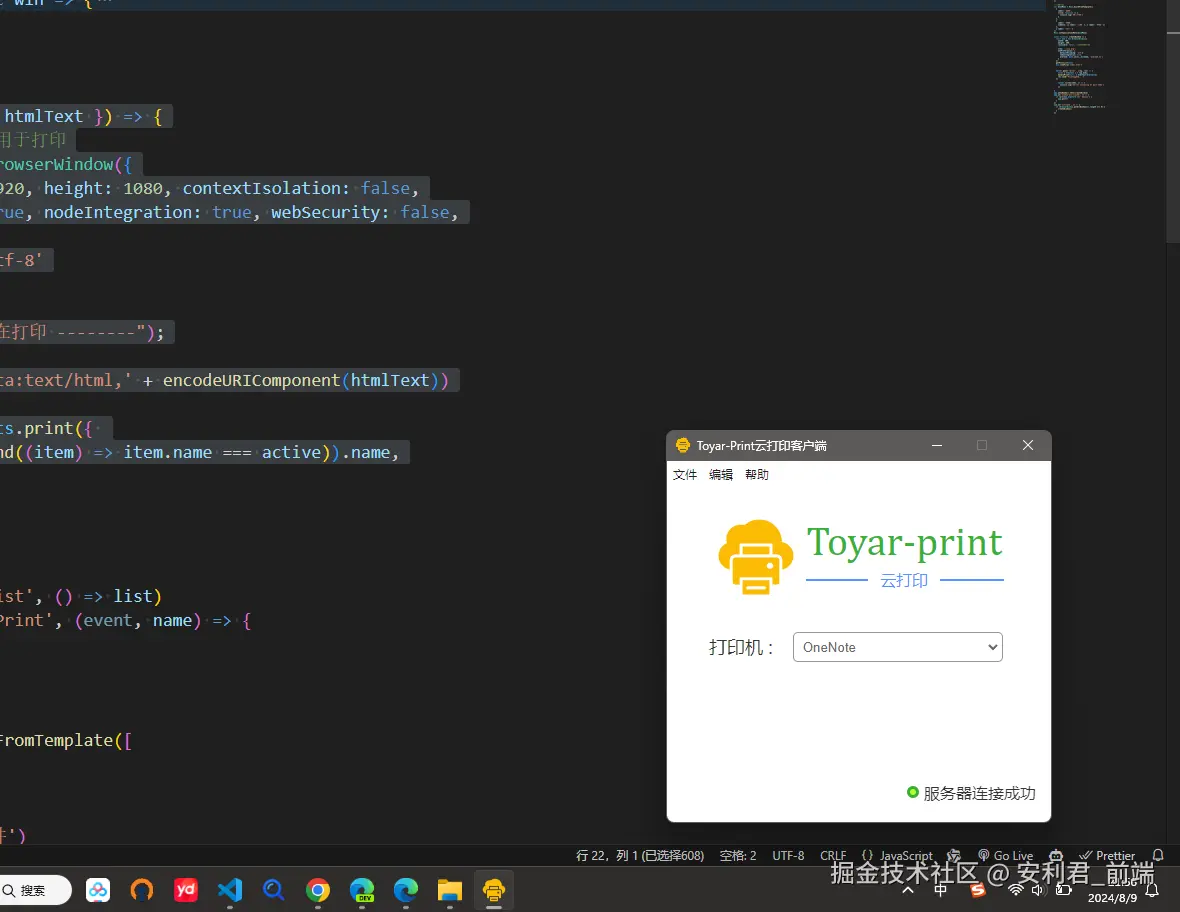
客户端ui如下
方案2 使用 webContents.printToPdf
这个也是electronApi 实现起来不难 有想尝试的可以尝试一下
方案3 使用ffi-napi模块调用C++编写的动态链接库
这里需要有c++的能力,手动调用系统级的打印api去打印
方案4 也可以html转pdf 再使用printToPdf
结尾
这是我研究了两周总结的打印方案,如果对您有所启发请不要吝啬免费的点赞,您的支持将是我前进的动力。
如果您觉得这篇文章有帮助,请点个赞吧~
相关文章
更多文章 →javascript2026-02-24
navigator.sendBeacon全指南
在前端开发中,埋点系统是必不可少的一环。我们经常需要在用户 关闭页面 、 刷新 或 跳转路由 时,向服务器发送最后一条统计数据(比如用户停留时长、页面跳出率)。 但这看似简单的需求,在实现时却危机四伏:请求发不出去?页面跳转卡顿?今天我们就来聊聊这个问题的终极解决方案 —— 。 一、 痛点与传统方案的挣扎 场景还原 当用户点击关闭按钮时,浏览器会触发生命周期事件( 或 )。如果我们直接使用普通的异步 AJAX ( 或 ) 发送请求,浏览...
学习
javascript2025-11-02
理解浏览器事件系统,从用户点击到事件对象的完整旅程
深入理解浏览器事件系统:从用户点击到事件对象的完整旅程 “当我点击页面按钮时,背后发生了什么?为什么回调函数能收到一个包含丰富信息的event对象?今天,让我们一起揭开浏览器事件系统的神秘面纱。” 一个令人困惑的现象 作为前端开发者,我们每天都在写这样的代码: 这段代码如此熟悉,以至于我们很少停下来思考: 这个 对象到底从哪里来?它为什么能知道点击的精确坐标?为什么能识别是哪个元素被点击了? 更神奇的是,当我们手动创建事件时:...
学习
javascript2025-10-01
实现大文件上传全流程详解
在日常开发中,大文件上传是个绕不开的坎——动辄几百 MB 甚至 GB 级的文件,直接上传不仅容易超时,还会让用户体验大打折扣。最近我用 Vue+Express 实现了一套完整的大文件上传方案,支持分片上传、断点续传、秒传和手动中。 一、先看效果:我们要实现什么? 先上核心功能清单,确保大家明确目标,知道我们要解决哪些实际问题: 大文件分片上传 :将文件切成固定大小的小片段分批上传,避免单次请求超时 秒传 :服务器已存在完整文件时,直接返...
学习
javascript2025-09-18
JavaScript 的多线程能力:Worker
如果你写过一些计算量稍大的 JavaScript 代码,比如图像处理、大量数据排序或者复杂的算法,你几乎肯定遇到过浏览器“卡死”的现象。点击页面没反应,动画也停了,就像整个世界都静止了。 这就是主线程被阻塞的典型后果。因为主线程既要负责执行 JavaScript,又要负责渲染页面、响应用户操作,一旦它被繁重的计算任务占满,就无暇顾及其他,用户体验便直线下降。 这个问题的根源,正是“主线程是单线程的”。那么,如何解决呢? 答案很简单:把这...
学习面试
javascript2025-09-15
一张 8K 海报差点把首屏拖垮
你给后台管理系统加了一个「企业风采」模块,运营同学一口气上传了 200 张 8K 宣传海报。首屏直接飙到 8.3 s,LCP 红得发紫。 老板一句「能不能像朋友圈那样滑到哪看到哪?」——于是你把懒加载重新翻出来折腾了一轮。 解决方案:三条技术路线,你全踩了一遍 1\. 最偷懒:原生 一行代码就能跑,浏览器帮你搞定。 🔍 关键决策点 2020 年后现代浏览器全覆盖,IE 全军覆没。 必须写死 ,否则 CLS 会抖成 PPT。 适用场景...
学习
javascript2025-09-10
🚀 Web Worker让你的应用丝滑
🌟 引言 在日常的前端开发中,你是否遇到过这样的困扰: 大数据处理时页面卡死 :处理几万条数据时,页面直接卡成PPT,用户点击毫无反应 复杂计算阻塞UI :图片处理、数据分析等计算密集型任务让整个应用假死 文件上传/下载卡顿 :大文件操作时,其他功能完全无法使用 实时数据处理性能差 :WebSocket接收大量数据时,页面渲染严重滞后 今天分享6个Web Worker的核心技巧,让你的应用告别卡顿,用户体验丝滑如德芙! 💡 核心技巧...
学习
评论
请登录后发表评论
去登录