🌟纯前端如何实现Gif暂停、倍速播放🌟
前言
GIF 我相信大家都不会陌生,由于它被广泛的支持,所以我们一般用它来做一些简单的动画效果。一般就是设计师弄好了之后,把文件发给我们。然后我们就直接这样使用:
<img src="xxx.gif"/>
这样就能播放一个 GIF ,不知道大家有没有思考过一个问题?在播放 GIF 的时候,可以把这个 GIF 暂停/停止播放吗?可以把这个 GIF 倍速播放吗?听起来是很离谱的需求,你为啥不直接给我一个视频呢?
anyway,那我们今天就一起来尝试实现一下上述的一些功能在 GIF 的实现。
ImageDecoder
首先先来了解一下 WebCodecs API ,它旨在浏览器提供原生的音视频处理能力。 WebCodecs API 的核心包含两大部分:编码器( Encoder )和解码器( Decoder )。编码器把原始的媒体数据(如音频或视频)进行编码,转换成特定的文件格式(如 mp3 或 mp4 等)。解码器则是进行逆向操作,把特定格式的文件解码为原始的媒体数据。
使用 WebCodecs API ,我们可以对原始媒体数据进行更细粒度的操作,如进行合成、剪辑等,然后把操作后的数据进行编码,保存成新的媒体文件。
不过需要注意的是 WebCodecs API 还属于实验性阶段,并未在所有浏览器中支持。
ImageDecoder 是 WebCodecs API 的一部分,它可以让我们解码图片,获取到图片的元数据。
假设我们这样导入一个 GIF :
import Flower from "./flower.gif";
导入之后,通过 ImageDecoder 解码 GIF 获取到每一帧的关键信息:如图像信息、每一帧的持续时长等。获取到这些信息之后,再通过 canvas+定时器 把这个 GIF 在画图中绘制出来,下面一起来看看具体操作:
useEffect(() => {
const run = async () => {
const res = await fetch(Flower)
const clone = res.clone()
const blob = await res.blob()
const { width, height } = await getDimensions(blob)
canvas.current.width = width
canvas.current.height = height
offscreenCanvas.current = new OffscreenCanvas(width, height)
//@ts-ignore
decodeImage(clone.body)
}
run()
}, [])
顺带说一下 html 结构,十分简单:
<div className="container">
<div>原始gif</div>
{init && <img src={Flower} />}
<div>canvas渲染的gif</div>
<canvas ref={canvas} />
</div>
首先通过 fetch 获取到 GIF 图的元数据,这里有一个 getDimensions 方法,它是获取 GIF 图的原始宽高信息的:
const getDimensions = (blob): any => {
return new Promise((resolve) => {
const img = document.createElement("img");
img.addEventListener("load", (e) => {
URL.revokeObjectURL(blob);
return resolve({ width: img.naturalWidth, height: img.naturalHeight });
});
img.src = URL.createObjectURL(blob);
});
};
获取到宽高信息后,对 canvas 元素赋值宽高,并且定义一个离屏 canvas 对象,后续用它来操作像素,同时也对他赋值宽高。
然后就可以调用 decodeImage 来解码 GIF :
const decodeImage = async (imageByteStream) => {
imageDecoder.current = new ImageDecoder({
data: imageByteStream,
type: "image/gif",
});
const imageFrame = await imageDecoder.current.decode({
frameIndex: imageIndex.current,
});
const track = imageDecoder.current.tracks.selectedTrack;
await renderImage(imageFrame, track);
};
这里的 imageIndex 从 0 开始, imageFrame 表示第 imageIndex 帧的图像信息,拿到图像信息和轨道之后,就可以把图像渲染出来。
const renderImage = async (imageFrame, track) => {
const offscreenCtx = offscreenCanvas.current.getContext("2d");
offscreenCtx.drawImage(imageFrame.image, 0, 0);
const temp = offscreenCtx.getImageData(
0,
0,
offscreenCanvas.current.width,
offscreenCanvas.current.height
);
const ctx = canvas.current.getContext("2d");
ctx.putImageData(temp, 0, 0);
setInit(true);
if (track.frameCount === 1) {
return;
}
if (imageIndex.current + 1 >= track.frameCount) {
imageIndex.current = 0;
}
const nextImageFrame = await imageDecoder.current.decode({
frameIndex: ++imageIndex.current,
});
window.setTimeout(() => {
renderImage(nextImageFrame, track);
}, (imageFrame.image.duration / 1000) * factor.current);
};
从 imageFrame.image 中就可以获取到当前帧的图像信息,然后就可以把它绘制到画布中。其中 track.frameCount 表示当前 GIF 有多少帧,当到达最后一帧时,将 imageIndex 归零,实现循环播放。
其中 factor.current 表示倍速,后续会提到,这里先默认看作 1 。
一起来看看效果:

暂停/播放
既然我们能把 GIF 的图像信息每一帧都提取出来放到 canvas 中重新绘制成一个动图,那么实现暂停/播放功能也不是什么难事了。
下面的展示我会把原 GIF 去掉,只留下我们用 canvas 绘制的动图。
用一个按钮表示暂停开始状态:
const [playing, setPlaying] = useState(true);
const playingRef = useRef(true);
useEffect(() => {
playingRef.current = playing;
}, [playing]);
<div>
<Button onClick={() => setPlaying((prev) => !prev)}>
{playing ? "暂停" : "开始"}
</Button>
</div>
然后在 renderImage 方法中,如果当前状态是暂停,则停止渲染。
const renderImage = async (imageFrame, track) => {
const offscreenCtx = offscreenCanvas.current.getContext("2d");
offscreenCtx.drawImage(imageFrame.image, 0, 0);
const temp = offscreenCtx.getImageData(
0,
0,
offscreenCanvas.current.width,
offscreenCanvas.current.height
);
const ctx = canvas.current.getContext("2d");
if (playingRef.current) {
ctx.putImageData(temp, 0, 0);
}
setInit(true);
if (track.frameCount === 1) {
return;
}
if (imageIndex.current + 1 >= track.frameCount) {
imageIndex.current = 0;
}
const nextImageFrame = await imageDecoder.current.decode({
frameIndex: playingRef.current
? ++imageIndex.current
: imageIndex.current,
});
window.setTimeout(() => {
renderImage(nextImageFrame, track);
}, (imageFrame.image.duration / 1000) * factor.current);
};
一起来看看效果:

倍速
再来回顾一下渲染下一帧的逻辑:
window.setTimeout(() => {
renderImage(nextImageFrame, track);
}, (imageFrame.image.duration / 1000) * factor.current);
这里获取到每一帧原本的持续时长之后,乘以一个 factor ,我们只要改变这个 factor ,就可以实现各种倍速。
这里用一个下拉框,实现 0.5/1/2 倍速:
const [speed, setSpeed] = useState(1);
const factor = useRef(1);
useEffect(() => {
factor.current = speed;
}, [speed]);
<Select
value={speed}
onChange={(e) => setSpeed(e)}
options={[
{
label: "0.5X",
value: 2,
},
{
label: "1X",
value: 1,
},
{
label: "2X",
value: 0.5,
},
]}
></Select>
一起来看看效果:

滤镜
既然我们是拿到每一帧图像的信息到 canvas 中进行渲染的,那么我们也就可以对 canvas 做一些滤镜操作。以常见的灰度滤镜、黑白滤镜为例:
const [filter, setFilter] = useState(0);
const filterRef = useRef(0);
<Select
value={filter}
onChange={(e) => setFilter(e)}
options={[
{
label: "无滤镜",
value: 0,
},
{
label: "灰度",
value: 1,
},
{
label: "黑白",
value: 2,
},
]}
></Select>
同样的,用一个下拉框来表示所选择的滤镜,然后我们实现一个函数,对 temp 进行像素变换
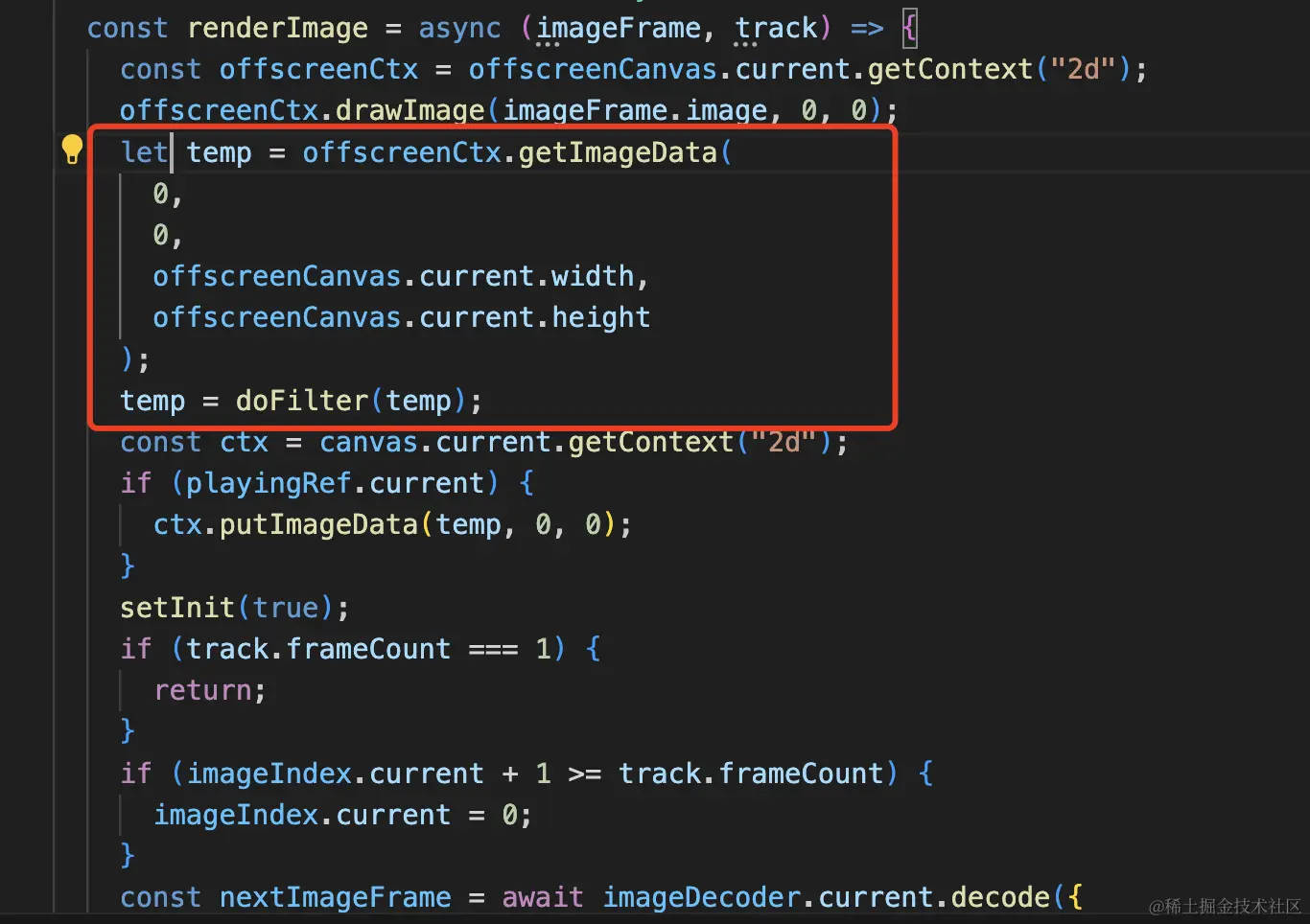
像素变换如下,更多的像素变换可以参考我的这篇文章——这10种图像滤镜是否让你想起一位故人
const doFilter = (imageData) => {
if (filterRef.current === 1) {
const data = imageData.data;
const threshold = 128;
for (let i = 0; i < data.length; i += 4) {
const gray = (data[i] + data[i + 1] + data[i + 2]) / 3;
const binaryValue = gray < threshold ? 0 : 255;
data[i] = binaryValue;
data[i + 1] = binaryValue;
data[i + 2] = binaryValue;
}
}
if (filterRef.current === 2) {
const data = imageData.data;
for (let i = 0; i < data.length; i += 4) {
const red = data[i];
const green = data[i + 1];
const blue = data[i + 2];
const gray = 0.299 * red + 0.587 * green + 0.114 * blue;
data[i] = gray;
data[i + 1] = gray;
data[i + 2] = gray;
}
}
return imageData;
};
一起来看看效果:

最后
以上就是本文的全部内容,主要介绍了 ImageDecoder 解码 GIF 图像之后,再利用 canvas 重新进行渲染。期间也就也可以加上暂停、倍速、滤镜的功能。
如果您觉得这篇文章有帮助,请点个赞吧~
评论
请登录后发表评论
去登录