无法复现生产BUG?rrweb录制用户行为助你排忧解难!
背景
对于一些比较重要的项目,我们可能需要对这些项目中的某些网页进行特殊处理,比如记录的用户行为,这样做是有好处的,通过分析用户的行为从而对项目的流程进行优化;采集用户遇到的 bug 的操作路径,尤其是当我们无法复现生产环境的 BUG 时,录制用户行为对开发人员有很大的帮助,那么该如何实现录制用户行为的功能呢?
关于录制用户行为需要注意两点:
- 必须要做到用户无感知才行,如果让用户决定是否录制,那其实就无法记录用户行为了,一般来说用户是会拒绝录制的。
- 要支持回放,不然录制就没意义了,后续也无法分析用户的行为
录制方案
提到录制,我们都会想到两个解决方案:WebRTC 和 rrweb,如果还有其他更好的实现方案以及第三方库,可以推荐给我。
方案一:WebRTC
WebRTC(Web Real-Time Communications)是 Google 公司开源的一项实时通讯技术,它允许网络应用或者站点,在不借助中间媒介的情况下,建立浏览器之间点对点的连接,实现视频流、音频流或者其他任意数据的传输。
使用 navigator 的一个 API 来访问流媒体设备(如摄像机或麦克风),它允许网页访问摄像头或麦克风,并捕获实时流视频/音频。
function getUserMedia() {
navigator.mediaDevices.getUserMedia({
video: {facingMode: facingMode},
audio: true
}).then(stream => {
localStream = stream
const localVideo = document.getElementById('localVideo');
localVideo.srcObject = stream;
});
}
使用 WebRTC 一个很大的问题就是,它无法做到无感知录制,浏览器会询问用户是否同意,所以使用 WebRTC 肯定无法满足我们的需求,那就只能采用 rrweb 了。
方案二:rrweb
rrweb 是 record and replay the web 的简写,旨在利用现代浏览器所提供的强大 API 录制并回放任意 web 界面中的用户操作,rrweb 的官网:www.rrweb.io/ ,废话不多说,开始实践,通过一个例子来学习 rrweb 的使用!
页面结构
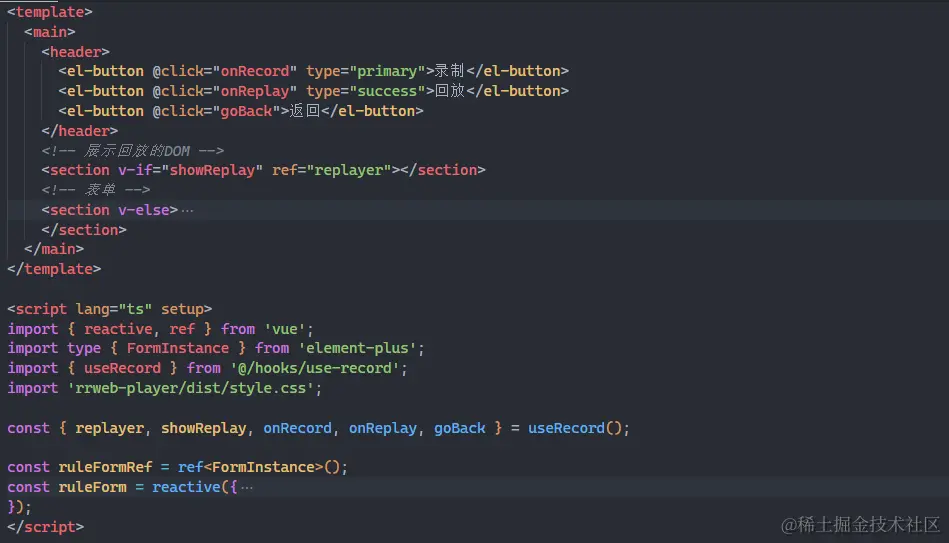
安装插件:
pnpm i rrweb rrweb-player
pnpm i @rrweb/types -D
记得引入 rrweb-player 的样式:import 'rrweb-player/dist/style.css';
核心逻辑
我这里是将录制的全部逻辑封装成 hooks 使用:use-record.ts,完整代码放到最后
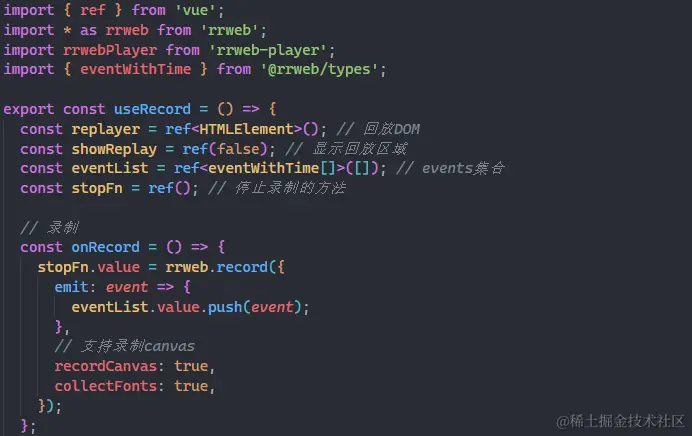
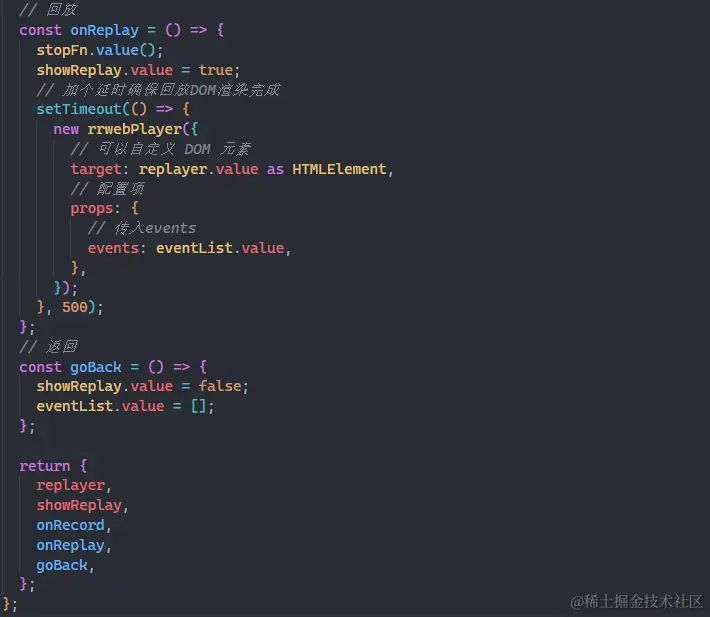
核心代码不多,十几行搞定,录制和回放时调用下第三方插件即可。
效果展示

随便写了个 Demo,来看下录制与回放的效果:
rrweb原理浅析
DOM快照
什么是 DOM 快照:⻚⾯中的视图状态可以通过 DOM 树的形式描述,所以当我们尝试录制⼀个⻚⾯时,我们可以记录 DOM 树在各个时间点上的状态。 记录每一时刻页面的DOM状态,回放的时候根据时间点显示即可。
其实 rrweb 录制的并不是视频,而是一系列的 DOM 结构,我们打印下 event 参数:
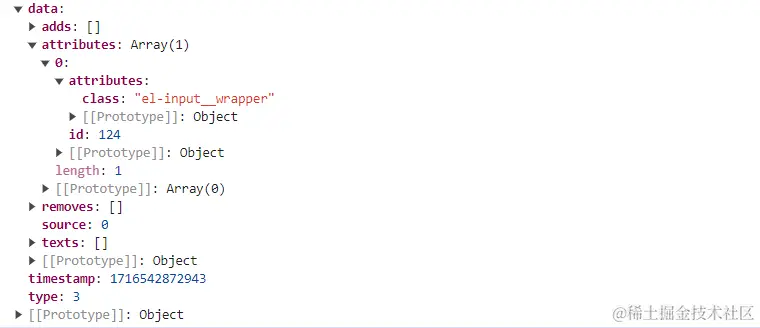
录制完成后可以得到 DOM 快照集合:eventList,回放时 rrwebPlayer 再将 eventList 渲染出来。
优化DOM的记录
如果将每时每刻的 DOM 状态都记录下来,对于 DOM 数据庞大的情况,就有可能出现性能问题,rrweb 内部其实是对记录 DOM 的过程进行了优化。
- 记录初始页面的 DOM 状态,后续收集某时刻某个 DOM 的变化作为一个增量快照,在原先快照的基础上,不断加入根据行为解析的 DOM 数据,构建了后续的快照。
- 对于鼠标移动,页面滚动等事件进行了节流
- 压缩数据
组成部分
rrweb 主要包含下面三个部分:
- rrweb-snapshot,包含 snapshot 和 rebuild 两个功能。 snapshot 用于将 DOM 及其状态转化为可序列化的数据结构并添加唯一标识; rebuild 则是将 snapshot 记录的数据结构重建为对应的 DOM,并插入文档中
- rrweb,包含 record 和 replay 两个功能。 record 用于记录 DOM 中的所有变更; replay 则是将记录的变更按照对应的时间一一重放
- rrweb-player,为 rrweb 提供一套 UI 控件,提供基于图形用户界面的暂停、快进、拖拽至任意时间点播放等功能
后续优化
录制完成之后,需要将数据传给后台,便于在后台管理系统中查看,这就会涉及到传输数据量过大的情况,简单录制 7s,传给后台的数据量为 300 多 KB,如果是用户的操作时间过长,传输的数据量过多,会增加服务器的压力,所以这里需要进行优化。
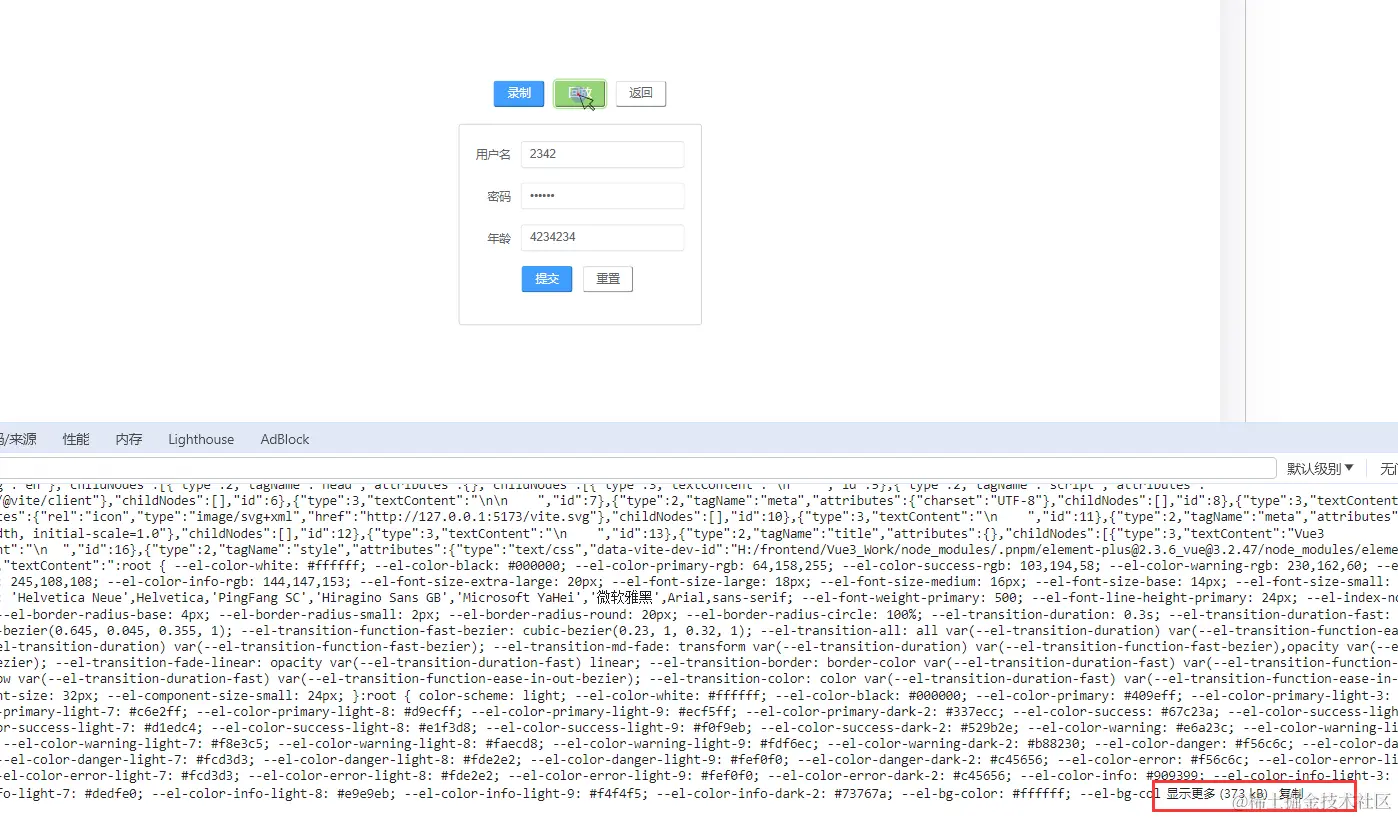
压缩数据
rrweb 有提供压缩的功能,压缩后为 100KB 左右:
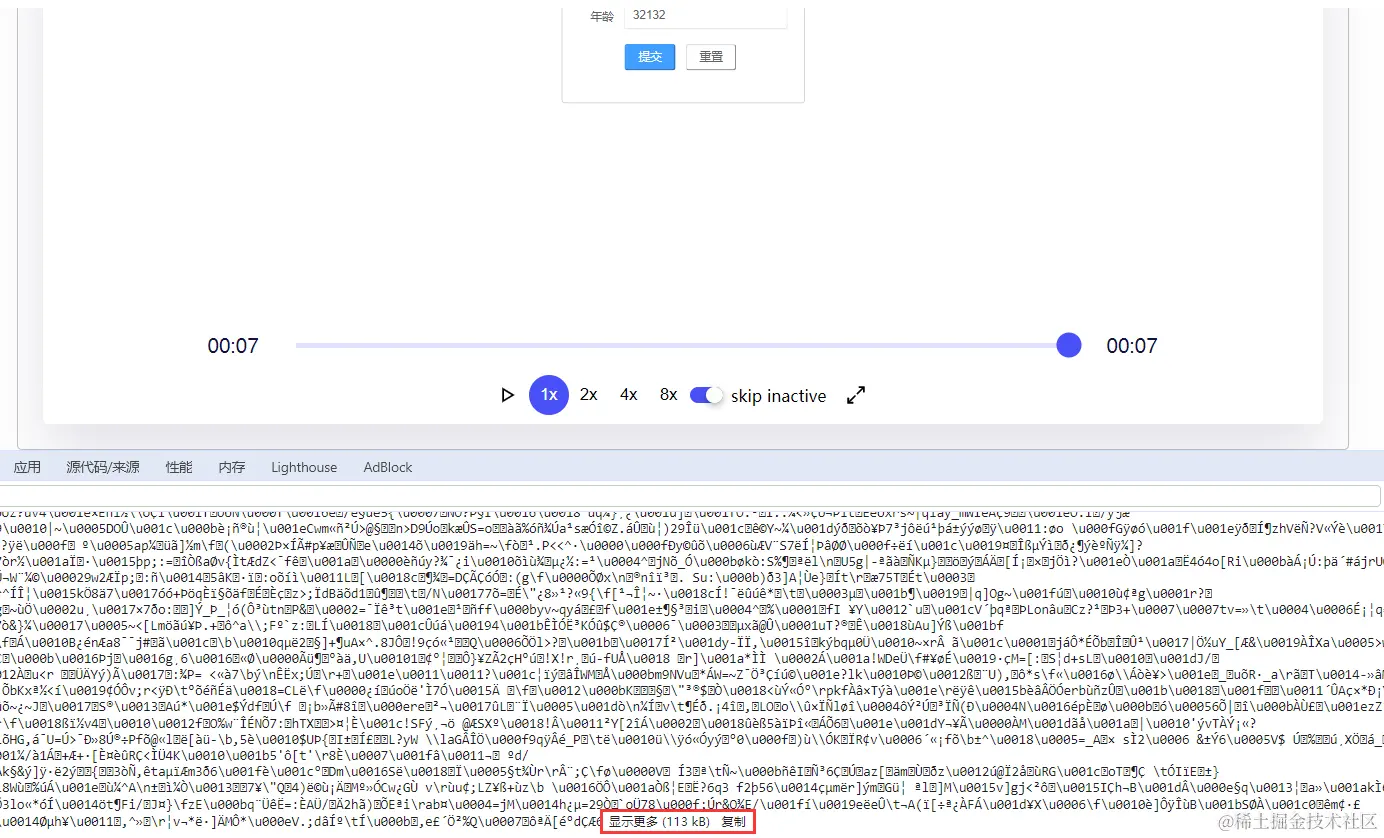
开启压缩:
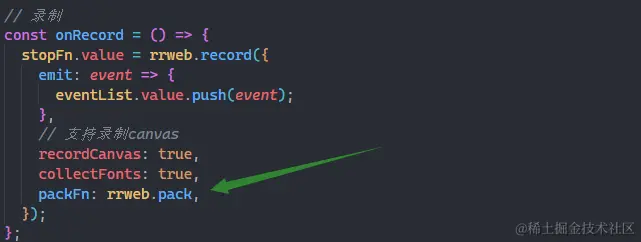
后台展示回放时需要解码操作:
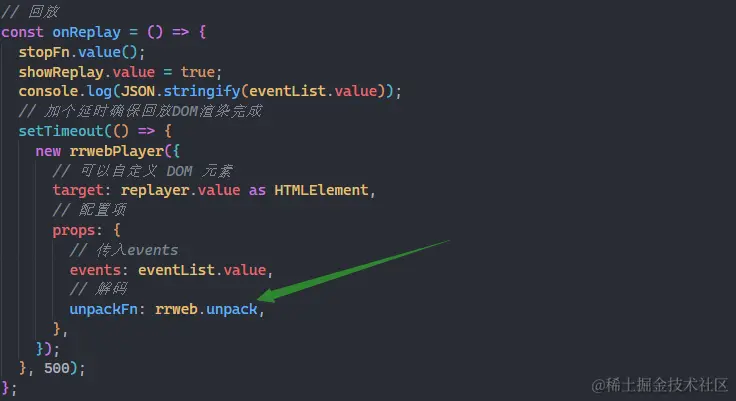
非全量录制
除了压缩数据量,还可以考虑只在重要的页面/核心功能中去录制用户的行为,而不是全量录制,尽量减少数据量,这样也有助于后台管理人员的查看,毕竟谁没事会去看这么长的回放。
上传时机优化
可以考虑每隔一段时间向服务器上传录制的数据,以减轻浏览器和服务器的压力,或者是在浏览器空闲的时候,进行数据的上传。
只上传报错
传输数据量过大会影响页面的性能,所以要尽可能减少数据量。
如果是只想录制报错的回放,便于复现排查生产环境的 BUG 的话,在上传 eventList 的前,判断下录制的内容里是否有报错,如果有报错再上传;如果是想分析用户行为,用于优化页面逻辑,那就只能都上传了。
关于 eventList 中是否有报错的记录,需要研究下能不能实现,我感觉是比较有难度的,毕竟报错的定义很广泛,这就要涉及到各种类型报错的处理。
当然录制用户行为会涉及到用户的隐私问题,所以还是得慎重考虑才行。
完整Demo代码
rrweb-demo.vue
<template>
<main>
<header>
<el-button @click="onRecord" type="primary">录制</el-button>
<el-button @click="onReplay" type="success">回放</el-button>
<el-button @click="goBack">返回</el-button>
</header>
<section v-if="showReplay" ref="replayer"></section>
<section v-else>
<el-form
ref="ruleFormRef"
style="max-width: 600px"
:model="ruleForm"
status-icon
label-width="auto"
>
<el-form-item label="用户名">
<el-input v-model="ruleForm.name" autocomplete="off" />
</el-form-item>
<el-form-item label="密码">
<el-input
v-model="ruleForm.pass"
type="password"
autocomplete="off"
/>
</el-form-item>
<el-form-item label="年龄">
<el-input v-model.number="ruleForm.age" />
</el-form-item>
<el-form-item style="margin-left: 55px">
<el-button type="primary"> 提交 </el-button>
<el-button>重置</el-button>
</el-form-item>
</el-form>
</section>
</main>
</template>
<script lang="ts" setup>
import { reactive, ref } from 'vue';
import type { FormInstance } from 'element-plus';
import { useRecord } from '@/hooks/use-record';
import 'rrweb-player/dist/style.css';
const { replayer, showReplay, onRecord, onReplay, goBack } = useRecord();
const ruleFormRef = ref<FormInstance>();
const ruleForm = reactive({
pass: '',
name: '',
age: '',
});
</script>
<style scoped lang="less">
main {
display: flex;
flex-direction: column;
justify-content: center;
align-items: center;
width: 100%;
height: 100%;
margin-top: 50px;
header {
margin-bottom: 20px;
}
section {
border: 1px solid rgb(198, 194, 194);
padding: 20px;
border-radius: 4px;
}
}
</style>
use-record.ts:
import { ref } from 'vue';
import * as rrweb from 'rrweb';
import rrwebPlayer from 'rrweb-player';
import { eventWithTime } from '@rrweb/types';
export const useRecord = () => {
const replayer = ref<HTMLElement>();
const showReplay = ref(false);
const eventList = ref<eventWithTime[]>([]);
const stopFn = ref();
const onRecord = () => {
stopFn.value = rrweb.record({
emit: event => {
eventList.value.push(event);
},
recordCanvas: true,
collectFonts: true,
});
};
const onReplay = () => {
stopFn.value();
showReplay.value = true;
setTimeout(() => {
new rrwebPlayer({
target: replayer.value as HTMLElement,
props: {
events: eventList.value,
},
});
}, 500);
};
const goBack = () => {
showReplay.value = false;
eventList.value = [];
};
return {
replayer,
showReplay,
onRecord,
onReplay,
goBack,
};
};
如果您觉得这篇文章有帮助,请点个赞吧~
评论
请登录后发表评论
去登录