小程序录音实现
2024-08-19
1106 字约 4 分钟
...最近的项目开发中做了一个微信小程序录音的功能,遇到了一些问题,是如何解决的?
本文会从两种解决方案(微信小程序录音API/H5录音嵌入webview中),从优点、难点、缺陷、实现等进行讲解,并附有代码。
RecorderManager 微信小程序 API
创建全局的唯一录音器,可以在当前页面或者小程序内其他页面操作,不影响录音运行。
缺陷
- 熄屏、锁屏后会停止录音
- 切换 APP 也会停止录音
- 小程序进入后台并被「挂起」后,如果很长时间(目前是 30 分钟)都未再次进入前台,小程序会被销毁;也会停止录音
难点
- 录音切换页面、小程序后台运行、微信后台运行,会暂停录音,如何保持联系
- 录音时长最大支持10分钟,解决方法
实现
创建全局的录音管理器,通过
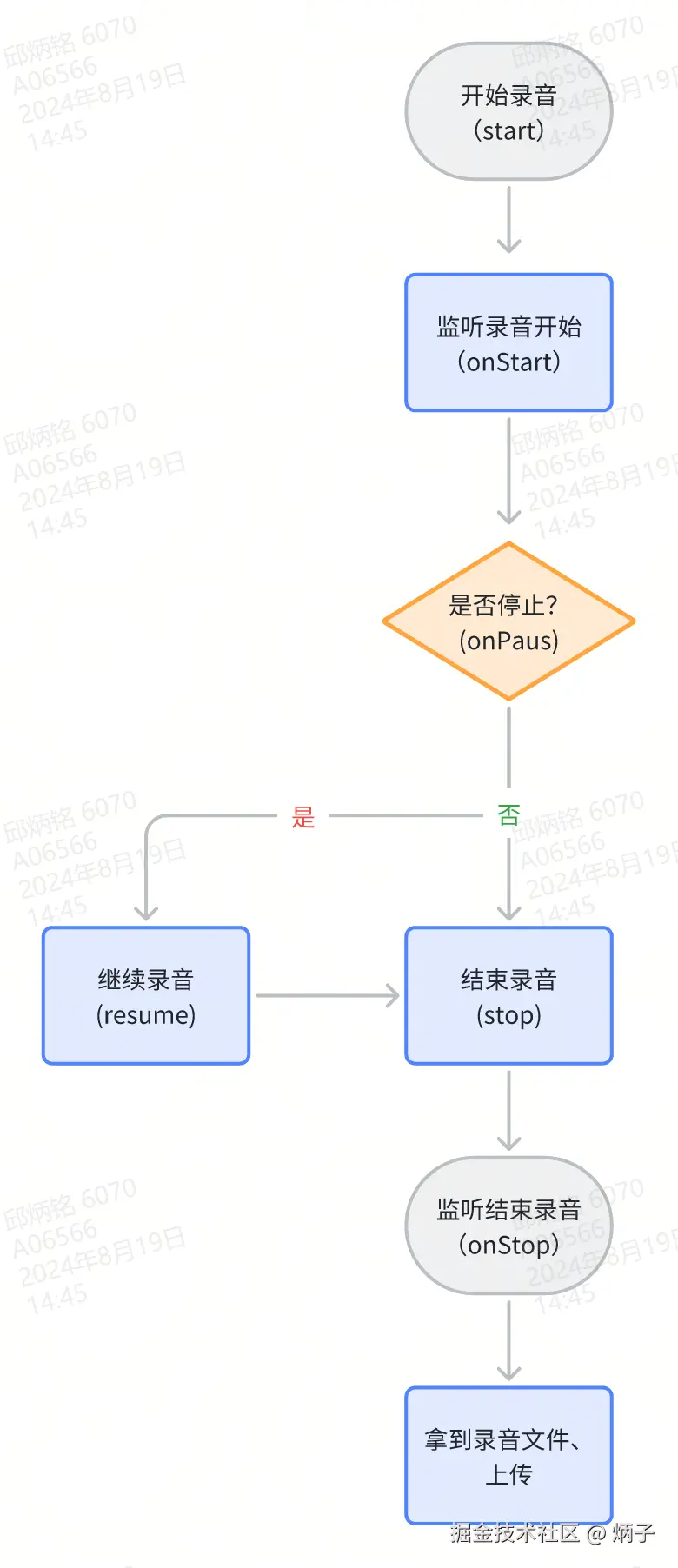
start开始录音,stop结束录音;并在onStop监听结束录音获取到录音文件并做处理。
API 使用
RecorderManager全局唯一的录音管理器RecorderManager.start开始录音RecorderManager.stop停止录音RecorderManager.resume继续录音RecorderManager.onPause监听录音暂停;如非手动暂停,可在此继续录音RecorderManager.onStop监听录音结束,会返回录音的临时文件tempFilePath
录音流程
代码示例
本示例是通过 react + Taro 自定义 hook,可直接获取使用。
import Taro, {
getSetting,
authorize,
openSetting,
showModal,
} from '@tarojs/taro'
import { useEffect, useRef } from 'react'
// 录音最大时长
const maxDuration = 1000 * 60 * 10
// 录音默认配置
const defaultOptions = {
duration: maxDuration,
format: 'mp3', // 文件格式
numberOfChannels: 1,
}
// 全局的录音管理器
const recorderManager = Taro.getRecorderManager()
/**
* 拜访打卡任务录音
* @param {*} options 音频配置,见小程序文档
* @param {*} onUploadSuccess 自定义上传回调
* @param {*} isContinueRecord 超过10分钟是否继续录制,暂未实现
* @returns
*/
const useRecord = ({ options = {}, onUploadSuccess, isContinueRecord = false } = {}) => {
// 是否已开始录音
let isRecording = false
// 是否手动结束
let isManualEnd = false
// 继续录音失败
let resuumeFial = false
/**
* 开启/关闭屏幕常亮,防止录音时熄屏后录音失败
*/
const setKeepScreenOn = (state = false) => {
Taro.setKeepScreenOn({ keepScreenOn: state })
}
/**
* 初始化全局录音组件
*/
const initRecorderManager = () => {
// 录音开始
recorderManager.onStart(() => {
resuumeFial = false
// 开始录音后,设置屏幕常亮;防止熄屏后录音失败
setKeepScreenOn(true)
})
// 录音失败
recorderManager.onError((res) => {
// 锁屏或者息屏后,继续录音失败
if (res.errMsg.includes('resume') && res.errMsg.includes('fail')) {
resuumeFial = true
// 手动停止
recorderManager.stop()
}
setKeepScreenOn(false)
isRecording = false
isManualEnd = false
})
// 录音结束
recorderManager.onStop((res) => {
// 关闭屏幕常亮设置
setKeepScreenOn(false)
// 录音时间小于1秒不做处理。
if (res.duration < 1000) {
Taro.showToast('录音时长需大于1秒')
isRecording = false
return
}
/** 手动停止录音 || 录音时间超过 10 分钟,触发上传文件 */
if (isContinueRecord && res.duration >= maxDuration && !isManualEnd) {
// 超过10分钟录音,再次开始录音
continueRecord()
} else if (!resuumeFial) {
// 手动停止录音
onUploadSuccess(res)
isManualEnd = false
}
})
// 录音暂停
recorderManager.onPause(() => {
// 录音暂停后,继续录音
if (isRecording) recorderManager.resume()
})
// 录音继续
recorderManager.onResume(() => {
resuumeFial = false
})
// 中断结束事件
recorderManager.onInterruptionEnd(() => {
// 继续录音
recorderManager.resume()
})
}
/**
* 开始录音
*/
const startRecord = () => {
if (isRecording) return
isRecording = true
initRecorderManager()
recorderManager.start({
...defaultOptions,
...options,
})
}
/**
* 再次录音,用于超过10分钟后再次触发录音
*/
const continueRecord = () => {
recorderManager.start({
...defaultOptions,
...options,
})
}
/**
* 结束录音,录音上传
*/
const stopRecord = () => {
isManualEnd = true
recorderManager.stop()
}
/**
* 获取录音权限
*/
function getRecordAuth() {
return new Promise((resolve, reject) => {
getSetting({
success: (res) => {
resolve(!!res.authSetting['scope.record'])
},
fail: (err) => {
reject(err)
},
})
})
}
/**
* 打开设置,授权录音权限
*/
function openRecordAuth() {
authorize({
scope: 'scope.record',
success: () => {},
fail: () => {
showModal({
title: '录音需开启麦克风权限',
confirmText: '前往开启',
success: (data) => {
if (data.confirm) {
openSetting()
} else if (data.cancel) {
Taro.showToast('授权失败')
}
},
})
},
})
}
return {
startRecord,
stopRecord,
getRecordAuth,
openRecordAuth,
}
}
export default useRecord
MediaRecorder MediaStream Recording API
- 通过开发录音的 H5 并嵌入 webview 可以解决熄屏、锁屏、切换 APP的录音暂停问题。
- 不仅可以解决上述小程序的缺陷;而且还可以解决不同端的录音器 API 差异或没有支持录音 API。
缺陷
- 小程序 “返回上一页” 等销毁 webview 页面的操作,录音也会被停止
难点
- H5 的与小程序 webview 通信
- H5 录音,拒绝授权后的引导处理
实现
- 通过 MediaRecorder 实现录音的H5页面。
- 需要在小程序中使用,使用
webview嵌入H5,然后通过 postMessage 进行通信。
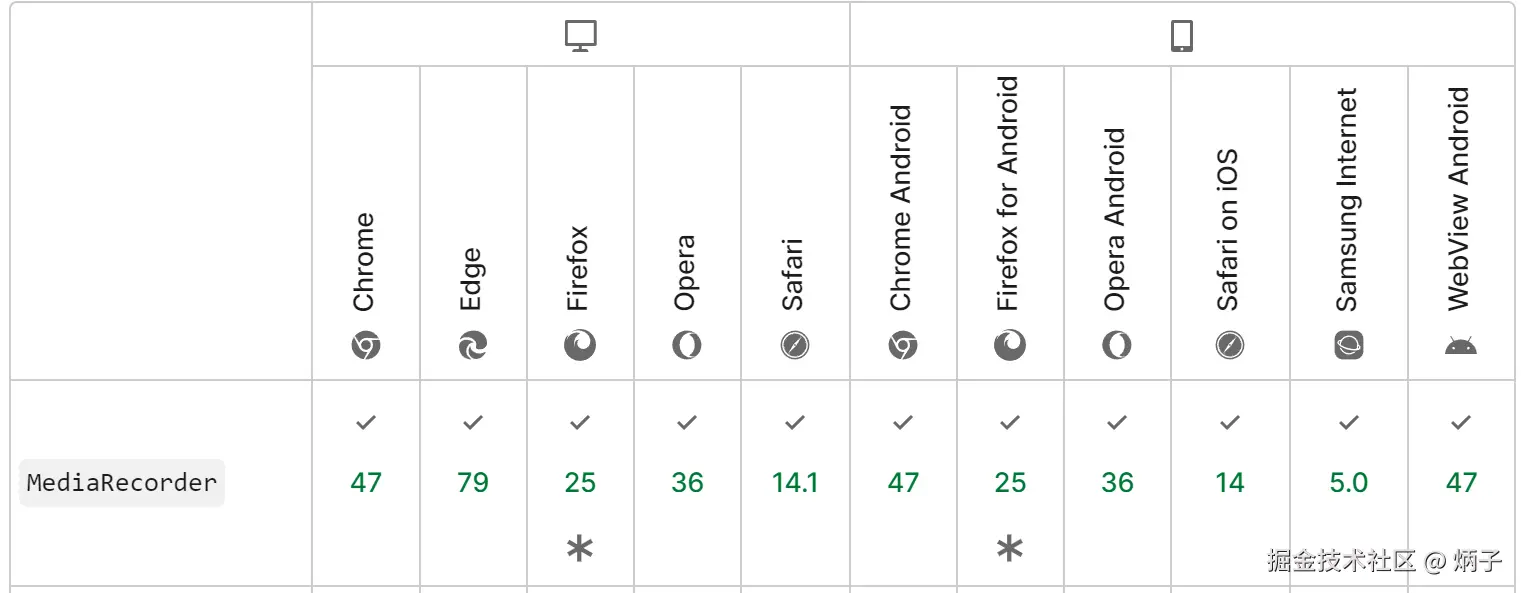
兼容性
MediaRecorder API,目前的主流浏览器都已经支持,包括微信浏览器。
API
const stream = awwit navigator.mediaDevices.getUserMedia({ audio: true })打开浏览器麦克风录音new MediaRecorder(stream, { mimeTyp: 'audio/mp3', })创建录音器ondataavailable用于获取录制的媒体资源start开始录音stop结束录音
代码
本示例是通过 react 自定义 hook,可直接获取使用。
import { useEffect, useRef } from 'react'
/**
* useRecord
* @param {*} isStart 是否初始化完成就开始录音
* @param {*} maxRecordTime 录音最大时长,单位秒,默认10分钟
* @param {*} onUploadSuccess 录音结束回调
* @param {*} timeChange 录音时长
* @returns
*/
const useRecord = ({ isStart, maxRecordTime = 10 * 60, onUploadSuccess, timeChange }) => {
// 录音器
const mediaRecorder = useRef(null)
// 录音去加载完成,开始开始录音
let isStartRecord = isStart || false
// 录音时长
let recordTime = 0
// 计时器
let timer = null
/**
* 记录录音时长
* @returns
*/
const handleRecordTime = (type) => {
if (type === 'stop') {
timeChange?.({ time: recordTime, state: mediaRecorder.current?.state })
return clearInterval(timer)
}
timer = setInterval(() => {
if (recordTime >= maxRecordTime) {
onStop()
timeChange?.({ time: recordTime, state: 'inactive' })
clearInterval(timer)
} else {
recordTime += 1
timeChange?.({ time: recordTime, state: mediaRecorder.current?.state })
}
}, 1000)
}
// 录音初始化
const initMediaRecorder = async () => {
if (!navigator?.mediaDevices) {
alert('该浏览器不支持录音(mediaDevices)')
return
}
navigator.mediaDevices
.getUserMedia({ audio: true })
.then((stream) => {
mediaRecorder.current = new MediaRecorder(stream, {
mimeTyp: 'audio/mp3',
})
// 开始录音
mediaRecorder.current.onstart = function (e) {
recordTime = 0
handleRecordTime('start')
}
// 录音暂停
mediaRecorder.current.onpause = function (e) {
handleRecordTime('stop')
}
// 录音继续
mediaRecorder.current.onresume = function (e) {
handleRecordTime('start')
}
// 录音结束
mediaRecorder.current.onstop = function (e) {
handleRecordTime('stop')
}
// 录音错误
mediaRecorder.current.onerror = function (e) {
handleRecordTime('stop')
}
// 录制的资源,录音结束才会触发
mediaRecorder.current.ondataavailable = function (e) {
onUploadSuccess(e)
}
// 进入页面,录音器加载完后就开始录音
if (isStartRecord) {
onStart()
isStartRecord = false
}
})
.catch((err) => {
if (
err.toString().includes('denied') &&
(err.toString().includes('Permission') || err.toString().includes('permission'))
) {
alert('录音授权失败,请清除缓存后再操作')
return
}
alert(err)
})
}
// 开始录音
const onStart = async () => {
// state: inactive -未开始, recording - 录音中,paused - 录音暂停
if (mediaRecorder?.current?.state === 'inactive') mediaRecorder.current?.start()
}
// 结束录音
const onStop = () => {
if (mediaRecorder.current && mediaRecorder.current?.state !== 'inactive') mediaRecorder.current.stop()
}
// 继续录音
// isload 页面初次加载完成后开始录音
const onContinue = async (isload) => {
if (mediaRecorder?.current?.state === 'paused' && recordTime) mediaRecorder.current.resume()
else if (!mediaRecorder?.current && isload && !recordTime) isStartRecord = true
else if (!recordTime) onStart()
}
// 暂停录音
const onPause = () => {
if (mediaRecorder?.current?.state === 'recording') mediaRecorder.current.pause()
}
// 录音兼容问题处理
const initUserMedia = () => {
// eslint-disable-next-line no-undef
if (navigator.mediaDevices === undefined) {
// eslint-disable-next-line no-undef
navigator.mediaDevices = {}
}
// eslint-disable-next-line no-undef
if (navigator.mediaDevices.getUserMedia === undefined) {
// eslint-disable-next-line no-undef
navigator.mediaDevices.getUserMedia = function (constraints) {
// eslint-disable-next-line no-undef
const getUserMedia = navigator.getUserMedia || navigator.webkitGetUserMedia || navigator.mozGetUserMedia
if (!getUserMedia) {
return Promise.reject(new Error('浏览器不支持 getUserMedia !'))
}
return new Promise((resolve, reject) => {
// eslint-disable-next-line no-undef
getUserMedia.call(navigator, constraints, resolve, reject)
})
}
}
}
/**
* init
*/
const initRecord = async () => {
await initUserMedia()
initMediaRecorder()
}
useEffect(() => {
initRecord()
}, [])
return {
onContinue,
onStart,
onStop,
onPause,
}
}
export default useRecord
注意事项
- 录音的 H5 网络协议得是
https协议 - 录音最好设置最大时长;时长过大,录音文件大小会比较大,上传速度会有影响
- 嵌入到小程序中,需配置
webview域名 - 与
webview进行通信,在onMessage获取数据;返回的数据是多次postMessage的数据组成的数组。 - 在 H5 中通过
wxjsddk进行操作,postMessage进行数据通信,只会在小程序后退、组件销毁、分享、复制链接后触发。 - 更多请查看API:developers.weixin.qq.com/miniprogram…

65417ff4acff4902c7404ee344ecd8a2.png
如果您觉得这篇文章有帮助,请点个赞吧~
相关文章
更多文章 →javascript2026-02-24
navigator.sendBeacon全指南
在前端开发中,埋点系统是必不可少的一环。我们经常需要在用户 关闭页面 、 刷新 或 跳转路由 时,向服务器发送最后一条统计数据(比如用户停留时长、页面跳出率)。 但这看似简单的需求,在实现时却危机四伏:请求发不出去?页面跳转卡顿?今天我们就来聊聊这个问题的终极解决方案 —— 。 一、 痛点与传统方案的挣扎 场景还原 当用户点击关闭按钮时,浏览器会触发生命周期事件( 或 )。如果我们直接使用普通的异步 AJAX ( 或 ) 发送请求,浏览...
学习
javascript2025-11-02
理解浏览器事件系统,从用户点击到事件对象的完整旅程
深入理解浏览器事件系统:从用户点击到事件对象的完整旅程 “当我点击页面按钮时,背后发生了什么?为什么回调函数能收到一个包含丰富信息的event对象?今天,让我们一起揭开浏览器事件系统的神秘面纱。” 一个令人困惑的现象 作为前端开发者,我们每天都在写这样的代码: 这段代码如此熟悉,以至于我们很少停下来思考: 这个 对象到底从哪里来?它为什么能知道点击的精确坐标?为什么能识别是哪个元素被点击了? 更神奇的是,当我们手动创建事件时:...
学习
javascript2025-10-01
实现大文件上传全流程详解
在日常开发中,大文件上传是个绕不开的坎——动辄几百 MB 甚至 GB 级的文件,直接上传不仅容易超时,还会让用户体验大打折扣。最近我用 Vue+Express 实现了一套完整的大文件上传方案,支持分片上传、断点续传、秒传和手动中。 一、先看效果:我们要实现什么? 先上核心功能清单,确保大家明确目标,知道我们要解决哪些实际问题: 大文件分片上传 :将文件切成固定大小的小片段分批上传,避免单次请求超时 秒传 :服务器已存在完整文件时,直接返...
学习
javascript2025-09-18
JavaScript 的多线程能力:Worker
如果你写过一些计算量稍大的 JavaScript 代码,比如图像处理、大量数据排序或者复杂的算法,你几乎肯定遇到过浏览器“卡死”的现象。点击页面没反应,动画也停了,就像整个世界都静止了。 这就是主线程被阻塞的典型后果。因为主线程既要负责执行 JavaScript,又要负责渲染页面、响应用户操作,一旦它被繁重的计算任务占满,就无暇顾及其他,用户体验便直线下降。 这个问题的根源,正是“主线程是单线程的”。那么,如何解决呢? 答案很简单:把这...
学习面试
javascript2025-09-15
一张 8K 海报差点把首屏拖垮
你给后台管理系统加了一个「企业风采」模块,运营同学一口气上传了 200 张 8K 宣传海报。首屏直接飙到 8.3 s,LCP 红得发紫。 老板一句「能不能像朋友圈那样滑到哪看到哪?」——于是你把懒加载重新翻出来折腾了一轮。 解决方案:三条技术路线,你全踩了一遍 1\. 最偷懒:原生 一行代码就能跑,浏览器帮你搞定。 🔍 关键决策点 2020 年后现代浏览器全覆盖,IE 全军覆没。 必须写死 ,否则 CLS 会抖成 PPT。 适用场景...
学习
javascript2025-09-10
🚀 Web Worker让你的应用丝滑
🌟 引言 在日常的前端开发中,你是否遇到过这样的困扰: 大数据处理时页面卡死 :处理几万条数据时,页面直接卡成PPT,用户点击毫无反应 复杂计算阻塞UI :图片处理、数据分析等计算密集型任务让整个应用假死 文件上传/下载卡顿 :大文件操作时,其他功能完全无法使用 实时数据处理性能差 :WebSocket接收大量数据时,页面渲染严重滞后 今天分享6个Web Worker的核心技巧,让你的应用告别卡顿,用户体验丝滑如德芙! 💡 核心技巧...
学习
评论
请登录后发表评论
去登录