前端实现画中画超简单,让网页飞出浏览器
这篇文章主要介绍了前端的 Document Picture-in-Picture 功能。包括基本代码结构、请求 PiP 窗口、检查支持与否、设置样式(全局样式同步、引入外部 CSS 文件、支持媒体查询)、监听进入退出和焦点失焦事件、克隆节点等,还提供了完整示例代码,最后总结掌握该功能可带来更灵活的交互体验。
关联问题: PiP支持哪些浏览器 画中画样式怎么改 如何优化PiP性能
Document Picture-in-Picture 介绍
今天,我来介绍一个非常酷的前端功能:文档画中画 (Document Picture-in-Picture, 本文简称 PiP)。你有没有想过,网页上的任何内容能悬浮在桌面上?😏
🎬 视频流媒体的画中画功能
你可能已经在视频平台(如腾讯视频、哔哩哔哩等网页)见过这种效果:视频播放时,可以点击画中画后。无论你切换页面,它都始终显示在屏幕的最上层,非常适合上班偷偷看电视💻

在今天的教程中,不仅仅是视频,我将教你如何将任何 HTML 内容放入画中画模式,无论是动态内容、文本、图片,还是纯炫酷的 div,统统都能“飞”起来。✨
一个如此有趣的功能,在网上却很少有详细的教程来介绍这个功能的使用。于是我决定写一篇详细的教程来教大家如何实现画中画 (建议收藏)😁
[体验网址:Treasure-Navigation
](https://link.juejin.cn/?target=https%3A%2F%2Fxionglongbing.github.io%2FTreasure-Navigation "https://xionglongbing.github.io/Treasure-Navigation")
📖 Document Picture-in-Picture 详细教程
🛠 HTML 基本代码结构
首先,我们随便写一个简单的 HTML 页面,后续的 JS 和样式都会基于它实现。
<!DOCTYPE html>
<html lang="en">
<head>
<meta charset="UTF-8">
<meta name="viewport" content="width=device-width, initial-scale=1.0">
<title>Document Picture-in-Picture API 示例</title>
<style>
#pipContent {
width: 600px;
height: 300px;
background: pink;
font-size: 20px;
}
</style>
</head>
<body>
<div id="container">
<div id="pipContent">这是一个将要放入画中画的 div 元素!</div>
<button id="clickBtn">切换画中画</button>
</div>
<script>
</script>
</body>
</html>
1️. 请求 PiP 窗口
PiP 的核心方法是 window.documentPictureInPicture.requestWindow。它是一个 异步方法,返回一个新创建的 window 对象。
PIP 窗口可以将其看作一个新的网页,但它始终悬浮在屏幕上方。
document.getElementById("clickBtn").addEventListener("click", async function () {
const pipContent = document.getElementById("pipContent");
const pipWindow = await window.documentPictureInPicture.requestWindow({
width: 200,
height: 300
});
pipWindow.document.body.appendChild(pipContent);
});
演示:

👏 现在,我们已经成功创建了一个画中画窗口! 这段代码展示了如何将网页中的元素放入一个新的画中画窗口,并让它悬浮在最上面。非常简单吧
关闭PIP窗口
可以直接点右上角关闭PIP窗口,如果我们想在代码中实现关闭,直接调用window上的api就可以了
window.documentPictureInPicture.window.close();
2️. 检查是否支持 PiP 功能
一切不能兼容浏览器的功能介绍都是耍流氓,我们需要检查浏览器是否支持PIIP功能。 实际就是检查documentPictureInPicture属性是否存在于window上 🔧
if ('documentPictureInPicture' in window) {
console.log("🚀 浏览器支持 PiP 功能!");
} else {
console.warn("⚠️ 当前浏览器不支持 PiP 功能,更新浏览器或者换台电脑吧!");
}
如果是只需要将视频实现画中画功能,视频画中画 (Picture-in-Picture) 的兼容性会好一点,但是它只能将元素放入画中画窗口。它与本文介绍的 文档画中画(Document Picture-in-Picture) 使用方法也是十分相似的。
3️. 设置 PiP 样式
我们会发现刚刚创建的画中画没有样式,一点都不美观。那是因为我们只放入了dom元素,没有添加css样式。
3.1. 全局样式同步
假设网页中的所有样式如下:
<head>
<style>
#pipContent {
width: 600px;
height: 300px;
background: pink;
font-size: 20px;
}
</style>
<link rel="stylesheet" type="text/css" href="https://abc.css">
</head>
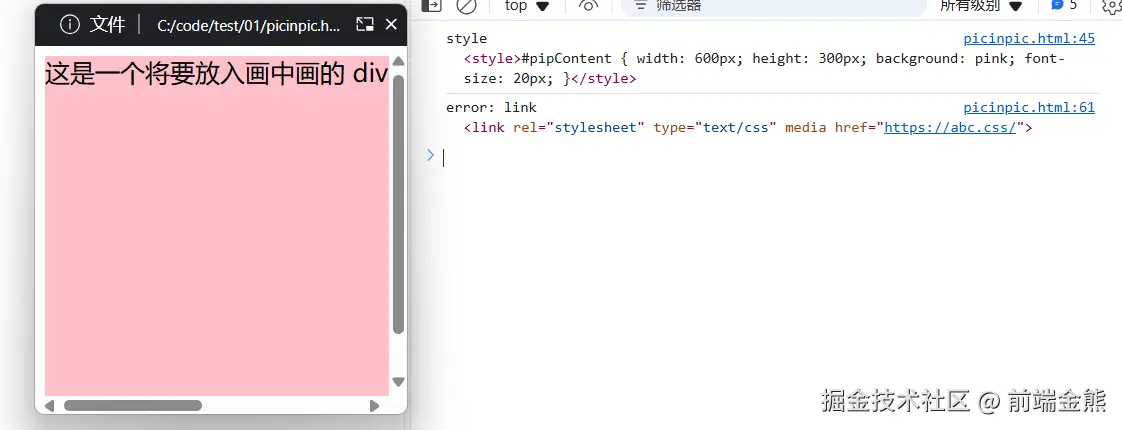
为了方便,我们可以直接把之前的网页的css样式全部赋值给画中画。
[...document.styleSheets].forEach((styleSheet) => {
try {
const cssRules = [...styleSheet.cssRules].map((rule) => rule.cssText).join('');
const style = document.createElement('style');
style.textContent = cssRules;
console.log('style', style);
pipWindow.document.head.appendChild(style);
} catch (e) {
const link = document.createElement('link');
* rel = stylesheet 导入样式表
* type: 对应的格式
* media: 媒体查询(如 screen and (max-width: 600px))
* href: 外部样式表的 URL
*/
link.rel = 'stylesheet';
link.type = styleSheet.type;
link.media = styleSheet.media;
link.href = styleSheet.href ?? '';
console.log('error: link', link);
pipWindow.document.head.appendChild(link);
}
});
演示:
3.2. 使用 link 引入外部 CSS 文件
向其他普通html文件一样,可以通过link标签引入特定css文件:
创建 pip.css 文件:
#pipContent {
width: 600px;
height: 300px;
background: skyblue;
}
js引用:
const link = document.createElement('link');
link.rel = 'stylesheet';
link.href = './pip.css';
pipWindow.document.head.appendChild(link);
pipWindow.document.body.appendChild(pipContent);

演示:
3.3. 媒体查询的支持

可以设置媒体查询 @media (display-mode: picture-in-picture)。在普通页面中会自动忽略样式,在画中画模式会自动渲染样式
<style>
#pipContent {
width: 600px;
height: 300px;
background: pink;
font-size: 20px;
}
<!-- 普通网页中会忽略 -->
@media (display-mode: picture-in-picture) {
#pipContent {
background: lightgreen;
}
}
</style>

在普通页面中显示为粉色,在画中画自动变为浅绿色
演示:

4️. 监听进入和退出 PiP 模式的事件
我们还可以为 PiP 窗口 添加事件监听,监控画中画模式的 进入 和 退出。这样,你就可以在用户操作时,做出相应的反馈,比如显示提示或执行其他操作。
documentPictureInPicture.addEventListener("enter", (event) => {
console.log("已进入 PIP 窗口");
});
const pipWindow = await window.documentPictureInPicture.requestWindow({
width: 200,
height: 300
});
pipWindow.addEventListener("pagehide", (event) => {
console.log("已退出 PIP 窗口");
});
演示
5️. 监听 PiP 焦点和失焦事件
const pipWindow = await window.documentPictureInPicture.requestWindow({
width: 200,
height: 300
});
pipWindow.addEventListener('focus', () => {
console.log("PiP 窗口进入了焦点状态");
});
pipWindow.addEventListener('blur', () => {
console.log("PiP 窗口失去了焦点");
});
演示
6. 克隆节点画中画

我们会发现我们把原始元素传入到PIP窗口后,原来窗口中的元素就不见了。
我们可以把原始元素克隆后再传入给PIP窗口,这样原始窗口中的元素就不会消失了
const pipContent = document.getElementById("pipContent");
const pipWindow = await window.documentPictureInPicture.requestWindow({
width: 200,
height: 300
});
pipWindow.document.body.appendChild(pipContent.cloneNode(true));
演示
PIP 完整示例代码
<!DOCTYPE html>
<html lang="en">
<head>
<meta charset="UTF-8">
<meta name="viewport" content="width=device-width, initial-scale=1.0">
<title>Document Picture-in-Picture API 示例</title>
<style>
#pipContent {
width: 600px;
height: 300px;
background: pink;
font-size: 20px;
}
</style>
</head>
<body>
<div id="container">
<div id="pipContent">这是一个将要放入画中画的 div 元素!</div>
<button id="clickBtn">切换画中画</button>
</div>
<script>
if ('documentPictureInPicture' in window) {
console.log("🚀 浏览器支持 PiP 功能!");
} else {
console.warn("⚠️ 当前浏览器不支持 PiP 功能,更新浏览器或者换台电脑吧!");
}
document.getElementById("clickBtn").addEventListener("click", async function () {
const pipContent = document.getElementById("pipContent");
const pipWindow = await window.documentPictureInPicture.requestWindow({
width: 200,
height: 300
});
pipWindow.document.body.appendChild(pipContent.cloneNode(true));
[...document.styleSheets].forEach((styleSheet) => {
try {
const cssRules = [...styleSheet.cssRules].map((rule) => rule.cssText).join('');
const style = document.createElement('style');
style.textContent = cssRules;
pipWindow.document.head.appendChild(style);
} catch (e) {
const link = document.createElement('link');
link.rel = 'stylesheet';
link.type = styleSheet.type;
link.media = styleSheet.media;
link.href = styleSheet.href ?? '';
pipWindow.document.head.appendChild(link);
}
});
pipWindow.addEventListener("pagehide", (event) => {
console.log("已退出 PIP 窗口");
});
pipWindow.addEventListener('focus', () => {
console.log("PiP 窗口进入了焦点状态");
});
pipWindow.addEventListener('blur', () => {
console.log("PiP 窗口失去了焦点");
});
});
</script>
</body>
</html>
总结
🎉 你现在已经掌握了如何使用 Document Picture-in-Picture API 来悬浮任意 HTML 内容! 希望能带来更灵活的交互体验。✨
如果您觉得这篇文章有帮助,请点个赞吧~
评论
请登录后发表评论
去登录