做了这么久前端还不会手写瀑布流?(H5 & 小程序
前言
做了7年前端我一直不知道瀑布流是什么(怪设计师不争气啊,哈哈哈),我一直以为就是个普通列表,几行css解决的那种。
当然瀑布流确实有css解决方案,但是这个方案对于分页列表来说完全不能用,第二页内容一出来位置都变了。
我看了一下掘金的一些文章,好长啊,觉得还是自己想一下怎么写吧。就自己实现了一遍。希望思路给大家一点帮助。
分析瀑布流
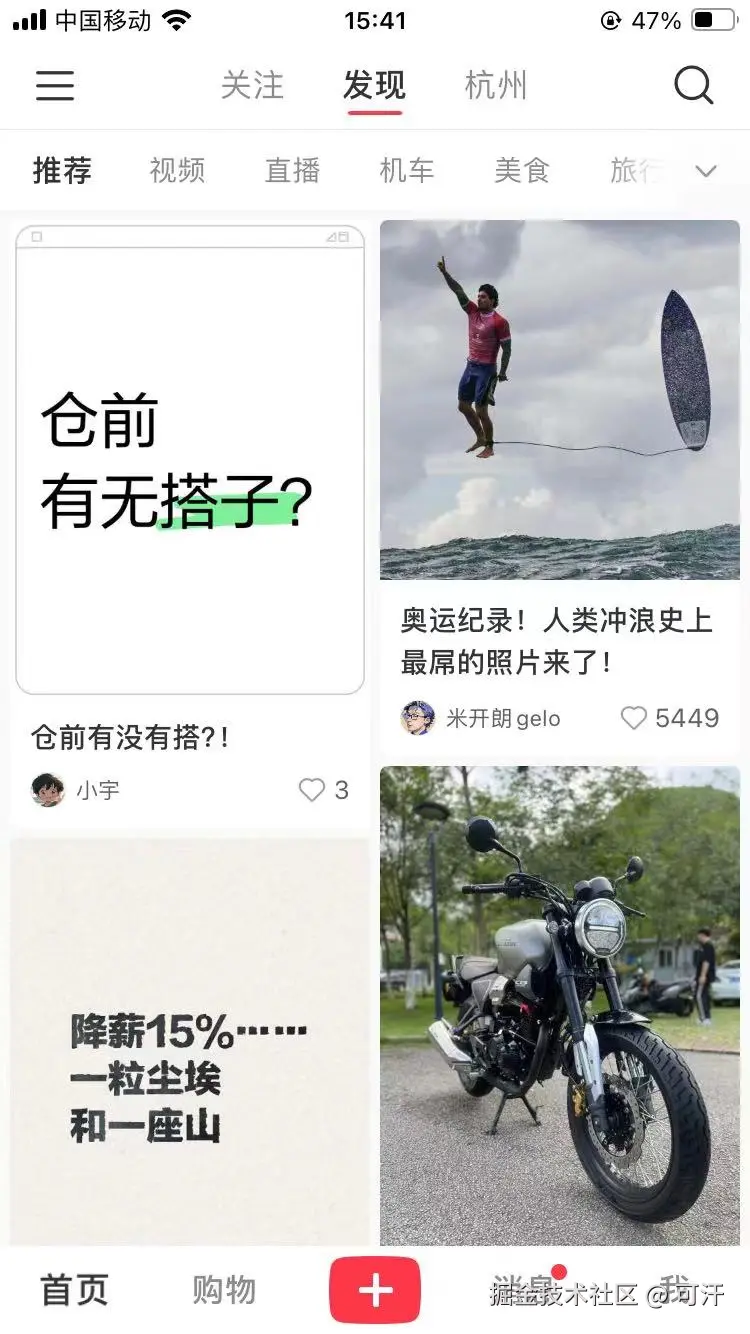
以小红书的瀑布流为例,相同宽度不同高度的卡片堆叠在一起形成瀑布流。
这里有两个难点:
-
卡片高度如何确定?
-
堆叠布局如何实现?
卡片的高度 = padding + imageHeight + textHeight....
不固定的内容包括:图片高度、标题行数
也就是说当我们解决了图片和标题的高度问题,那么瀑布流的第一个问题就解决了。(感觉已经写好代码了一样)
堆叠问题——因为css没有这样的布局方式,所以肯定得用js实现。最简单的解决方案就是对每一个盒子进行绝对定位。
这个问题就转换成计算现有盒子的定位问题。
从问题到代码
第一个问题——图片高度
无论是企业业务场景还是个人开发,通过后端返回图片的width、height都是合理且轻松的。
前端去获取图片信息,无疑让最重要的用户体验变得糟糕。前端获取图片信息并不困难,但是完全没有必要。
所以我直接考虑后端返回图片信息的情况。
const realImageHeight = imageWidth / imageHeight * cardContentWidth;
图片高度轻松解决,无平台差异
第二个问题——文字高度
从小红书可以看出,标题有些两行有些一行,也有些三行。
如果你固定一行,这个问题完全可以跳过。
- 方案一:我们可以用字数和宽度来计算可能得行数
优势:速度快,多平台复用
劣势:不准确(标题包括英文中文) - 方案二:我们可以先渲染出来再获取行数
优势:准确
劣势:相对而言慢,不同平台方法不同
准确是最重要的!选择方案二
其实方案二也有两种方案,一种是用canvas模拟,这样可以最大限度摆脱平台(h5、小程序)的限制,
然而我试验后,canvas还没找到准确的计算的方法(待后续更新)
第二种就是用div渲染一遍,获取行数或者高度。
创建一个带有指定样式的 div 元素
function createDiv(style: string): HTMLDivElement {
const div = document.createElement('div');
div.style.cssText = style;
document.body.appendChild(div);
return div;
}
计算文本数组在指定字体大小和容器宽度下的行数
* 计算文本数组在指定字体大小和容器宽度下的行数
* @param texts - 要渲染的文本数组
* @param fontSize - 字体大小(以像素为单位)
* @param lineHeight - 字体高度(以像素为单位)
* @param containerWidth - 容器宽度(以像素为单位)
* @param maxLine - 最大行数(以像素为单位)
* @returns 每个文本实际渲染时的行数数组
*/
export function calculateTextLines(
texts: string[],
fontSize: number,
lineHeight: number,
containerWidth: number,
maxLine?: number
): number[] {
const div = createDiv(`font-size: ${fontSize}px; line-height: ${lineHeight}px; width: ${containerWidth}px; white-space: pre-wrap;`);
const results: number[] = [];
texts.forEach((text) => {
div.textContent = text;
const divHeight = div.offsetHeight;
const lines = Math.ceil(divHeight / lineHeight);
maxLine && lines > maxLine ? results.push(maxLine) : results.push(lines);
});
removeElement(div);
return results;
}
这个问题小程序如何解决放在文末
第三个问题——每个卡片的定位问题
解决了上面的问题,就解决了盒子高度的问题,这个问题完全就是相同宽度不同高度盒子的堆放问题了
问题的完整描述是这样的:
写一个ts函数实现将一堆小盒子,按一定规则顺序推入大盒子里
函数输入:小盒子高度列表
小盒子:不同小盒子高度不一致,宽度为stackWidth,彼此间隔gap
大盒子:高度无限制,宽度为width
堆放规则:优先放置高度低的位置,高度相同时优先放在左侧
返回结果:不同盒子的高度和位置信息
如果你有了这么清晰的描述,接下去的工作你只需要交给gpt来写你的函数
export interface Box {
x: number;
y: number;
height: number;
}
export class BoxPacker {
private boxes: Box[] = [];
private width: number;
private stackWidth: number;
private gap: number;
constructor(width: number, stackWidth: number, gap: number) {
this.width = width;
this.stackWidth = stackWidth;
this.gap = gap;
this.boxes = [];
}
public addBox(height: number): Box[] {
return this.addBoxes([height]);
}
public addBoxes(heights: number[], isReset?: boolean): Box[] {
isReset && (this.boxes = [])
console.log('this.boxes—————— ', JSON.stringify(this.boxes) )
for (const height of heights) {
const position = this.findBestPosition();
const newBox: Box = { x: position.x, y: position.y, height };
this.boxes.push(newBox);
}
return this.boxes;
}
private findBestPosition(): { x: number; y: number } {
let bestX = 0;
let bestY = Number.MAX_VALUE;
for (let x = 0; x <= this.width - this.stackWidth; x += this.stackWidth + this.gap) {
const currentY = this.getMaxHeightInColumn(x, this.stackWidth);
if (currentY < bestY || (currentY === bestY && x < bestX)) {
bestX = x;
bestY = currentY;
}
}
return { x: bestX, y: bestY };
}
private getMaxHeightInColumn(startX: number, width: number): number {
return this.boxes
.filter(box => box.x >= startX && box.x < startX + width)
.reduce((maxHeight, box) => Math.max(maxHeight, box.y + box.height + this.gap), 0);
}
}
这样我们就实现了根据高度获取定位的功能了
来实现一波
核心的代码就是获取每个盒子的定位、宽高信息
const boxPacker = useMemo(() => {
return new BoxPacker(width, stackWidth, gap)
}, []);
const getCurrentPosition = (currentData: DataItem[], reset?: boolean) => {
const textLines = calculateTextLines(currentData.map(item => item.title),card.fontSize,card.lineHeight, cardContentWidth)
const imageHeight = currentData.map(item => (item.imageHeight / item.imageWidth * cardContentWidth))
const cardHeights = imageHeight.map((h, index) => (
h + textLines[index] * card.lineHeight + card.padding * 2 + (card?.otherHeight || 0)
)
);
const boxes = boxPacker.addBoxes(
cardHeights,
reset
)
return boxes.map((box, index) => ({
...box,
title: currentData[index]?.title,
url: currentData[index]?.url,
imageHeight: imageHeight[index],
}))
}
set获取到的盒子信息
const [boxPositions, setBoxPositions] = useState<(Box & Pick<DataItem, 'url' | 'title' | 'imageHeight'>)[]>([]);
useEffect(() => {
if (page === 1) {
setBoxPositions(getCurrentPosition(data, true))
} else {
setBoxPositions(getCurrentPosition(data.slice((page - 1) * pageSize, page * pageSize)))
}
}, [])
效果如下

小程序获取文本高度
从上面的分析可以看出来只有文本高度实现是不同的,如果canvas方案实验成功,说不定还能做到大一统。
目前没成功大家就先看看我的目前方案:先实际渲染文字然后读取信息,然后获取实际高度
import React, {useEffect, useMemo, useState} from 'react'
import { View } from '@tarojs/components'
import Taro from "@tarojs/taro";
import './index.less'
import {BoxPacker} from "./flow";
const data = [
'vwyi这是一个标题,这是一个标题,这是一个标题,这是一个标题',
'这是一个标题',
'这是一个标题,这是一个标题,这是一个标题,这是一个标题',
'这是一个标题',
'这是一个标题,这是一个标题,这是一个标题,一个标题',
'这是一个标题,这是一个标题,这是一个标题,这题',
'这是一个标题,这是一个标题,这是一',
'这是一个标题,这是一个标题,这是一',
];
function Index() {
const boxPacker = useMemo(() => new BoxPacker(320, 100, 5), []);
const [boxPositions, setBoxPositions] = useState<any[]>([])
function getTextHeights() {
return new Promise((resolve, reject) => {
Taro.createSelectorQuery()
.selectAll('#textContainer .text-item')
.boundingClientRect()
.exec(res => {
if (res && res[0]) {
const heights = res[0].map(item => item.height);
resolve(heights);
} else {
reject('No buttons found');
}
});
});
}
useEffect(() => {
getTextHeights().then(h => {
setBoxPositions(boxPacker.addBoxes(h))
})
}, [])
return (
<View className="flow-container">
<View id="textContainer">
{
data.map((item, index) => (<View key={index} className="text-item">{item}</View>))
}
</View>
<View className="text-box-container">
{boxPositions.map((position, index) => (
<View
key={index}
className="text-box"
style={{
left: `${position.x}px`,
top: `${position.y}px`,
height: `${position.height}px`,
width: '100px', // 假设盒子的宽度固定为100px
}}
>
{`${data[index]}`}
</View>
))}
</View>
</View>
)
}
export default Index
如果您觉得这篇文章有帮助,请点个赞吧~
评论
请登录后发表评论
去登录