你能让网页也像QQ那种一样发出右下角消息吗
需求
很平常的一个工作日,「产品经理」给我发了个消息:
产品:你能让网页也像QQ一样,来了消息能进行提示吗?我说的不是网页内的弹出消息
我:刚搞完上个需求,别搞嗷,你小子
产品是一个比较随和的人,所以上面的对话比较随意;具体的聊天内容,我这里就省略了,跟他对话之后,他的大致需求如下:
-
页面中展示预警内容
-
检测到预警情况会通知用户且更新页面内容
-
用户不会一直将页面展示在最前面,所以需要做到页面即使被遮挡、收起,用户也能收到提示,达到及时提示的目的
解析
把功能点解析一下,得出了以下内容:
-
需要使用
WebSocket来监听后端消息,收到消息之后进行通知用户和更新页面内容 -
寻找一种方式来发出通知
其中的难度在于第二点,找哪种方式来发出通知?我的第一反应其实有两个选项:
-
用
electron处理 -
从
BOM API上想办法
electron的主进程是有办法来处理发出通知的操作的,只是那时候我在团队内部引入electron的技术点还属于测试阶段,完整Demo没有走通,卡在了最后的发布更新这一阶段。所以如果当时采用这个方案,后续的处理,不稳定也不可控。
基于以上考虑,我最终把目光放到了BOM API上面,我想起了看过的红宝书中,有一个关于浏览器通知的知识点,可能可以处理这个需求。
调研(展示效果基于windows的谷歌浏览器)
在查看了红宝书内容之后,得到了一个BOM API:Notification,这个API可以让页面发出通知,基本用法如下:
`function notifyMe() {
if (!("Notification" in window)) {
// 检查浏览器是否支持通知
alert("当前浏览器不支持桌面通知");
} else if (Notification.permission === "granted") {
// 检查是否已授予通知权限;如果是的话,创建一个通知
const notification = new Notification("你好!");
// …
} else if (Notification.permission !== "denied") {
// 我们需要征求用户的许可
Notification.requestPermission().then((permission) => {
// 如果用户接受,我们就创建一个通知
if (permission === "granted") {
const notification = new Notification("你好!");
// …
}
});
}
// 最后,如果用户拒绝了通知,并且你想尊重用户的选择,则无需再打扰他们
}
`
这个例子中涉及三个东西:
-
Notification.permission,当前通知的权限,有granted、denied、default三个值,分别表示允许、拒绝、默认 -
Notification.requestPermission,请求当前页面的通知权限,调用这个方法,浏览器左上角会出现询问窗口,表示是否允许该页面发出通知 -
new Notification("你好!"),发出通知的简易代码。
如果你出于好奇,在本地服务执行了上面的代码,那么你的右下角就会有这样一个东西,并且隔一会儿就消失:
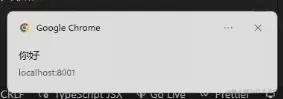
image.png
Notification
接下来讲一下这个API如何使用:
- 构造函数
new Notification(title) new Notification(title, options)
-
title(必填),通知的标题,显示在通知窗口的顶部
-
options(可选),可选配置项
属性 说明 body 一个表示通知正文的字符串,显示在标题下方,默认值是一个空字符串 icon 一个包含要在通知中显示的图标的 URL 的字符串 image 一个包含要在通知中显示的图像的 URL 的字符串 requireInteraction 指示通知应保持活动状态,直到用户单击或关闭它,而不是自动关闭。默认值为 false... ...
在这里的配置选项中,我只列举了四个常用属性,其余属性,可以自行到_MDN_(https://developer.mozilla.org/zh-CN/docs/Web/API/Notification)查看;使用以上属性可以构建一个比较丰富的通知:
new Notification('这是标题', { body: '这是正文', icon: 'https://gw.alipayobjects.com/zos/rmsportal/BiazfanxmamNRoxxVxka.png', requireInteraction: true, image: 'https://gw.alipayobjects.com/zos/rmsportal/JiqGstEfoWAOHiTxclqi.png', })
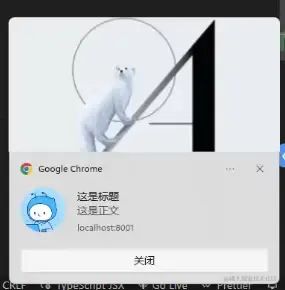
image.png
- 实例方法 每一个创建的通知实例都有一个
close方法,用于关闭或移除先前显示的通知。
`const notif = new Notification('这是标题');
setTimeout(() => {
notif.close();
}, 500);
`
- 事件
可注册的事件有四类
-
click:当用户点击通知时触发
-
close:当用户关闭通知时触发
-
error:当通知发生错误时触发
-
show:当通知显示时触发
`const notif = new Notification('这是标题');
notif.onclick = () => {
console.log('点击了通知');
};
notif.onclose = () => {
console.log('关闭了通知');
};
notif.onerror = () => {
console.log('通知出错');
};
notif.onshow = () => {
console.log('显示了通知');
};
`
基础Demo
ok,走到这里,通知或者说消息的问题已经有眉目了;那么就到了处理业务逻辑的时候了。
先来理一下Demo中需要实现的逻辑(Demo页面使用React,WebSocket使用express、ws实现):
-
构建一个
WebSocket,接收后端消息,模拟预警情况:这里我用express和ws来模拟 -
处理接收到预警情况之后的发送通知逻辑和更新页面内容逻辑:发送通知使用
Notification API,更新页面内容用收到后端消息,新增一条表格数据来模拟
`// WebSocket,用node运行此文件
const express = require('express');
const WebSocket = require('ws');
const WebSocketServer = WebSocket.WebSocketServer;
const app = express();
app.get('/', (req, res) => {
res.send({
ok: 1,
});
});
app.listen(3000, () => {
console.log('express start');
});
const wss = new WebSocketServer({port: 8080});
wss.on('connection', function connection(ws) {
ws.on('error', console.error);
ws.on('message', function message(data) {
console.log('received: %s', data);
});
// 每4s发送一条消息
setInterval(() => {
ws.send('something', {binary: false});
}, 4000);
});
`
`// 两个关键方法
// 请求用户通知权限,需要用户点击允许
const notificationSet = () => {
if (!('Notification' in window)) {
// 检查浏览器是否支持通知,不可用则显示页面提示
setVisible(true);
} else if (Notification.permission === 'granted') {
// 检查是否已授予通知权限;如果是的话,创建一个默认通知,表明后续采用此种方式提示用户
initNotifyPermission();
} else if (Notification.permission === 'default') {
// 默认则征求用户的许可
Notification.requestPermission().then((permission) => {
// 如果用户接受,我们就创建一个通知
if (permission === 'granted') {
initNotifyPermission();
} else {
// 用户选择拒绝,则进行message提示
messageApi.open({
type: 'error',
content:
'您禁用了该页面发出通知,这将导致您收不到后续更新提示,请在浏览器设置中放开该页面通知权限',
duration: 10,
});
}
});
}
};
// 建立websocket连接
const webSocketSet = () => {
const socket = new WebSocket('ws://localhost:8080');
// 监听连接
socket.addEventListener('open', function () {
socket.send('Hello Server!');
});
// 监听后端传来的消息
socket.addEventListener('message', function (event) {
// 用新增一行table来标识接受到了消息
setTableData((data) => [
...data,
{
key: Math.random().toString(36).slice(-6),
name: 'Joe Black',
age: 32,
address: 'Sydney No. 1 Lake Park',
tags: ['cool', 'teacher'],
},
]);
// 发出通知
new Notification('数据已更新,请立即查看', {
body: '具体信息。。。',
icon: 'https://gw.alipayobjects.com/zos/rmsportal/BiazfanxmamNRoxxVxka.png',
requireInteraction: true,
image:
'https://gw.alipayobjects.com/zos/rmsportal/JiqGstEfoWAOHiTxclqi.png',
});
});};
// 进入页面请求页面通知权限、建立WebSocket链接useEffect(() => {
notificationSet();
webSocketSet();
}, []);
`
限制
如果你看到这里还没有选择退出,表明你可能真的要用这个知识点,也可能你跟我一样也是在做技术调研,坏消息就是这个API有几个限制点,你需要考量一下:
-
HTTPS:此项功能仅在一些支持的浏览器的安全上下文(HTTPS)中可用;也就是说页面访问的地址需要是
https的;在本地调试时,要注意以下情况: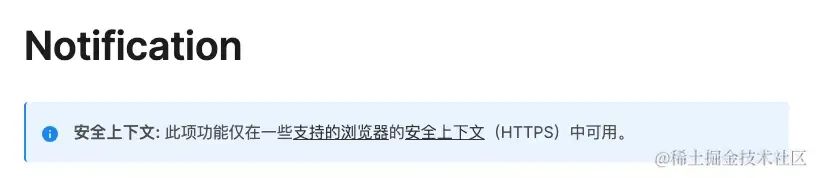
image.png
-
Local: http://localhost:8080/可以使用这个API -
Network: http://xxx.xx.xx.xx:8080/不能使用 -
浏览器通知权限:通知能否显示,受浏览器对该页面的权限控制,用户点击拒绝之后,只有提示用户去浏览器设置中,将该页面通知权限打开才能正常使用
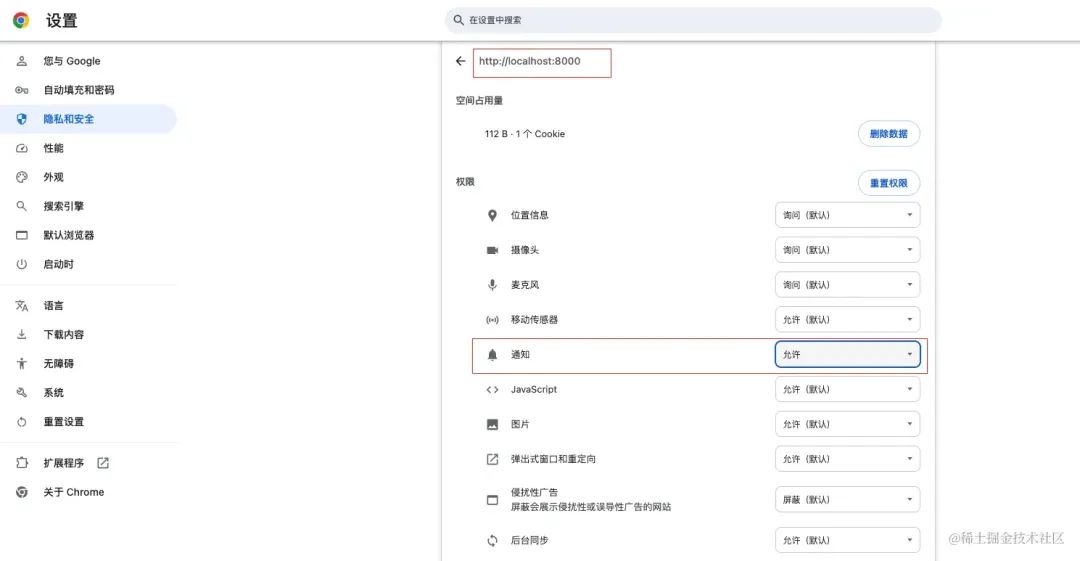
image.png
-
系统通知权限:通知能否显示,也受系统对浏览器的权限控制;若是浏览器被系统禁止发出通知,即使网页允许发送,最终也看不到通知,也需要用户去系统设置中打开对浏览器的通知权限。
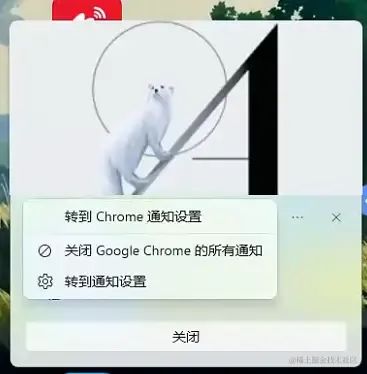
image.png
-
免打扰模式:某些系统有免打扰模式,如果这个模式被开启,那么也是接受不到通知的
-
浏览器差异:各个浏览器(Chrome、Safari、Edge等)对通知的外观、逻辑等实现有差异,这些差异是否会影响你的具体需求,需要自行测试之后斟酌
-
兼容性:此处是_浏览器兼容情况_(https://developer.mozilla.org/zh-CN/docs/Web/API/Notification#浏览器兼容性),请查阅
瑕疵
上面的基础Demo已经能实现接收后端消息后更新页面并发出通知,但是如果你运行了上面的代码,会发现还存在一些问题:
-
由于设置的是通知不自动关闭,发出多个通知之后,需要手动关闭,很麻烦
解决方式:发出的通知收集到一个数组里面,统一管理。
-
点击通知,不能回到页面中
解决方式:给通知的点击事件添加如下代码:
notif.onclick = () => { window.focus(); }; -
页面可见的时候不需要发出通知,不可见才发出通知
解决方式:利用_visibilityState属性_发出通知之前,判断页面可见性:
if (document.visibilityState !== 'visible') { // 发出通知 } -
页面可见时,关闭之前的通知
解决方式:利用_visibilitychange事件_(https://developer.mozilla.org/zh-CN/docs/Web/API/Document/visibilitychange\_event)监听页面可见性变化
document.addEventListener('visibilitychange', () => { // 关闭之前的通知 }); -
没有通知音效,提醒效果不明显
解决方式:页面增加一个audio元素,设置为隐藏,手动控制播放
`<audio
src={warmTipsAudio}
style={{ display: 'none' }}
ref={warmTipsAudioRef}`
warmTipsAudioRef.current.play();
完整Demo代码
我把完整的Demo代码,放到_这里_(https://gist.github.com/StudyDayByDay/9371d0b78006055b512ca8d01f5df045)了(需要科学上网),一共两个文件:
-
WebSocket的文件(express+ws),可以在package.json配置一个类似"ws": "node ./web/index.ts"的命令来启动 -
React+antd的页面
PS:音频文件没法提供,可以使用_ttsmaker 文本转语音工具_(https://ttsmaker.com/zh-cn)自己生成一个放到项目中去。
扩展
这里还有一个额外的知识,就是我发现某些网页能够实现:即使浏览器没有打开,也可以发送通知的功能,这个我去了解了一下,大致原理如下,有需要的朋友自行阅读:
「即使浏览器未打开,某些网页也能发出桌面通知」,通常是通过浏览器推送通知(Browser Push Notifications)技术实现的。具体来说,这项功能依赖于以下几个关键技术组件:
-
服务工作线程(Service Workers):
服务工作线程是一种独立于网页主线程的脚本,能够在后台运行,即使浏览器未打开,或者用户没有打开特定网站。它们在浏览器中作为一个中间层,处理网络请求、推送通知、缓存等任务。服务工作线程可以在后台保持活跃,并在接收到来自服务器的推送消息时触发通知。 -
推送通知(Push Notifications):
推送通知是由服务工作线程处理的消息。这些通知通过推送服务从服务器发送到用户的浏览器,即使用户当前没有访问该网站。推送服务将消息传递到浏览器中的服务工作线程,后者可以根据消息的内容在桌面上显示通知。 -
Web 推送 API(Web Push API):
这是一个标准化的 API,允许网站在用户授权后注册一个服务工作线程,并通过推送服务发送通知。网站首先需要获得用户的许可,才能使用这项功能。一旦用户同意,网站可以在服务工作线程中注册推送事件,并配置通知的内容。 -
浏览器推送服务(Browser Push Service):
各大浏览器都有自己的推送服务,用于中转来自网站的推送消息。这些服务确保消息能够在合适的时间传递给浏览器,即使用户未打开浏览器。这些推送服务通常与操作系统通知系统集成,确保通知能在桌面上显示。
工作流程概述
-
用户授权:当用户访问支持推送通知的网站时,网站会请求通知权限。
-
服务工作线程注册:如果用户同意,浏览器会在后台注册一个服务工作线程。
-
推送通知:网站服务器通过浏览器的推送服务向用户的设备发送通知,即使浏览器未打开,服务工作线程也能接收到这些消息,并在桌面上显示通知。
这种机制使得网站能够在用户没有主动访问时,仍然与用户保持互动,提供及时的信息或提醒。
总结
本文从需求调研的角度出发,研究了浏览器发出通知的方式,讲解了Notification API的使用和其局限性,实现了一个小Demo,最后探索了浏览器不打开也能发出通知的实现方式。
如果您觉得这篇文章有帮助,请点个赞吧~
评论
请登录后发表评论
去登录