什么是iframe,火爆的微前端解决方案方案,教你快速看懂
iframe(Inline Frame) 是一种 HTML 标签,它允许在一个网页内部嵌套加载另一个网页,从而实现在主页面中展示外部网页内容的功能。iframe 创建了一个独立的浏览上下文,拥有自己的文档对象模型(DOM)和执行环境,这意味着它不会与主页面共享JavaScript变量或CSS样式,提供了较好的隔离性。 一、简单使用案列,网站中嵌套 Chatgpt
一、简单使用案列,网站中嵌套 Chatgpt
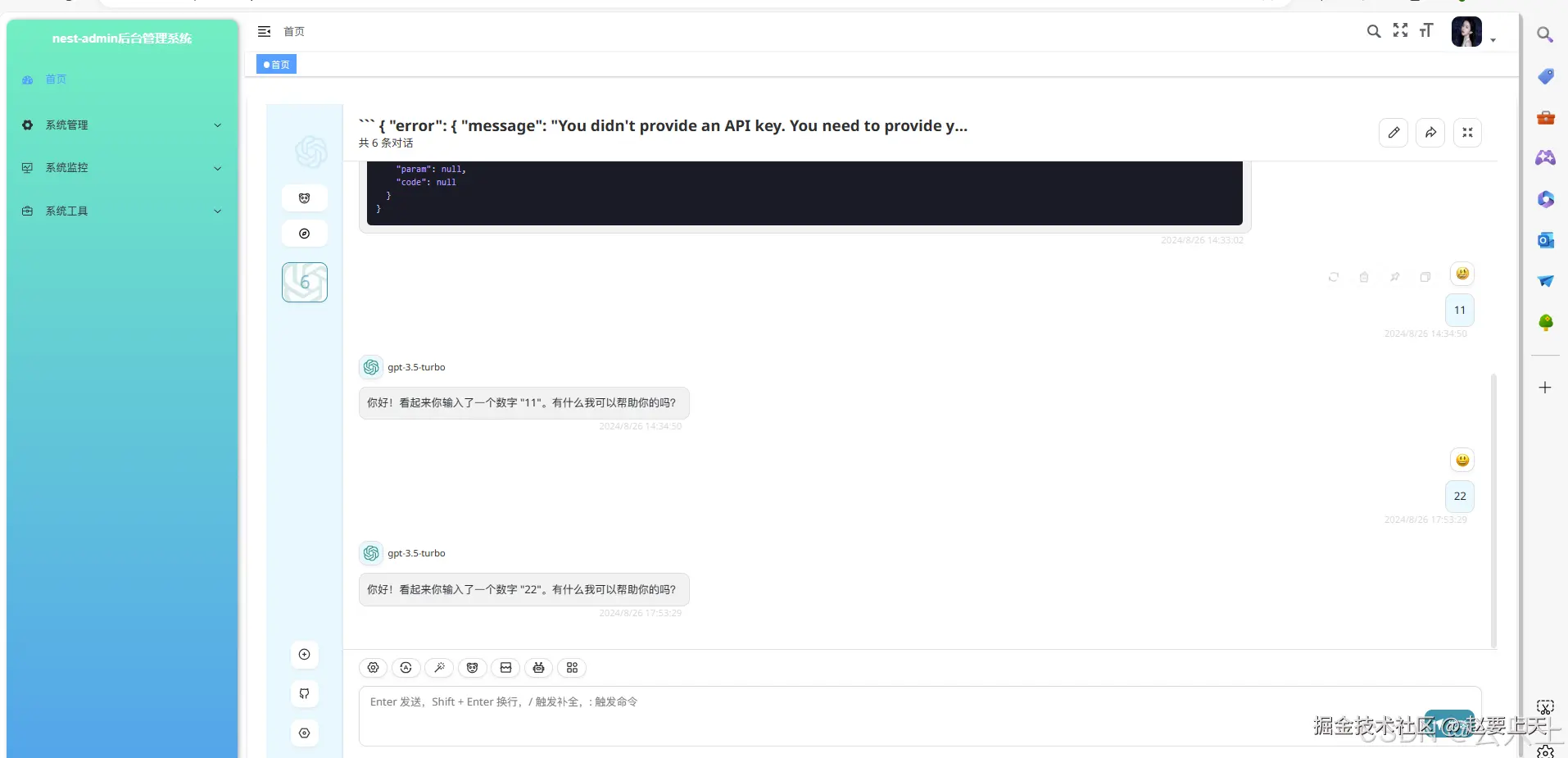
1.它允许你在当前页面中嵌入另一个HTML文档。下面是如何在Vue中使用的基本步骤
基本用法
直接在模板中使用 标签: 在Vue组件的模板部分,你可以直接插入标签,并设置src属性指向你想要嵌入的页面URL。
<template>
<div class="app-container">
<iframe
src="https://app.nextchat.dev/"
frameborder="0"
></iframe>
</div>
</template>
2.设置 src 属性: src属性应该包含你希望加载的外部网页的URL。你可以直接硬编码这个URL,或者像上面的例子那样,使用数据属性动态绑定。 3.CSS样式: 通常,你需要为设置宽度和高度,以确保它能够正确填充其父容器。你可以使用CSS来设置这些样式。
.app-container {
width: 100%;
height: 100%;
}
iframe {
width: 100%;
height: 100%;
}
3.CSS样式:
通常,你需要为设置宽度和高度,以确保它能够正确填充其父容器。你可以使用CSS来设置这些样式。
.app-container {
width: 100%;
height: 100%;
}
iframe {
width: 100%;
height: 100%;
}
完整vue代码如下
<template>
<div class="app-container">
<iframe
src="https://app.nextchat.dev/"
frameborder="0"
></iframe>
</div>
</template>
<style lang="scss" scoped>
.app-container {
height: calc(100vh - 50px);
}
.hasTagsView {
.app-container {
height: calc(100vh - 84px);
}
}
iframe {
width: 100%;
height: 100%;
}
</style>
<script setup lang="ts">
</script>
注意事项 1.同源策略:由于浏览器的同源策略限制,只有当嵌入的页面与当前页面具有相同的协议、域名和端口时,才能访问到内的DOM。 2.CORS:如果需要与内部的页面进行交互(例如,发送请求或修改内容),则需要确保3.目标页面支持跨源资源共享(CORS)。 4.安全性:确保你嵌入的是可信的站点,因为恶意内容可能会危害到你的用户或网站。 5.性能:嵌入大型或复杂的页面可能会影响你的网站性能,因此要谨慎选择嵌入的内容。
二、轻松找到界面嵌套网址
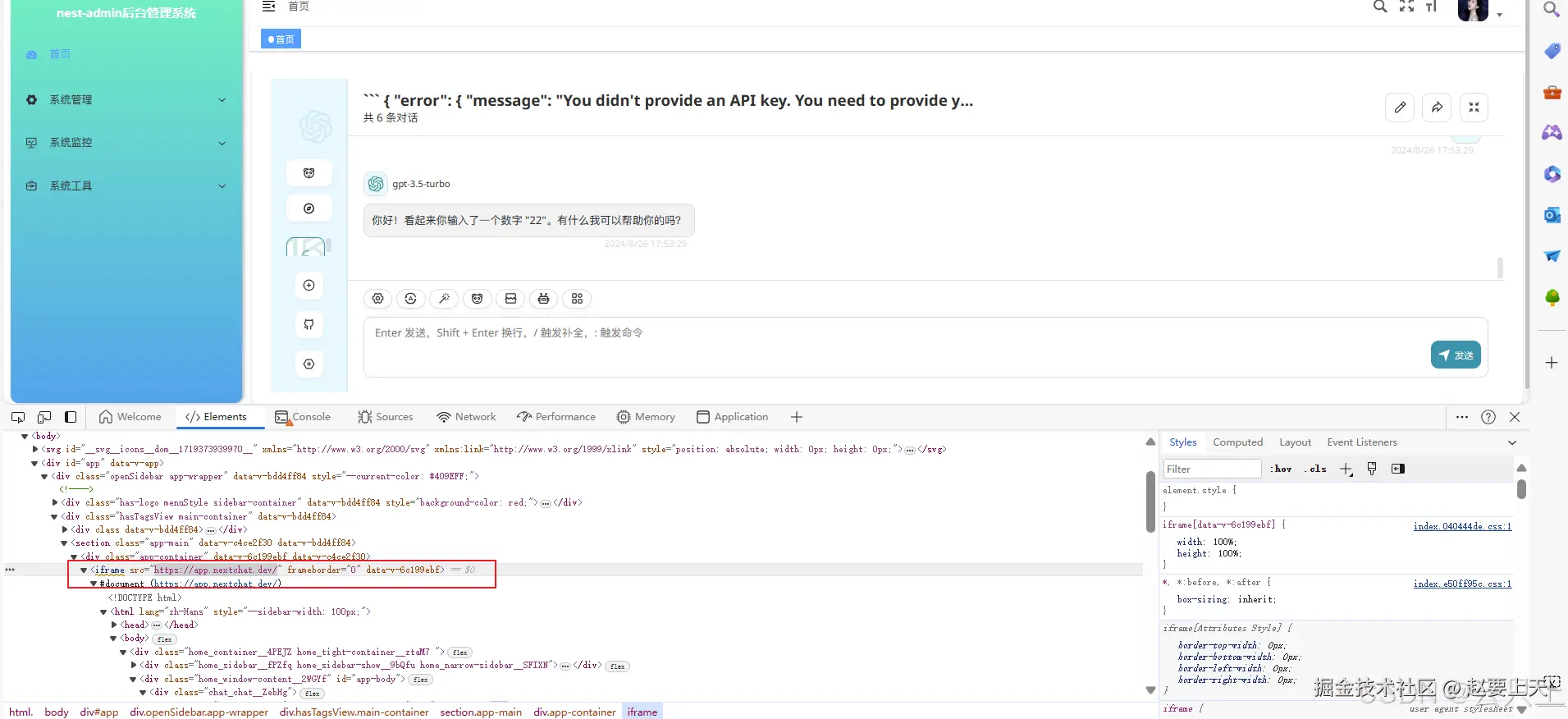
1.打开F12找到iframe标签中的src路径
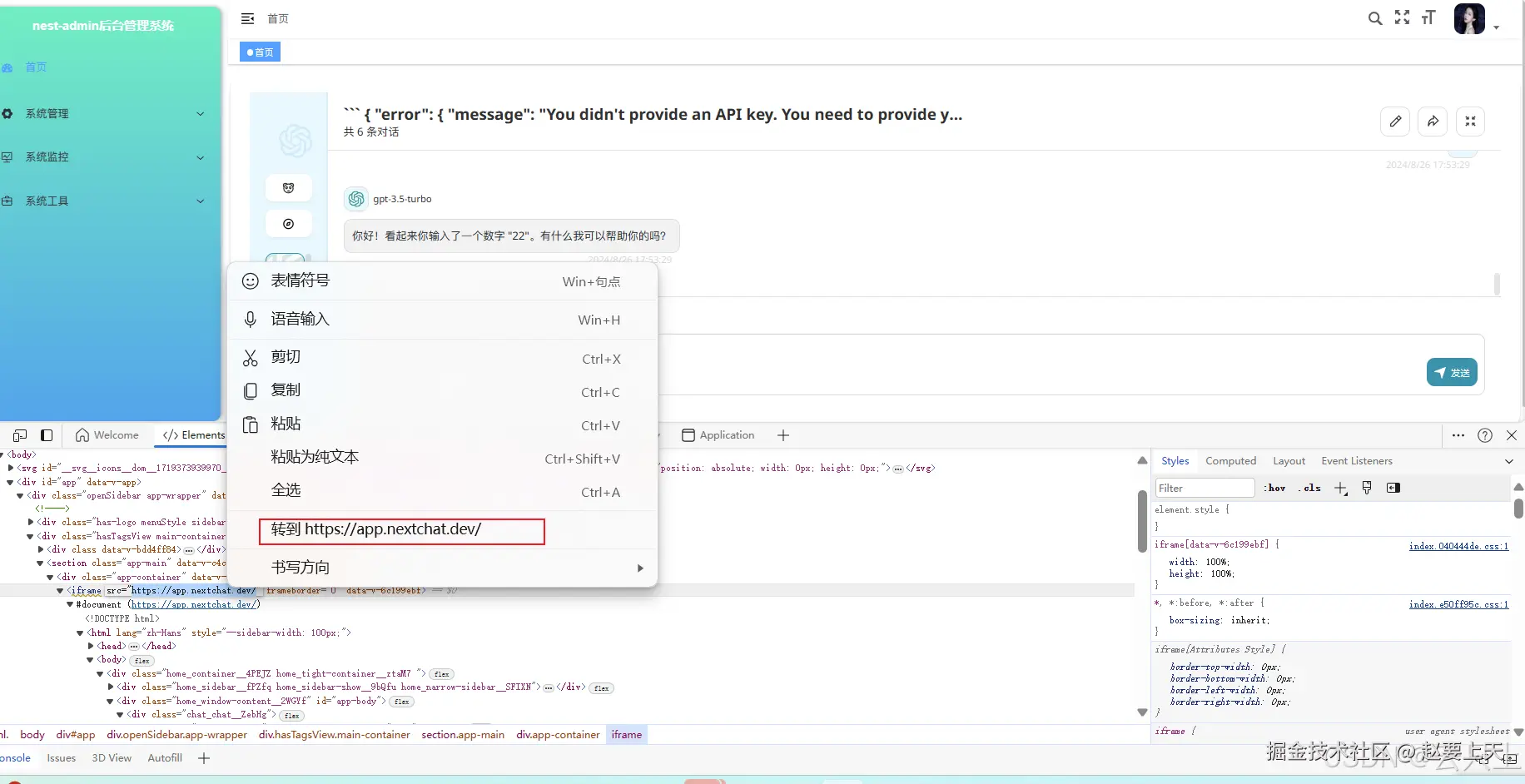
2.右键点击跳转找到嵌套内容界面,微前端内跳转子界面同理
三、接下来我们看以下iframe常用的属性
1.src:这是最基本的属性,用于指定要加载的文档的URL。
<iframe src="https://app.nextchat.dev/"></iframe>
2.width 和 height:这两个属性用于定义的宽度和高度,可以是像素值或百分比。
<ifram src="https://app.nextchat.dev/"width="800" height="600"></iframe>
3.frameborder:此属性用于设置周围的边框。默认情况下,边框是存在的,但是可以将其设置为0来移除边框。
<iframe src="https://app.nextchat.dev/" frameborder="0"></iframe>
4.name:用于给命名,可以用于表单提交的目标。
<iframe src="https://app.nextchat.dev/" name="myFrame"></iframe>
5.allowtransparency:布尔属性,用于指定背景是否透明。
<iframe src="https://app.nextchat.dev/" allowtransparency="true"></iframe>
6.scrolling:用于控制内部页面是否显示滚动条。可以设置为auto(自动)、yes(总是显示滚动条)或no(不显示滚动条)。
<iframe src="https://app.nextchat.dev/" allowtransparency="true"></iframe>
7.sandbox:增强的安全性选项,可以限制的内容,如不允许形成弹窗、不允许提交表单等。
<iframe src="https://app.nextchat.dev/" sandbox="allow-scripts allow-same-origin"></iframe>
8、loading:指示浏览器何时开始加载的内容。可以是eager(立即加载)或lazy(延迟加载)
<iframe src="https://app.nextchat.dev/" loading="lazy"></iframe>
9.referrerpolicy:定义了当请求的src时,应该发送什么样的referrer头。
<iframe src="https://app.nextchat.dev/" referrerpolicy="no-referrer"></iframe>
10.allow:用于指定内容可以使用的特定API,例如allow="camera; microphone"。
<iframe src="https://app.nextchat.dev/" allow="camera; microphone"></iframe>
四、使用实现微前端解决方案
微前端架构允许将一个大的应用程序拆分成多个小的子应用,每个子应用可以独立开发、部署和维护。使用作为微前端解决方案是一种简单有效的方法,尤其是在需要隔离子应用的情况下。下面详细介绍如何使用实现微前端解决方案。
1. 还不清除微前端的LOOK基本概念主应用:负责管理和渲染各个子应用。
子应用:独立的小应用,可以是不同的技术栈或框架。
通信机制:主应用和子应用之间需要一种通信机制来传递消息。
2. 接下来我们LOOK实现步骤
步骤 1: 创建主应用
主应用负责加载和渲染各个子应用。首先创建一个主应用,开发中一般将系统管理平台设置为主。
<template>
<div class="app-container">
<h1>主应用</h1>
<div v-for="(subApp, index) in subApps" :key="index" class="sub-app-container">
<iframe
:src="subApp.src"
frameborder="0"
loading="lazy"
></iframe>
</div>
</div>
</template>
<script setup lang="ts">
import { ref } from 'vue';
const subApps = ref([
{ src: 'https://subapp1.example.com' },
{ src: 'https://subapp2.example.com' }
]);
</script>
<style scoped>
.app-container {
display: flex;
flex-direction: column;
align-items: center;
}
.sub-app-container {
width: 100%;
height: 500px;
margin-bottom: 20px;
}
iframe {
width: 100%;
height: 100%;
}
</style>
步骤 2: 创建两个子应用
子应用可以是任何技术栈的应用,例如React、Vue或Angular。每个子应用需要能够在中正常运行。
子应用代码示例
假设你有两个子应用:subapp1和subapp2。
子应用1 (subapp1)
<!DOCTYPE html>
<html lang="en">
<head>
<meta charset="UTF-8">
<meta name="viewport" content="width=device-width, initial-scale=1.0">
<title>子应用1</title>
</head>
<body>
<div id="root"></div>
<script>
document.addEventListener('DOMContentLoaded', function() {
const rootDiv = document.getElementById('root');
const app = document.createElement('div');
app.innerHTML = '<h1>子应用1</h1>';
rootDiv.appendChild(app);
window.addEventListener('message', function(event) {
if (event.origin !== 'https://mainapp.example.com') return;
console.log('接收到的消息:', event.data);
});
window.parent.postMessage({ type: 'hello', data: '子应用1' }, 'https://mainapp.example.com');
});
</script>
</body>
</html>
子应用2 (subapp2)
<!DOCTYPE html>
<html lang="en">
<head>
<meta charset="UTF-8">
<meta name="viewport" content="width=device-width, initial-scale=1.0">
<title>子应用2</title>
</head>
<body>
<div id="root"></div>
<script>
document.addEventListener('DOMContentLoaded', function() {
const rootDiv = document.getElementById('root');
const app = document.createElement('div');
app.innerHTML = '<h1>子应用2</h1>';
rootDiv.appendChild(app);
window.addEventListener('message', function(event) {
if (event.origin !== 'https://mainapp.example.com') return;
console.log('接收到的消息:', event.data);
});
window.parent.postMessage({ type: 'hello', data: '子应用2' }, 'https://mainapp.example.com');
});
</script>
</body>
</html>
步骤 3: 实现通信机制
主应用和子应用之间需要一种通信机制来传递消息。通常使用window.postMessage来实现跨域通信。
主应用通信代码
import { onMounted } from 'vue';
onMounted(() => {
window.addEventListener('message', function(event) {
if (event.origin !== 'https://subapp1.example.com' && event.origin !== 'https://subapp2.example.com') return;
console.log('接收到的消息:', event.data);
});
setTimeout(() => {
window.frames[0].contentWindow.postMessage({ type: 'ping', data: '主应用' }, 'https://subapp1.example.com');
window.frames[1].contentWindow.postMessage({ type: 'ping', data: '主应用' }, 'https://subapp2.example.com');
}, 3000);
});
使用实现微前端解决方案是一种简单有效的方法,特别适用于需要隔离子应用的情况。通过,你可以轻松地将不同的子应用嵌入到主应用中,并通过window.postMessage实现跨域通信。这种方法不仅提高了开发效率,还增强了应用的可维护性和扩展性。
如果您觉得这篇文章有帮助,请点个赞吧~
评论
请登录后发表评论
去登录