一个 API,带你打开前端摄像头之门
2024-09-18
666 字约 3 分钟
...当然不想了解就直接跳转看完整代码
需要注意的是,此功能仅在本地环境或者线上的安全环境(HTTPS)下可用
言归正传,在日常业务开发中,我们经常会遇到调用摄像头的场景
最常见的就是前端调用摄像头,然后生成一张照片,用于业务开发
常规开发
首先我们来看看常规开发模式
代码其实非常简单,直接上代码(已附上完整注释)
渲染视频流
const video = document.querySelector('#video')
navigator.mediaDevices.enumerateDevices().then((devices) => {
const videoDevices = devices.filter(
(device) => device.kind === 'videoinput'
)
if(!videoDevices) return console.error(`暂无摄像头`)
deviceId = videoDevices[0].deviceId
renderStream(deviceId)
})
function renderStream(deviceId){
const constraints = {
video:{
width: 500,
height: 500,
deviceId
}
}
navigator.mediaDevices.getUserMedia(constraints).then(stream => {
video.srcObject = stream
video.onloadedmetadata = () => {
video.play()
}
})
.catch((err) => {
console.log(err.name + ': ' + err.message)
})
}
拍照功能
常规的思路,我们肯定是截取 video 的某一帧,然后渲染到 canvas 上面,利用 canvas.toDataURL 转换成数据
function generateScreenshot(video) {
const canvas = document.createElement('canvas');
canvas.width = video.videoWidth;
canvas.height = video.videoHeight;
canvas.getContext('2d').drawImage(video, 0, 0, canvas.width, canvas.height);
const imageSrc = canvas.toDataURL('image/png');
return imageSrc;
}
其实也是因为笔者在真实项目开发中遇到的
canvas.drawImage 在 chromium 有个内存泄露的问题
详见 issues.chromium.org/issues/4047…
才进行了优化后的改造
注意点
vue 等单页面项目特别要注意的是,在 beforeDestroy 钩子函数我们需要把视频流给释放
beforeDestroy(){
this.stream.getTracks().forEach(track => {
track.enabled = false
track.stop()
stream.removeTrack(track)
})
video.srcObject = null
}
改用 useUserMedia hook
先上完整代码,便于后续阅读
完整代码
- useUserMedia.js
function useUserMedia(constraints) {
if (!navigator.mediaDevices) {
return `navigator.mediaDevices is undefined`
}
return new Promise((resolve, reject) => {
navigator.mediaDevices.getUserMedia(constraints)
.then(stream => {
const stop = () => {
stream.getTracks().forEach(track => {
track.enabled = false
track.stop()
stream.removeTrack(track)
})
}
const track = stream.getVideoTracks()[0]
const imageCapture = new ImageCapture(track)
resolve({
stream,
stop,
imageCapture
})
})
.catch(reject)
})
}
stop 方法就不做赘述了, 就是基于上面的封装了一下
主要介绍下 ImageCapture api
实验性的:这是一项实验性技术。在将其用于生产之前,请仔细查看浏览器兼容性表。
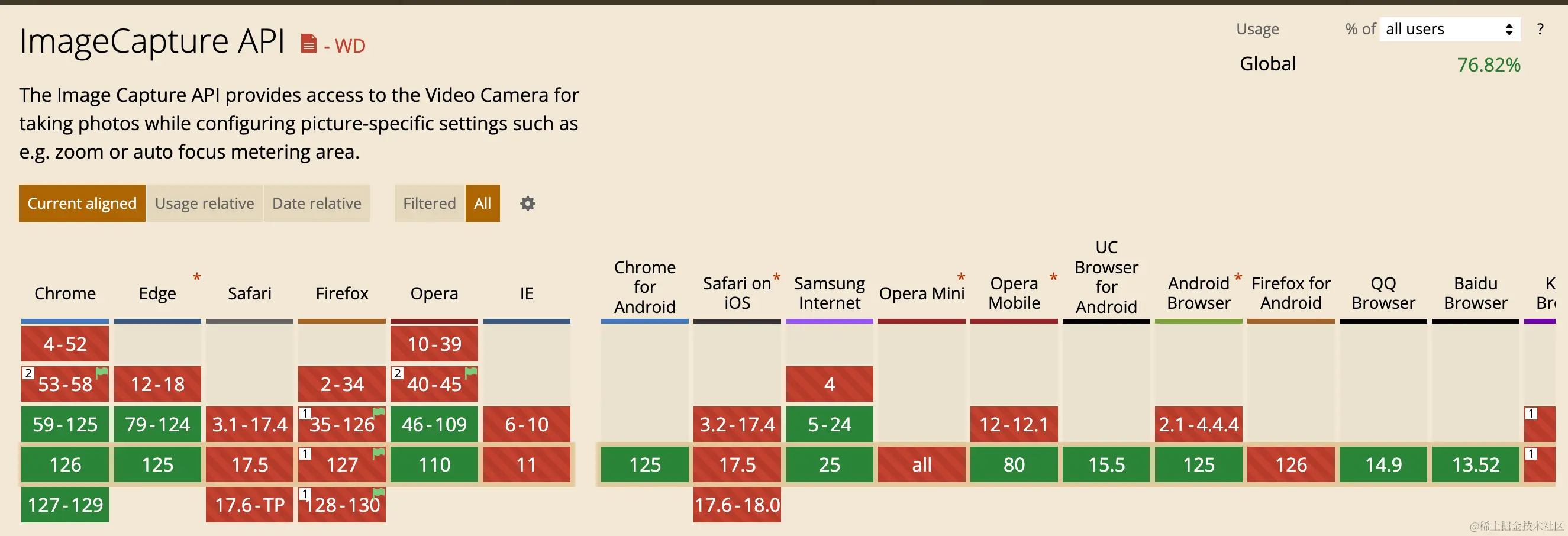
它可以从 MediaStreamTrack 中捕获静止帧(也就是我们所说的拍照功能)
下文会对拍照功能做详解
渲染视频流
有了这个 hook 我们渲染视频流就非常简单了
renderStream(deviceId){
const constraints = {
video:{
width: 500,
height: 500,
deviceId
}
}
const {stream,stop,imageCapture} = useUserMedia(constraints)
this.imageCapture = imageCapture
this.stop = stop
video.srcObject = stream
video.onloadedmetadata = () => {
video.play()
}
}
beforeDestroy(){
this.stop()
}
拍照功能
重点来看下使用 hook 的拍照功能有多方便吧
function takePhoto(){
this.imageCapture.takePhoto().then((blob) => {
})
}
本期内容,主要还是代码,没有过多的花里胡哨的注释
相信彦祖们能够一眼秒懂
主要还是对于使用业务的 api 的使用和调研
<!DOCTYPE html>
<html lang="en">
<head>
<meta charset="UTF-8">
<meta name="viewport" content="width=device-width, initial-scale=1.0">
<title>Document</title>
</head>
<body>
<video id="video">
</video>
<img width="200" height="200" id="img"/>
<button>拍照</button>
</body>
<script>
function useUserMedia(constraints) {
if (!navigator.mediaDevices) {
return `navigator.mediaDevices is undefined`
}
return new Promise((resolve, reject) => {
navigator.mediaDevices.getUserMedia(constraints)
.then(stream => {
const stop = () => {
stream.getTracks().forEach(track => {
track.enabled = false
track.stop()
stream.removeTrack(track)
})
}
const track = stream.getVideoTracks()[0]
const imageCapture = new ImageCapture(track)
resolve({
stream,
stop,
imageCapture
})
})
.catch(reject)
})
}
const video = document.querySelector('#video')
const img = document.querySelector('#img')
navigator.mediaDevices.enumerateDevices().then((devices) => {
const videoDevices = devices.filter(
(device) => device.kind === 'videoinput'
)
if(!videoDevices) return console.error(`暂无摄像头`)
deviceId = videoDevices[0].deviceId
renderStream(deviceId)
})
let _imageCapture = null
async function renderStream(deviceId){
const constraints = {
video:{
width:200,
height:200,
deviceId
}
}
const {stream,imageCapture} = await useUserMedia(constraints)
_imageCapture = imageCapture
video.srcObject = stream
video.onloadedmetadata = () => {
video.play()
}
}
document.querySelector('button').addEventListener('click',takePhoto)
function takePhoto(){
_imageCapture.takePhoto().then((blob) => {
const imgSrc = URL.createObjectURL(blob);
img.src = imgSrc
})
}
</script>
</html>
一周的梅农,一辈子的码农,牛马一生,唉~
感谢彦祖们的阅读
个人能力有限
_如有不对,欢迎指正_🌟 _如有帮助,建议小心心大拇指三连_🌟
如果您觉得这篇文章有帮助,请点个赞吧~
相关文章
更多文章 →javascript2026-02-24
navigator.sendBeacon全指南
在前端开发中,埋点系统是必不可少的一环。我们经常需要在用户 关闭页面 、 刷新 或 跳转路由 时,向服务器发送最后一条统计数据(比如用户停留时长、页面跳出率)。 但这看似简单的需求,在实现时却危机四伏:请求发不出去?页面跳转卡顿?今天我们就来聊聊这个问题的终极解决方案 —— 。 一、 痛点与传统方案的挣扎 场景还原 当用户点击关闭按钮时,浏览器会触发生命周期事件( 或 )。如果我们直接使用普通的异步 AJAX ( 或 ) 发送请求,浏览...
学习
javascript2025-11-02
理解浏览器事件系统,从用户点击到事件对象的完整旅程
深入理解浏览器事件系统:从用户点击到事件对象的完整旅程 “当我点击页面按钮时,背后发生了什么?为什么回调函数能收到一个包含丰富信息的event对象?今天,让我们一起揭开浏览器事件系统的神秘面纱。” 一个令人困惑的现象 作为前端开发者,我们每天都在写这样的代码: 这段代码如此熟悉,以至于我们很少停下来思考: 这个 对象到底从哪里来?它为什么能知道点击的精确坐标?为什么能识别是哪个元素被点击了? 更神奇的是,当我们手动创建事件时:...
学习
javascript2025-10-01
实现大文件上传全流程详解
在日常开发中,大文件上传是个绕不开的坎——动辄几百 MB 甚至 GB 级的文件,直接上传不仅容易超时,还会让用户体验大打折扣。最近我用 Vue+Express 实现了一套完整的大文件上传方案,支持分片上传、断点续传、秒传和手动中。 一、先看效果:我们要实现什么? 先上核心功能清单,确保大家明确目标,知道我们要解决哪些实际问题: 大文件分片上传 :将文件切成固定大小的小片段分批上传,避免单次请求超时 秒传 :服务器已存在完整文件时,直接返...
学习
javascript2025-09-18
JavaScript 的多线程能力:Worker
如果你写过一些计算量稍大的 JavaScript 代码,比如图像处理、大量数据排序或者复杂的算法,你几乎肯定遇到过浏览器“卡死”的现象。点击页面没反应,动画也停了,就像整个世界都静止了。 这就是主线程被阻塞的典型后果。因为主线程既要负责执行 JavaScript,又要负责渲染页面、响应用户操作,一旦它被繁重的计算任务占满,就无暇顾及其他,用户体验便直线下降。 这个问题的根源,正是“主线程是单线程的”。那么,如何解决呢? 答案很简单:把这...
学习面试
javascript2025-09-15
一张 8K 海报差点把首屏拖垮
你给后台管理系统加了一个「企业风采」模块,运营同学一口气上传了 200 张 8K 宣传海报。首屏直接飙到 8.3 s,LCP 红得发紫。 老板一句「能不能像朋友圈那样滑到哪看到哪?」——于是你把懒加载重新翻出来折腾了一轮。 解决方案:三条技术路线,你全踩了一遍 1\. 最偷懒:原生 一行代码就能跑,浏览器帮你搞定。 🔍 关键决策点 2020 年后现代浏览器全覆盖,IE 全军覆没。 必须写死 ,否则 CLS 会抖成 PPT。 适用场景...
学习
javascript2025-09-10
🚀 Web Worker让你的应用丝滑
🌟 引言 在日常的前端开发中,你是否遇到过这样的困扰: 大数据处理时页面卡死 :处理几万条数据时,页面直接卡成PPT,用户点击毫无反应 复杂计算阻塞UI :图片处理、数据分析等计算密集型任务让整个应用假死 文件上传/下载卡顿 :大文件操作时,其他功能完全无法使用 实时数据处理性能差 :WebSocket接收大量数据时,页面渲染严重滞后 今天分享6个Web Worker的核心技巧,让你的应用告别卡顿,用户体验丝滑如德芙! 💡 核心技巧...
学习
评论
请登录后发表评论
去登录