Electron-builder 构建MacOS应用小白教程(打包 & 签名 & 公证 & 上架

macOS 应用构建,看似近在咫尺,实则坑坑致命。
打包
在package.json中,dependencies会被打进 Electron 应用的包里,而devDependencies则不会,所以必要的依赖需要放到dependencies中。files中定义自己需要被打进 Electron 包里的文件。以下是一个完整的 mac electron-builder的配置文件。
const base = {
appId: 'com.xxxx.xxxx',
productName: 'Electron 打包模版',
icon: './media/images/icon.ico',
files: [
'main.js',
'bundles',
'updater/win/index.html',
'updater/build/bootstrap.js',
'updater/mac/Updater.js',
'updater/mac/index.html'
],
publish: {
provider: 'generic',
url: ''
},
mac: {
target: [
"dmg",
"zip",
"pkg",
"mas"
],
icon: 'media/images/icon.icns',
hardenedRuntime: true,
entitlements: 'electron-builder/entitlements.plist',
entitlementsInherit: 'electron-builder/entitlements.plist',
provisioningProfile: 'electron-builder/comalibabaslobs.provisionprofile'
},
pkg: {
isRelocatable: false,
overwriteAction: "upgrade",
},
mas: {
icon: 'media/images/icon.icns',
hardenedRuntime: true,
entitlements: 'electron-builder/entitlements.mas.plist',
entitlementsInherit: 'electron-builder/entitlements.mas.plist',
},
dmg: {
background: 'media/images/dmg-bg.png',
icon: 'media/images/icon.icns',
iconSize: 100,
sign: false,
contents: [
{
x: 112,
y: 165,
},
{
type: 'link',
path: '/Applications',
x: 396,
y: 165,
},
],
},
extraMetadata: {
env: 'production',
}
};
module.exports = base;
签名
MacOS 10.15 之前,应用如果没有进行签名,首次打开的时候就会出现“恶意软件”提示。
1. 加入开发者
加入 Apple Developer Program(需要缴纳年费)
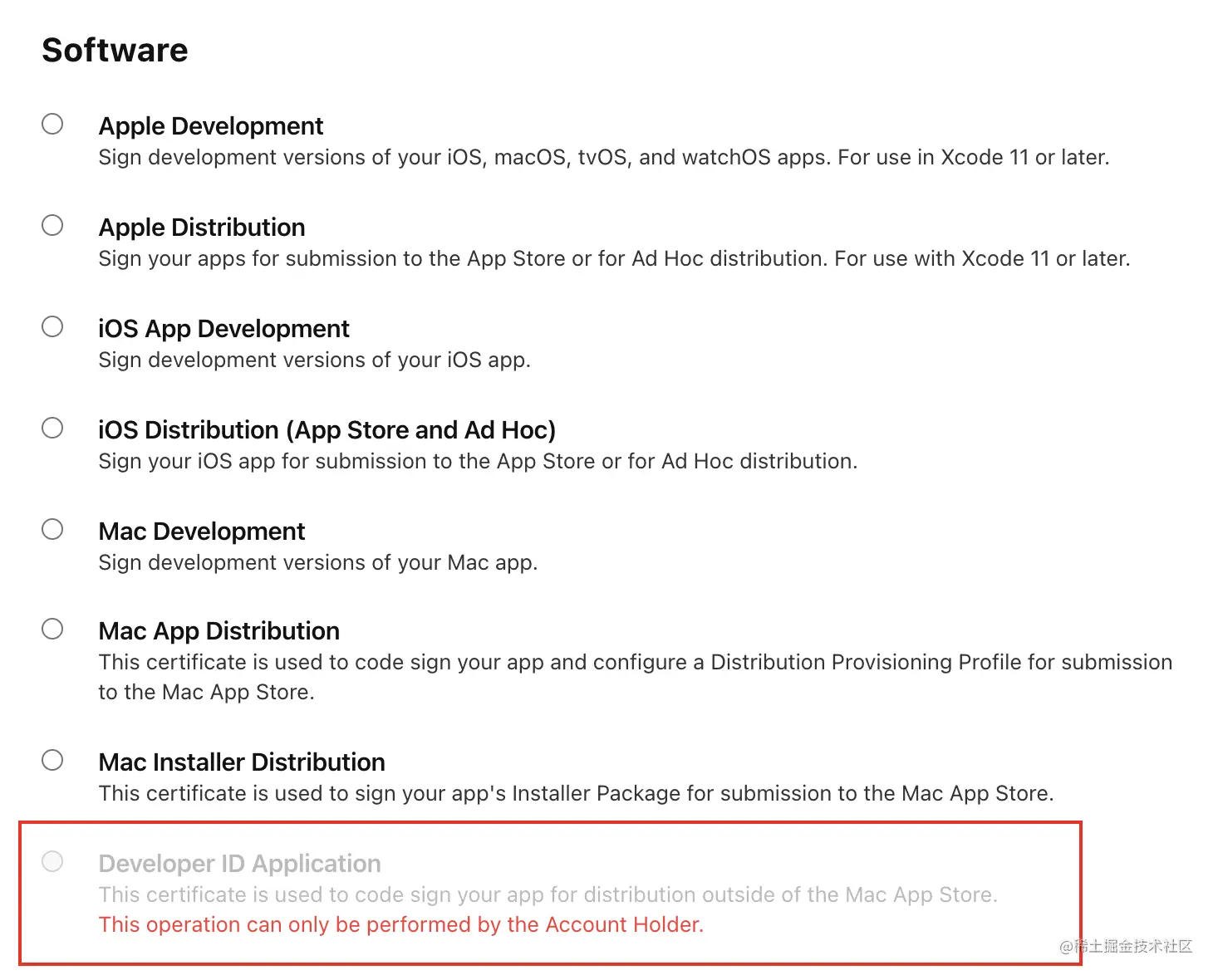
如果是管理员,会看到可以申请 Developer ID Application,如果不是管理员就会像我这种,看到是灰色的。Electron 打包是需要用这个身份生成证书的。
2. 生成签名证书
如果有管理员权限,点击生成新的证书。
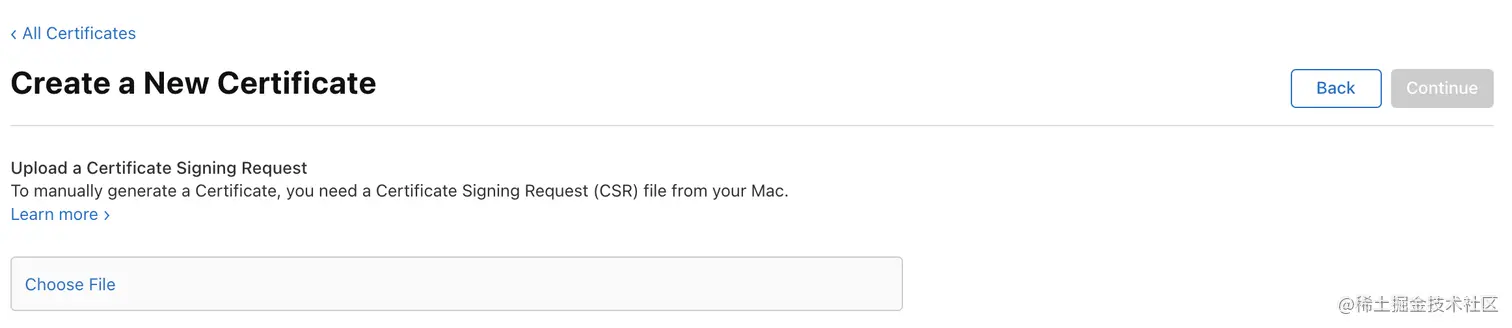
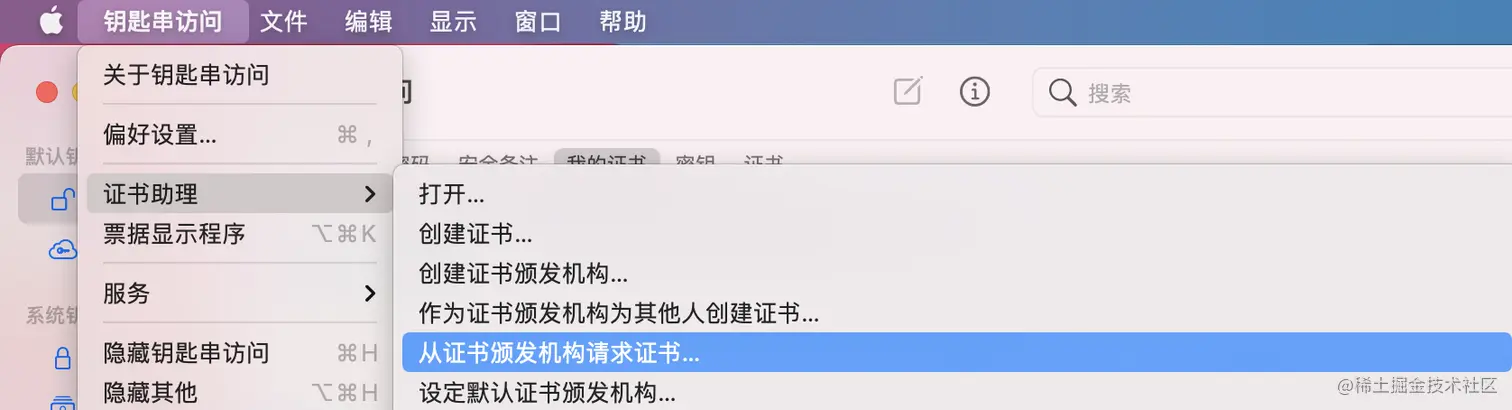
Choose File 里面的文件从哪里来?打开 mac 的钥匙串访问 -> 证书助理 -> 从证书颁发机构请求证书,这里生成了 CertificateSigningRequest.certSigningRequest 的文件,这个文件可以被多次用来生成 mac 证书。
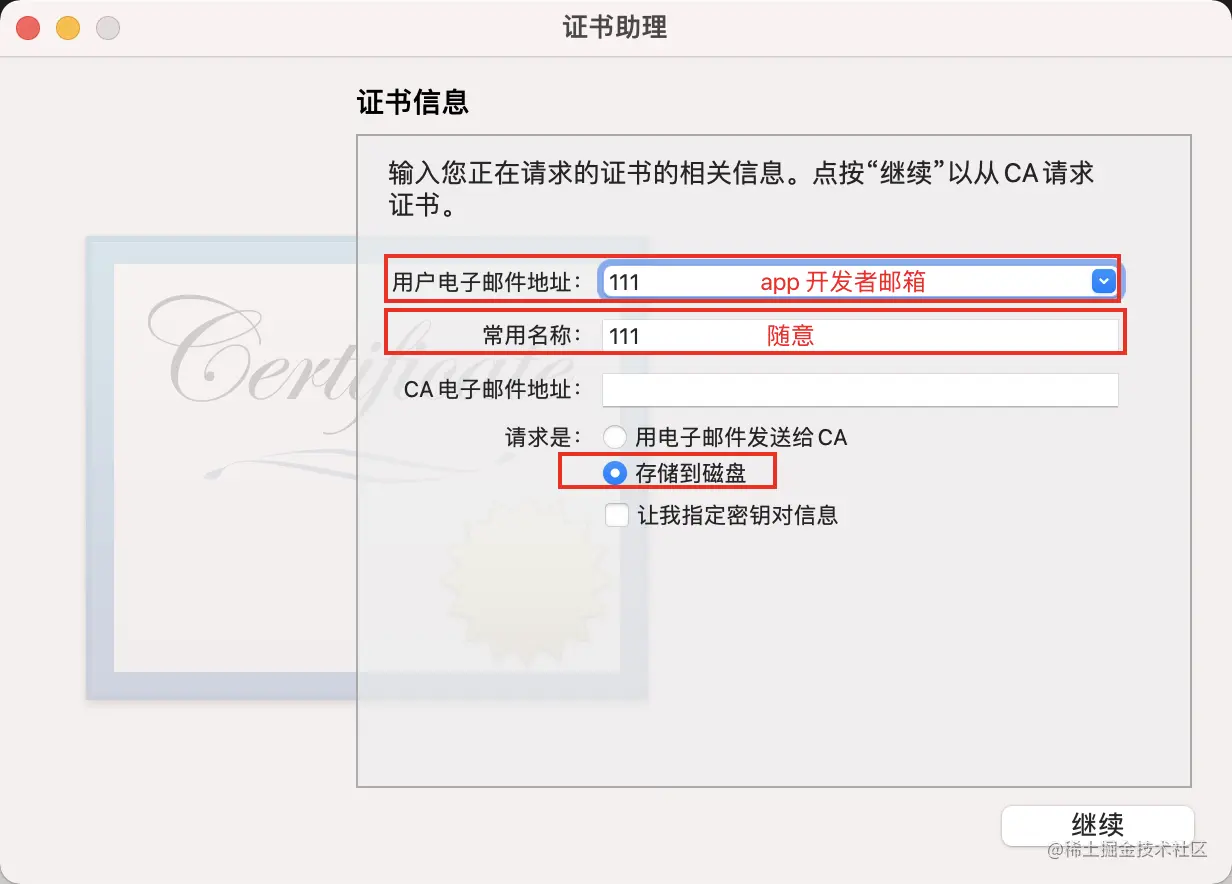
填写必要信息,用户邮箱填写你的 app开发者邮箱,常用名称随便取一个,然后选择保存到本地磁盘。
3. 安装签名证书
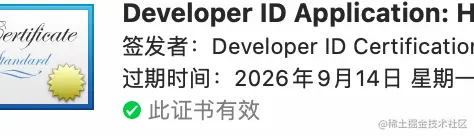
上次文件后就生成证书了,下载证书安装。如果出现了次证书不受信任的情况,在列表中双击证书,将使用此证书时更改为始终信任。
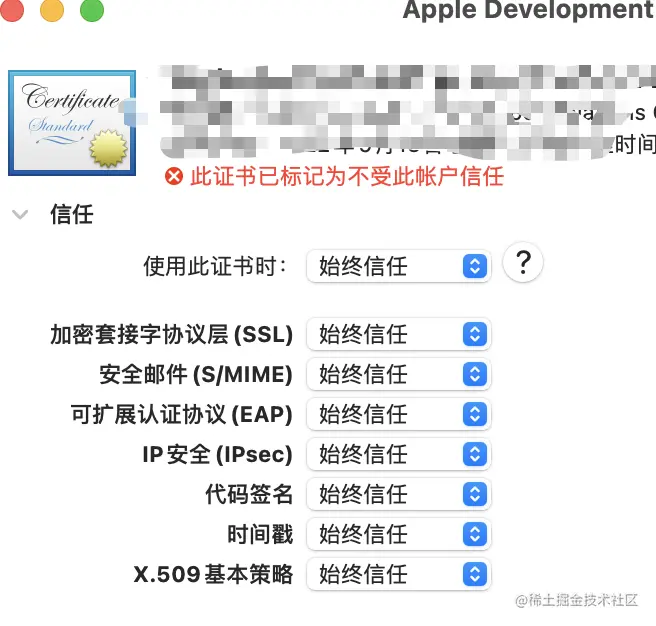
如果安装的证书不对,会出现 Command failed: codesign ...

4. 证书导出 p12 给其它人使用
在 mac 的钥匙串访问中,找到证书,然后 右键 -> 导出证书,一般导出 .p12 形式,然后输入证书安装的密码。其它人拿着你的证书,告诉他安装密码即可安装。
5. 不要 Developer ID Application 签名证书,不影响 Electron 应用打包
在打包过程中,找不到 Developer ID Application 签名证书的情况下,会跳过处理。但是应用不签名和公证会影响electron-autoupdater 自动更新能下载无法打开,用户首次打开会提示恶意软件,应用无法上架到appStore。

公证
MacOS 10.14.5 之后,应用如果没有进行公证(将安装包上传到 Apple 审查),首次打开的时候就会出现更严重的“恶意软件”提示。没有进行过公证也无法上传到 Apple Store 中提供给其他人下载。
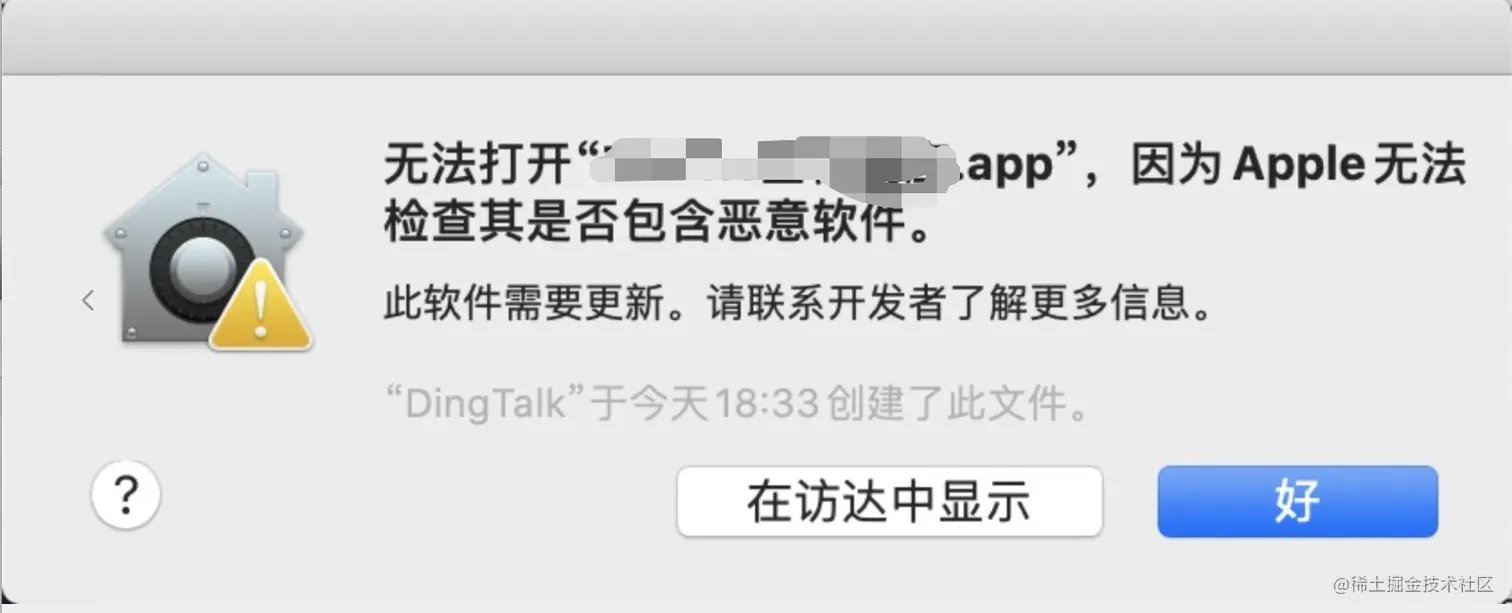
代码公证
const { notarize } = require('electron-notarize');
notarize({
appPath: '',
appBundleId: '',
appleId: '',
appleIdPassword: '',
ascProvider: ''
})
-
appPath打包后应用的路径,.app 或者 .dmg 结尾。 -
appBundleId跟 Electron-builder 配置的 appId 一致,这个 appId 要妥善命名。不要发布应用以后再修改,不然会导致应用无法自动更新。比较好的命名一般都是com.xxx(公司名).xxx(应用英文名)
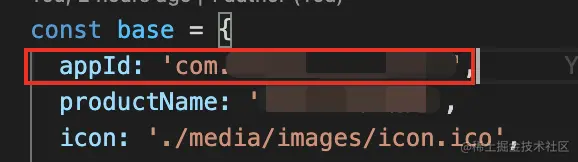
- 苹果开发者的账号
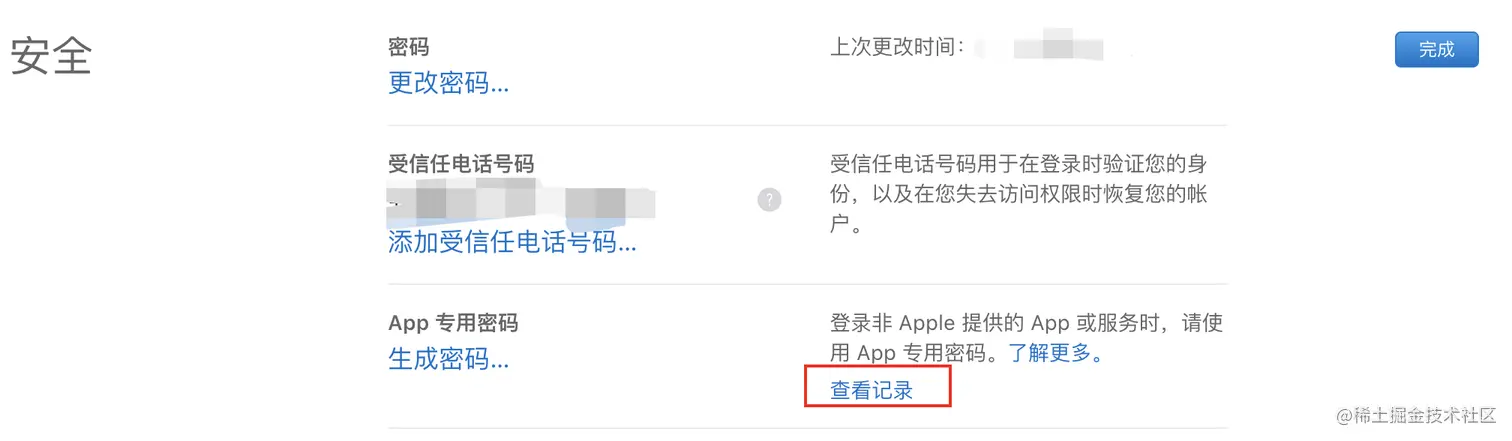
appleId,填写自己的开发者id 就可以,确保自己是属于开发者。应用专用密码appleIdPassword,登录 appleid.apple.com/account/man…
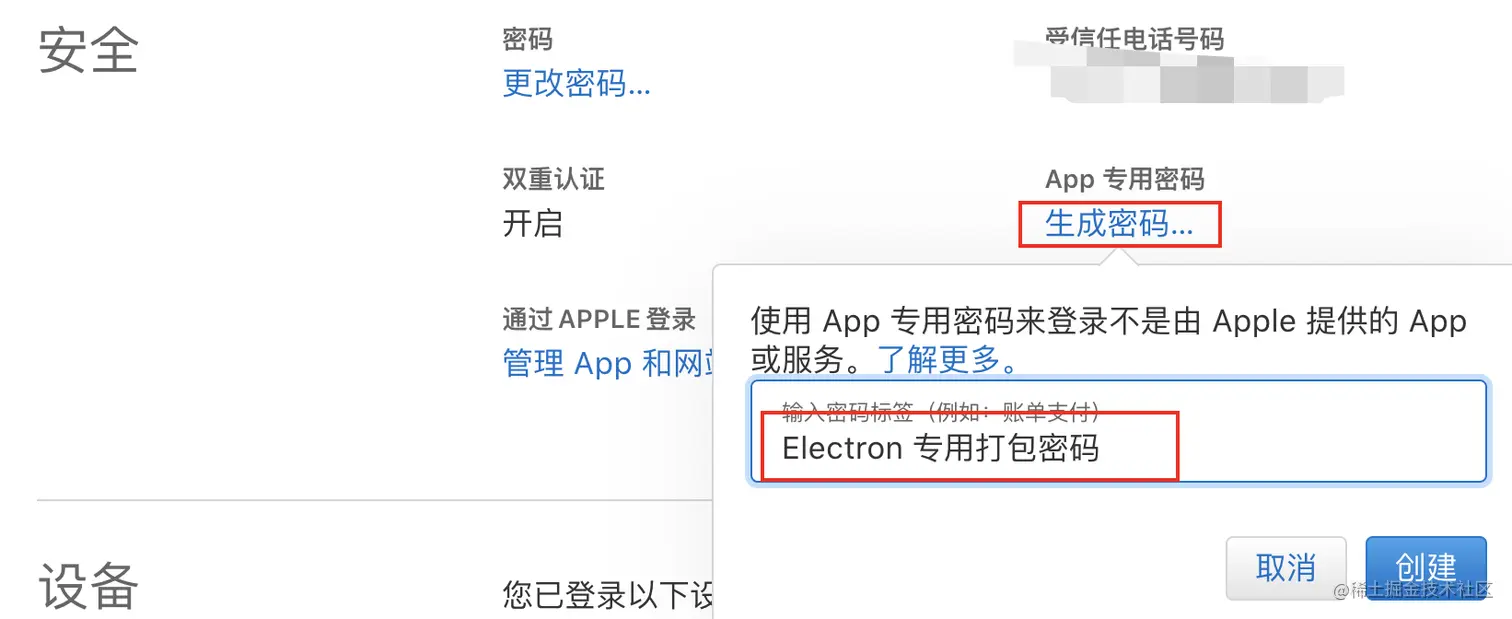
这个密码生成后只会出现一次,之后再也没办法看到,所有请保存下来。如果忘记了密码,就重新创建一个,为方便管理不用的密码进行删除后重新创建比较合适。
ascProvider证书的提供者,通过 mac 钥匙串访问查看。你所有使用的签名证书,括号里面的就是证书提供者。

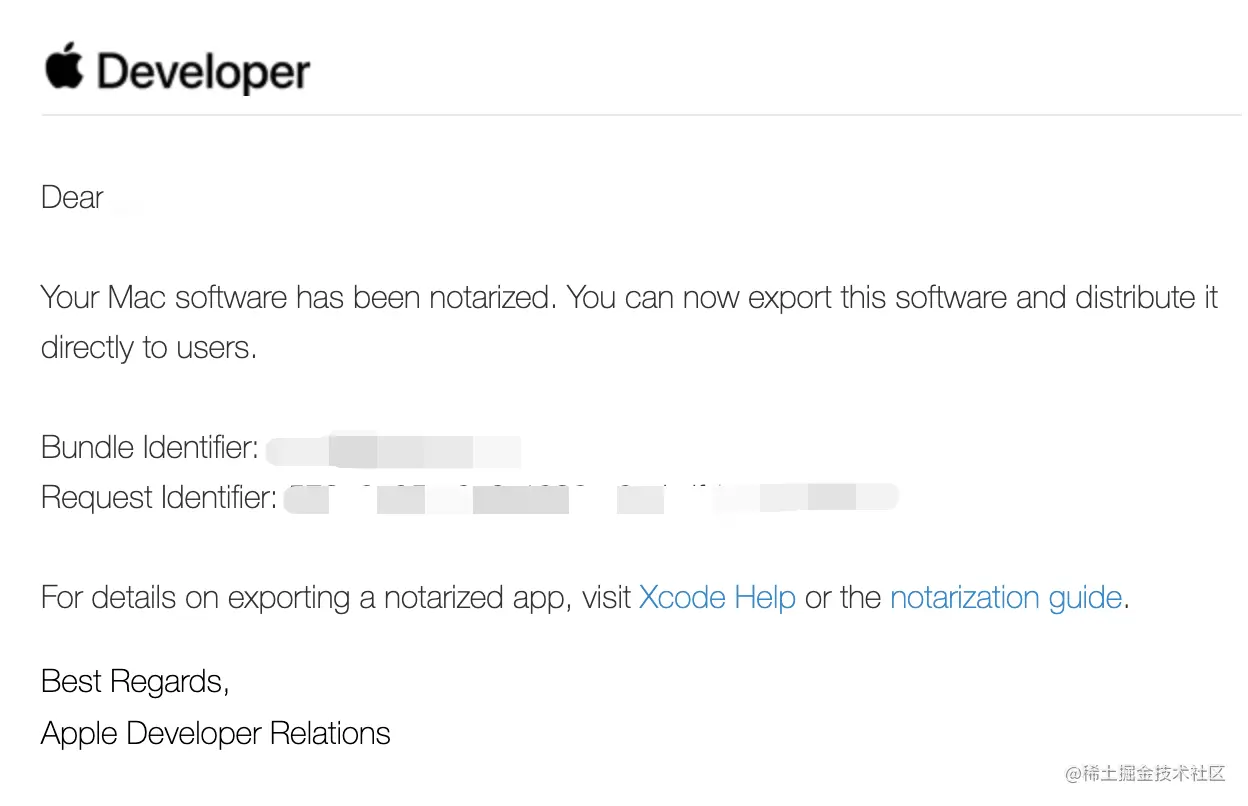
- 公证会把程序压缩包上传到 apple 服务器,保证网络通畅。公证成功后,开发者邮箱会收到邮件。
- notarize {}后面是绝对的json结构,不要出现这些是单引号的情况,不然会报错。
appPath,appBundleId,appleIdPassword,ascProvider
命令行工具公证
需要下载 xcode。
- 一句话命令公证
xcrun altool --notarize-app --primary-bundle-id "com.xxx.xxx" --username "your developer appleid" --password "appleId-password" --asc-provider "ProviderShortname" -t osx --file xxx.dmg
- "com.xxx.xxx":在苹果开发者注册的id

- your developer appleid:你登录的苹果开发者id
- app-password:你登录的苹果开发者的应用专用密码
- "ProviderShortname":

ascProvider证书的提供者命令行查询
xcrun altool --list-providers -u "apple id" -p "appleIdPassword(应用专用密码)”
- 公证成功后
No errors uploading 'xxxxxxx-xxxx.dmg'.
RequestUUID = xxxxxxxx-xxxx-xxxx-xxxx-xxxxxxxxxxxx
上架 AppStore 商店
Electron 应用如果要能发到 appStore,需要 electron-builder 构建 mas(Mac应用商店),经过签名公证后上传到 app store connect,上传之前应用需要支持sandbox。
注册AppId
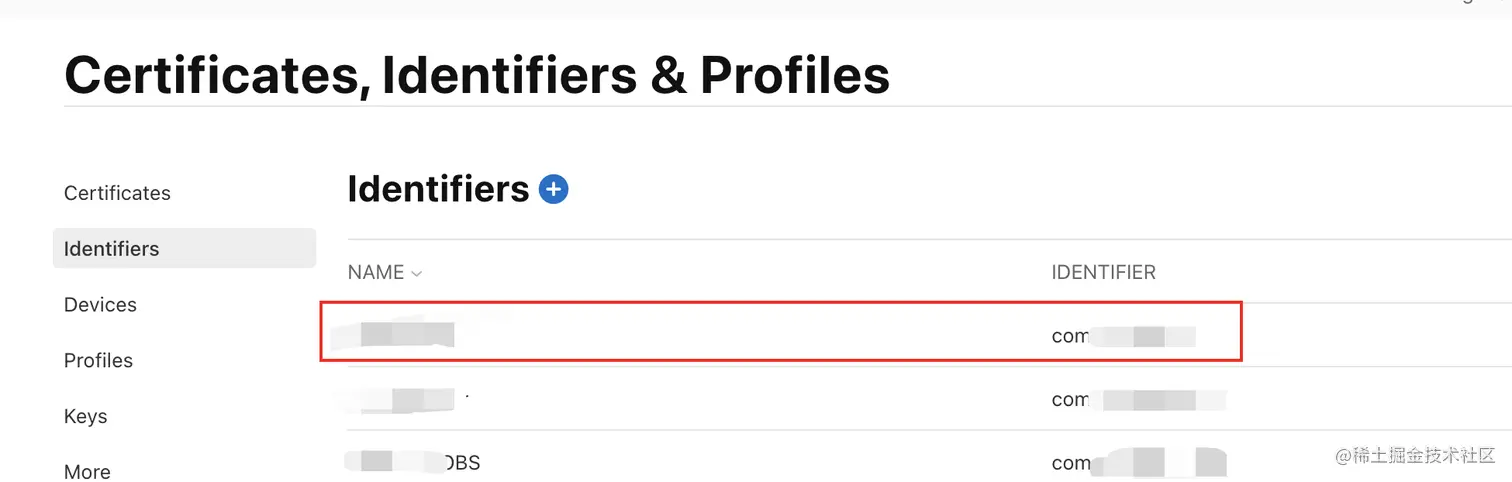
在 electron-builder 配置的 appId,无论写什么我们都是可以打包配置成功的,因为不涉及到发到 appStore。如果需要发到 appStore,就需要到 apple 开发者官网中去申请一个正式的了。
沙盒配置
在 entitlements.mas.plist 配置写入如下代码 com.apple.security.app-sandbox 进行沙盒配置。
<?xml version="1.0" encoding="UTF-8"?>
<!DOCTYPE plist PUBLIC "-//Apple//DTD PLIST 1.0//EN" "http://www.apple.com/DTDs/PropertyList-1.0.dtd">
<plist version="1.0">
<dict>
<key>com.apple.security.app-sandbox</key>
<true/>
<key>com.apple.security.inherit</key>
<true/>
</dict>
</plist>
打包配置
mac 打包配置 mas 信息,需要在 mac 中配置 target:["mas"]。mas:{}设置,并且需要 provisioningProfile,这些都会报错。
...
mac: {
target: [
"mas"
],
icon: 'media/images/icon.icns',
hardenedRuntime: true,
entitlements: 'electron-builder/entitlements.plist',
entitlementsInherit: 'electron-builder/entitlements.plist',
provisioningProfile: 'electron-builder/comalibabaslobs.provisionprofile'
},
mas: {
icon: 'media/images/icon-1688.icns',
hardenedRuntime: true,
entitlements: 'electron-builder/entitlements.mas.plist',
entitlementsInherit: 'electron-builder/entitlements.mas.plist'
}
...
证书申请
在苹果开发者 Certificates 申请这两个证书,并且安装。在打包 mas 包的时候,会自动寻找这两个证书进行签名。
- 3rd Party Mac Developer Application(Mac 提交证书)

- 3rd Party Mac Developer Installer(Mac 安装程序证书,苹果发行版或第三方Mac开发者应用程序)

配置文件
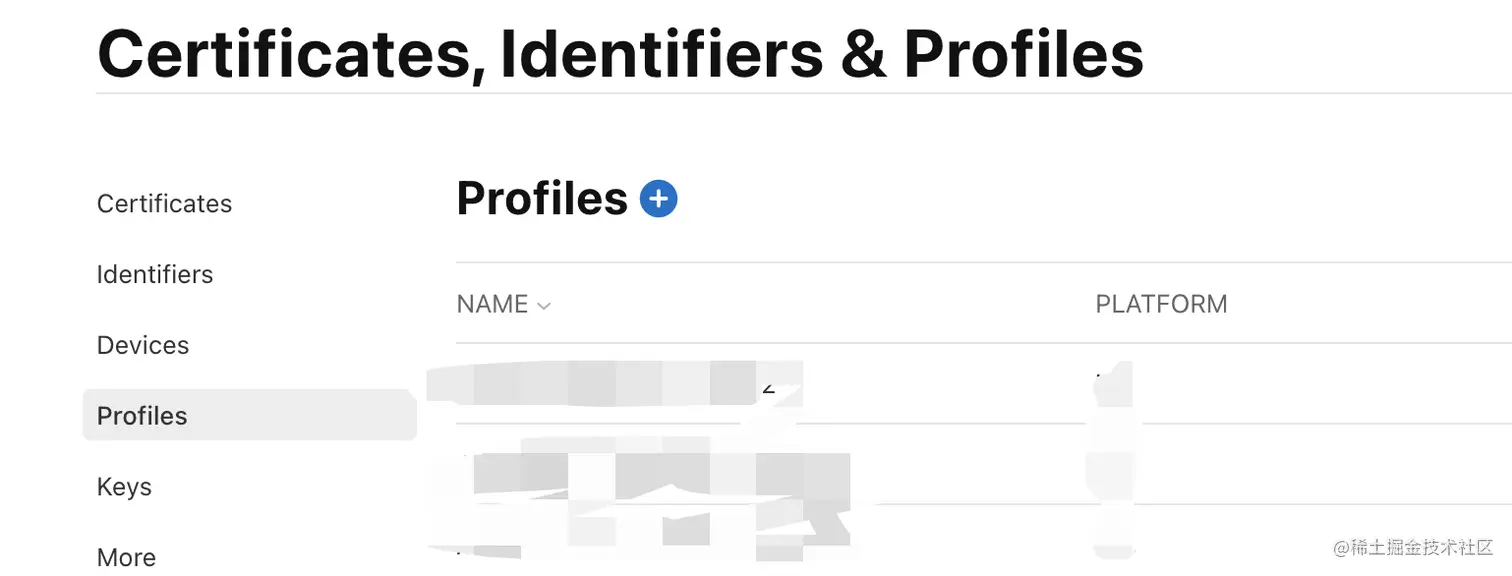
在苹果开发者 Profiles 申请 Mac App Store 配置信息。并且在打包配置中主动使用此配置信息 provisioningProfile: 'electron-builder/comalibabaslobs.provisionprofile'
...
mac: {
...
provisioningProfile: 'electron-builder/comalibabaslobs.provisionprofile'
...
}
...
$ cd ~/Library/MobileDevice/Provisioning\ Profiles/
打开访达 -> 顶部导航栏 前往 -> 前往文件夹 -> 输入~/Library/MobileDevice/Provisioning\ Profiles/,点击前住
打开Xcode,进入Preferences->Accounts,选择对应的Apple ID。 点击Download Manual Profiles,描述文件就会马上出现在刚才打的目录里面。
上传应用包
苹果出的上传工具 Transporter,可在 appStore 下载,上传的格式为 pkg 或者 ipa 格式。找到 mas 下的 pkg 包进行上传。
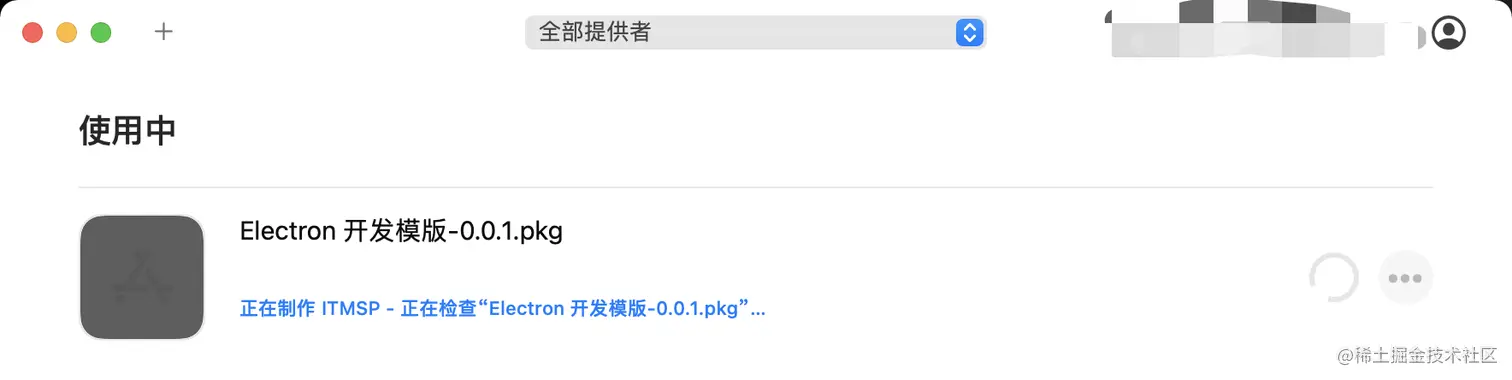
Transporter 软件点交付,会先经过验证,然后上传,如果出错,会给出具体原因。以下是常见的签名错误,检查自己的证书和配置是否正确。
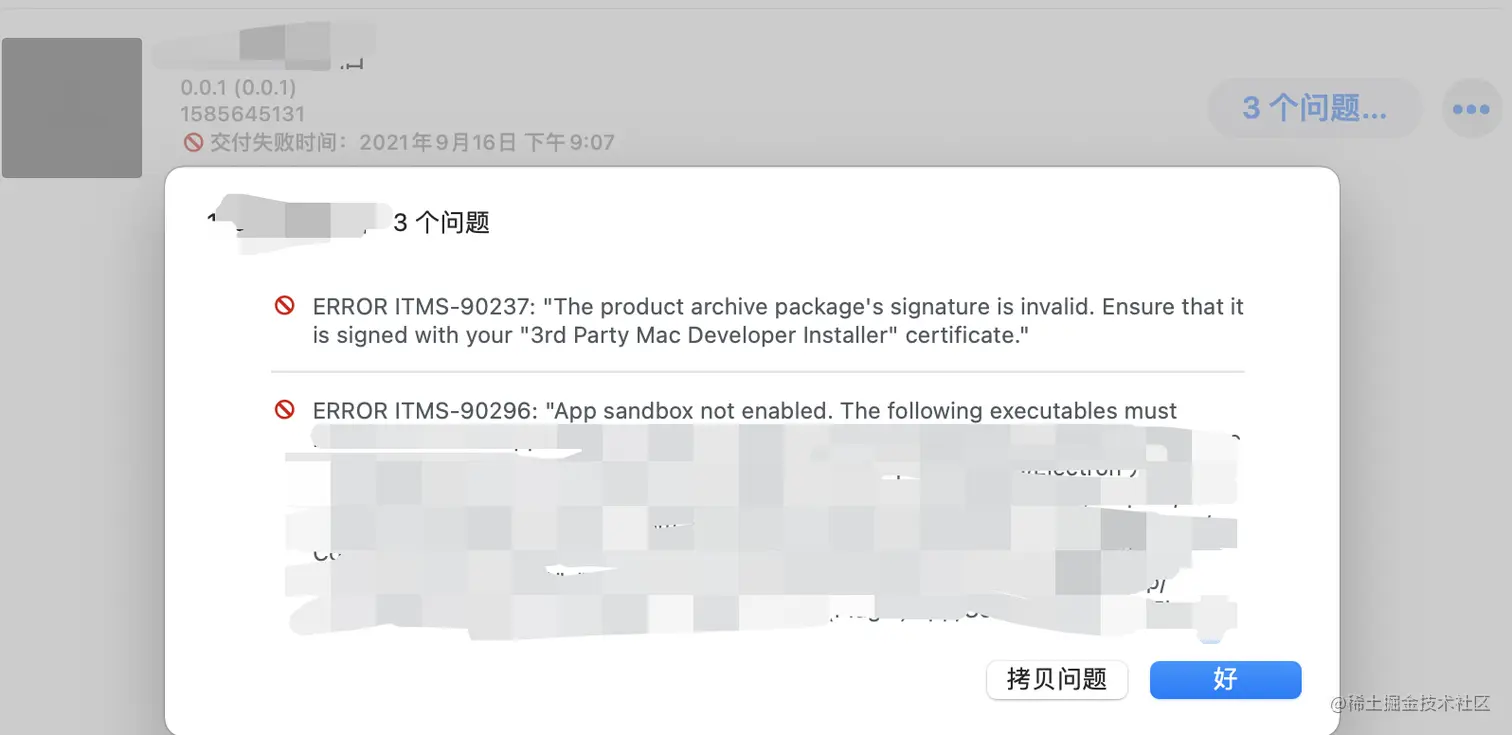
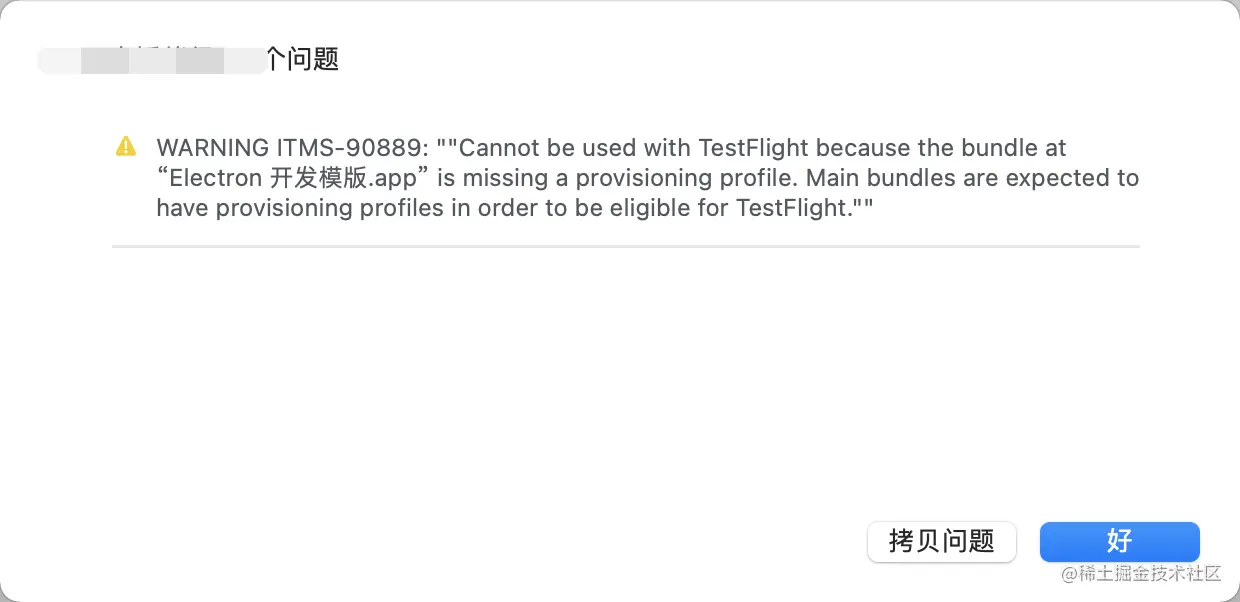
添加测试
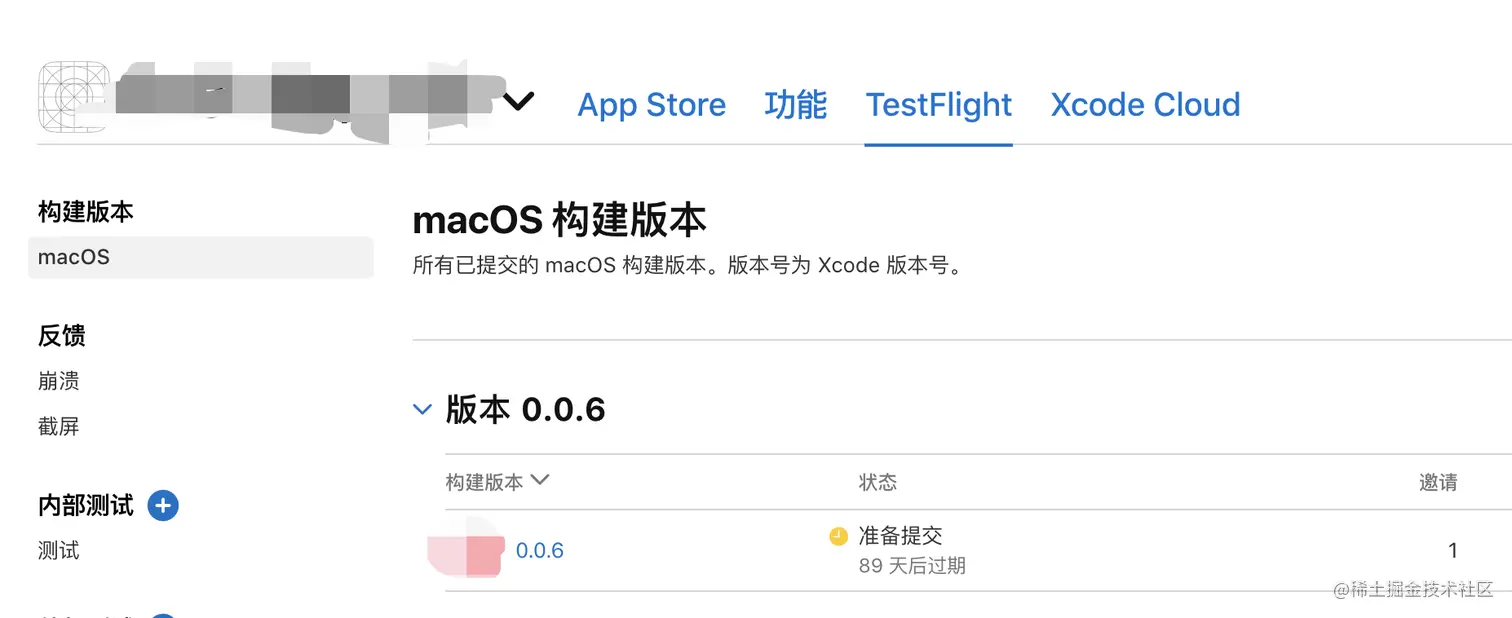
在苹果应用管理网站中会看到自己上传的应用,Transporter上传到网站里看到会有延时,不要误以为是没有成功。所有上传的文件会到 TestFlight,经过验证后,就可以添加内部或者外部测试人员。之后在 App Store里构建正式对外版本。
应用图标(windows & macOS)
- 准备一个 1024 * 1024 的 png 图片
- 线上 png 转 ico 和 icns(目前线上转 icns 会有点问题,建议是使用 iconutil 工具进行转换)
ico:window图标 https:
ico 至少要 256 x 256,如果线上地址转成 256x256 的就可以了,转 512x512 有可能转不出来。
icns:mac图标 https:
- mac 有些时候还需要做一个安装图片 在打开 mac 应用后,需要用户把左侧的应用图标拖拽到右侧,应用会被安装在 mac 应用程序中。例如:

Q&A
1、在进行mas签名的时候,自签名证书会出错,考虑重新安装下证书,直到这个证书默认有效。
3rd Party Mac Developer Application: Hangzhou xxxxx Advertising Co., Ltd. (xxxxxxx): this identity cannot be used for signing code
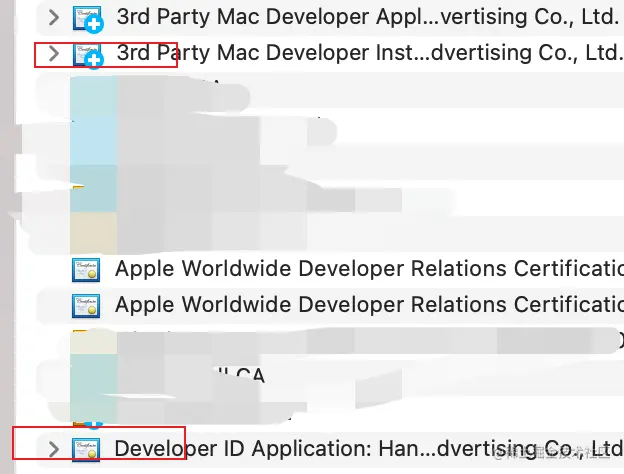
2、app 交付到 mac store,需要申请 Mac App Distribution 和 Mac Installer Distribution 证书。
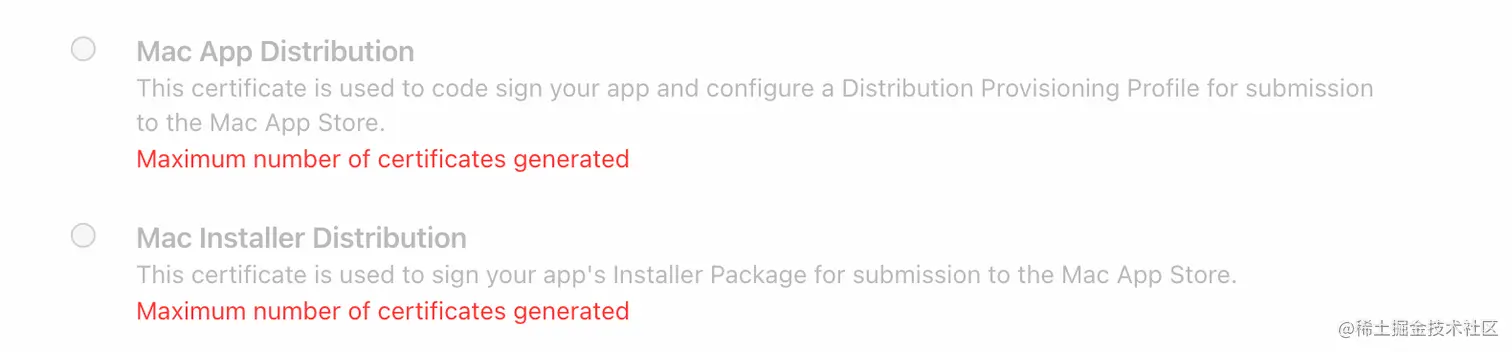
安装后如下,应该默认证书有效,而不是需要手动信任的。

首先进行开发者ID进行签名,如果应用需要上架到AppStore,则需要生成mas,再进行 Mac App Distribution 和 Mac Installer Distribution 分发签名。

3、交付失败,证书签名错误。代码签名无效,必须使用配置文件中包含的证书进行签名。
查看 profile 配置
provisioningProfile:
如下方式生成: Profiles -> Mac App Store -> 选择注册的ID -> 选择签名用的 Mac App Distribution 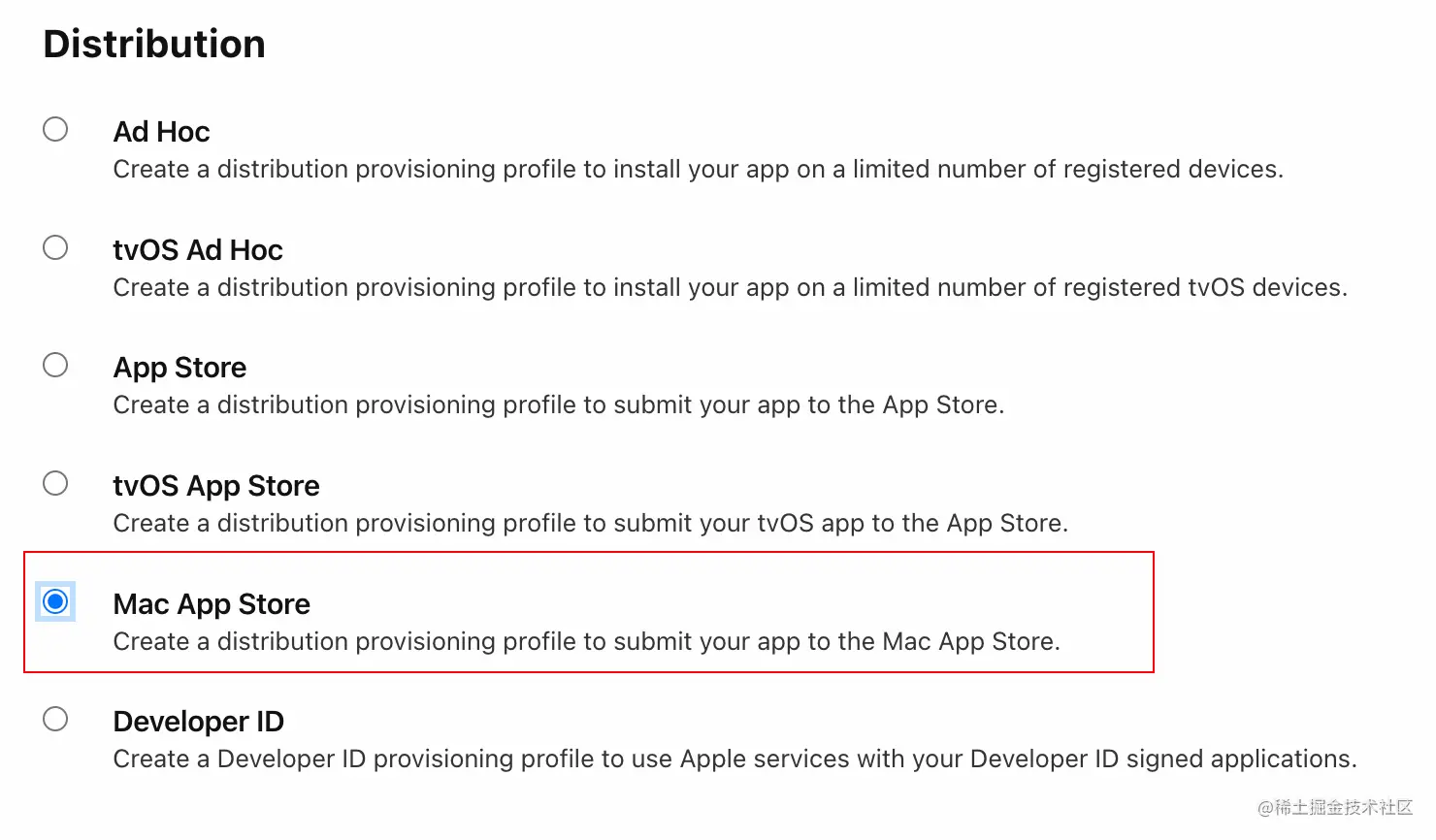
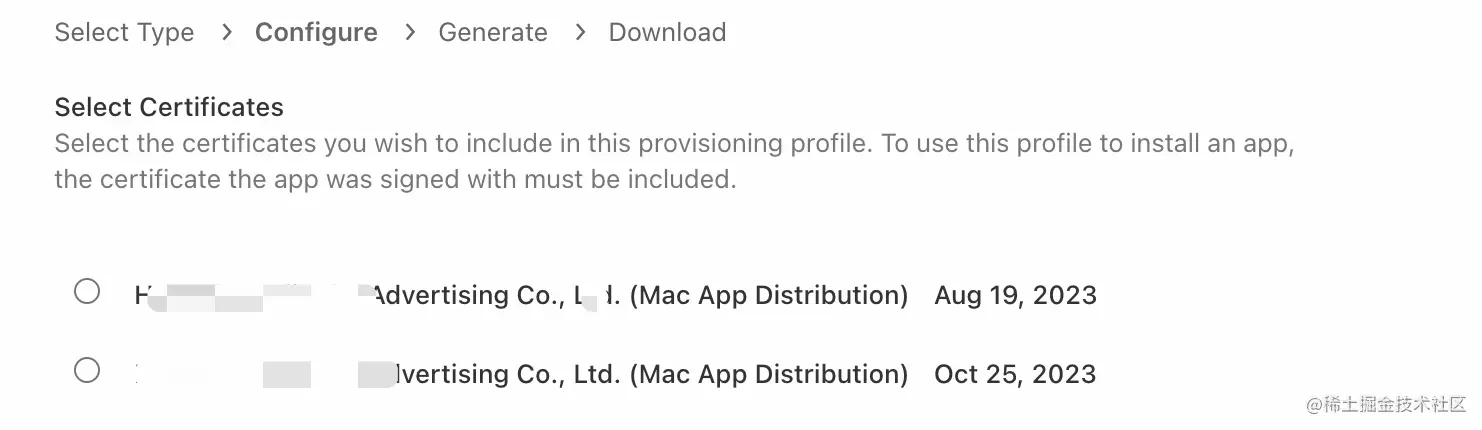
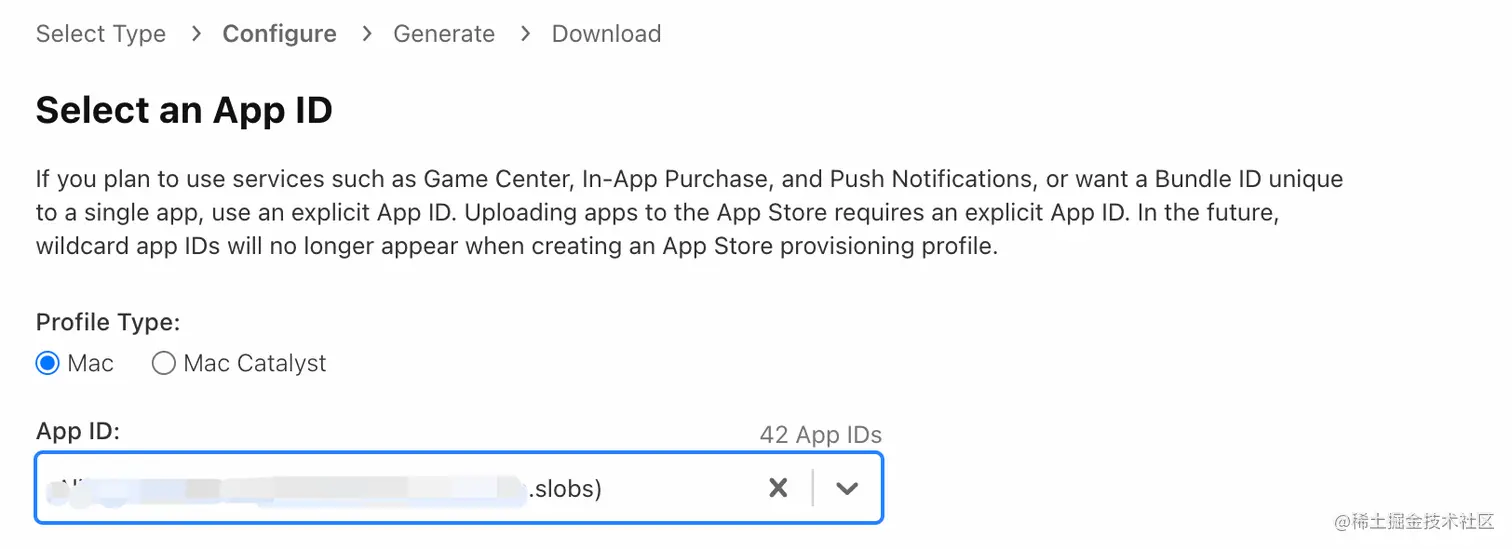
选择签名用的 Mac App Distribution,查看下是否用这个证书进行签名的。签名证书里面查看 Mac App Distribution,确认本地用哪个证书进行签名的。虽然证书名称一致,后面的过期时间可以分辨安装的不同证书。

4、没有公证的 pkg 包可以进行交付么?
用 Transporter 交付 pkg 包到 appleStore,不需要进行公证。公证的作用是为了安装时候 mac 信任此软件。
总结
- mac 上首次安装不出现“恶意软件”提示,需要对应用进行签名和公证两步操作。
- mac 进行签名和公证后,用
electron autoUpdater进行自动更新,就能够下载和安装,如果没有进行签名和公证,或者只进行了签名,都是只能下载,但是无法自动安装和打开。 - mac 上 4 个证书,自己分发申请
Developer ID Application并进行公证即可,如果需要上架到 AppStore,需要申请Mac Installer Distribution和Mac App Distribution。- 开发不需要签名和公证申请
Mac Developer或者Apple Development - 开发需要签名和公证申请
Developer ID Application - 上架AppStore申请
Mac Installer Distribution - 上架AppStore申请
Mac App Distribution
- 开发不需要签名和公证申请
- mac 开发必用的两个网站,第一个开发使用,第二个应用发布使用。
- 苹果开发者网站 developer.apple.com/
- 苹果应用管理网站 appstoreconnect.apple.com/apps
- 一些打包配置信息官网可查,一定要学会看官方文档。 electron-builder 官网
- 小技巧:appid 和 应用专用密码可以存到环境变量中。node用process.env读取。
cat ~/.bash_profile
vi ~/.bash_profile
例如:bash_profile文件:
export LC_ALL=en_US.UTF-8
读取:process.env['LC_ALL']
参考
解释了apple 开发的概念:learn.microsoft.com/zh-cn/appce…
如果您觉得这篇文章有帮助,请点个赞吧~
评论
请登录后发表评论
去登录