【Electron】vue+electron代码签名(mac篇)
2024-07-23
1046 字约 4 分钟
...本文已参与「新人创作礼」活动, 一起开启掘金创作之路。
本篇主要介绍electron应用的mac版本如何实现代码签名以及公证,因为没得代码签名,我们是没有办法进行更新的。
前置条件,你需要有一个开发者账号。不然咱们就没办法往下进行了(默认你有哈)。咱继续往下说
1.制作CSR文件
什么是CSR文件呢?
CSR是英文Certificate Signing Request的缩写,即证书签名请求。是证书申请者在申请数字证书时由CSP(加密服务提供者)在生成私钥的同时也生成证书请求文件,证书申请者只要把CSR文件提交给证书颁发机构后,证书颁发机构使用其根证书私钥签名就生成了证书公钥文件,也就是颁发给用户的证书。
这里简单理解就是我们接下做签名证书的基础。
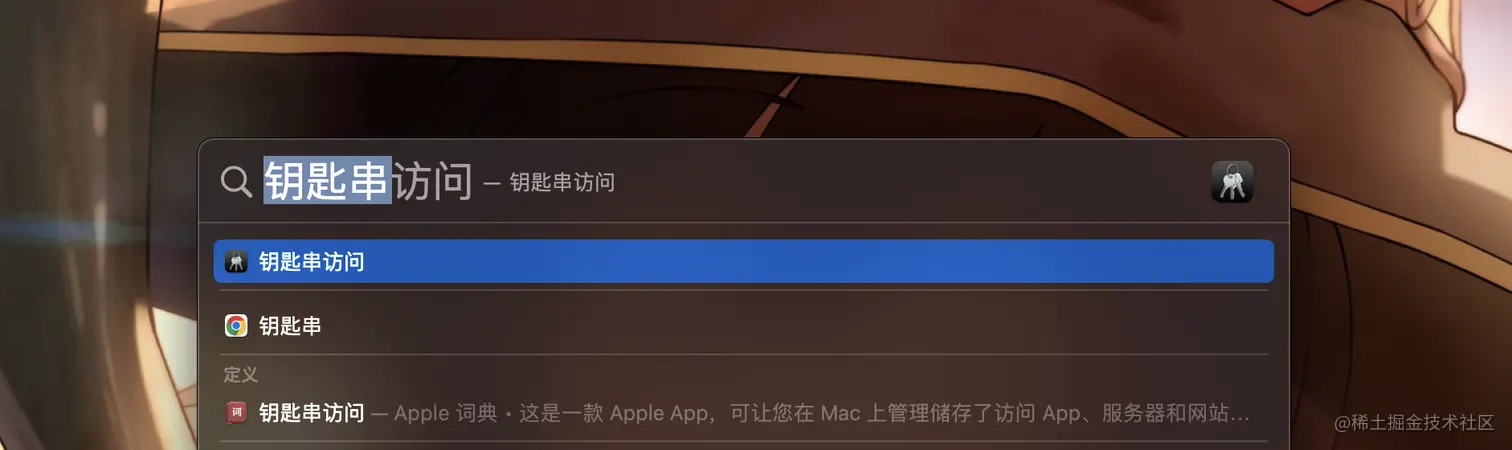
- 首先我们通过搜索找到并打开
钥匙串访问应用
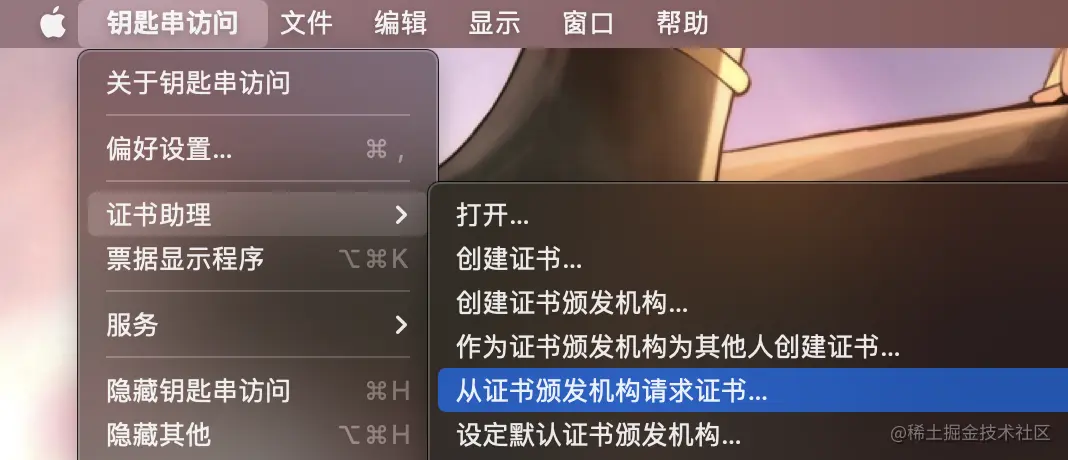
- 然后点击左上角菜单,钥匙串访问->证书助手->从证书颁发机构请求证书
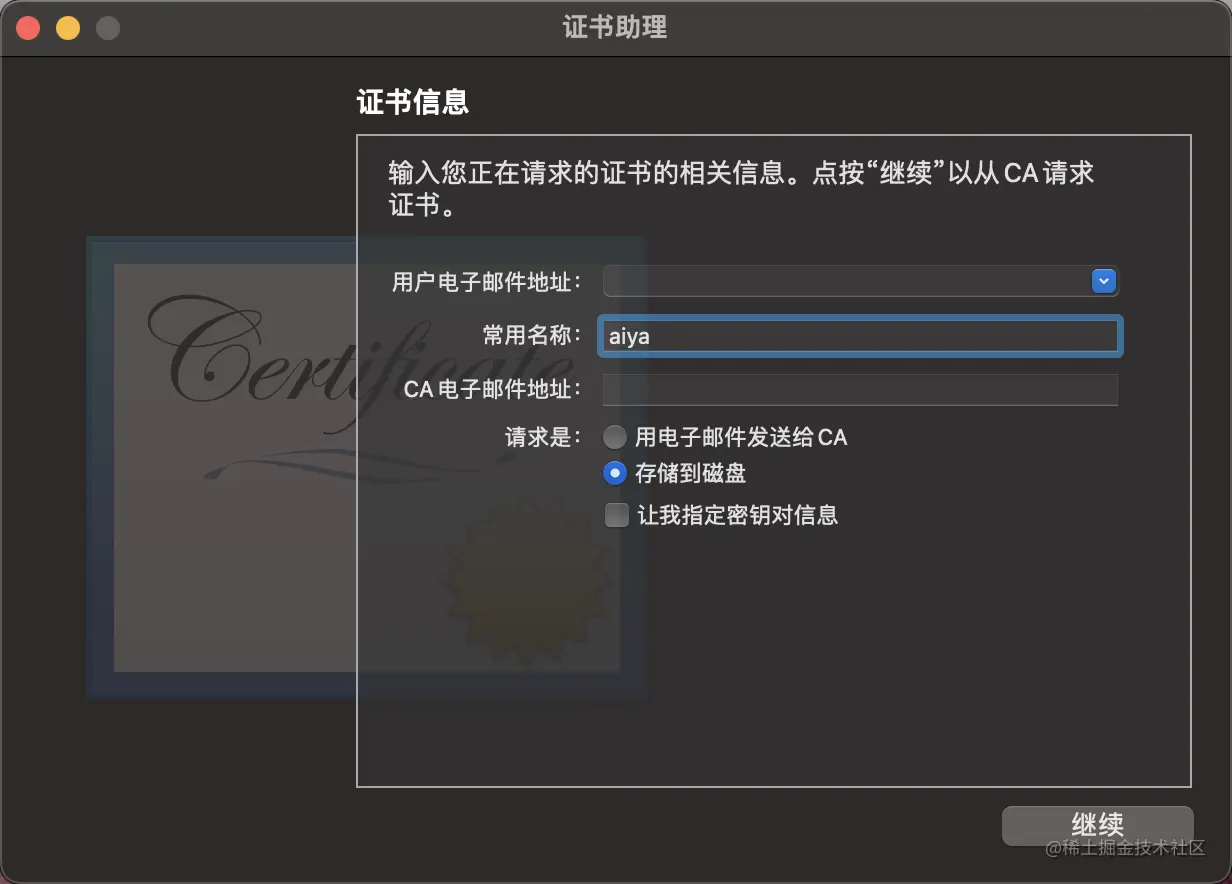
- 之后就会出现如下弹窗,输入用户电子邮箱地址(自己的常用邮箱即可),选择存储到磁盘,然后点击继续
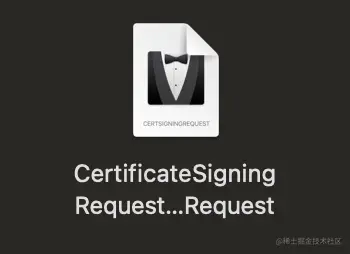
- 之后就会生成一个CSR的文件(全称CertificateSigningRequest.certSigningRequest),我们先将他放在桌面上,如图所示
2.生成Developer ID Application证书
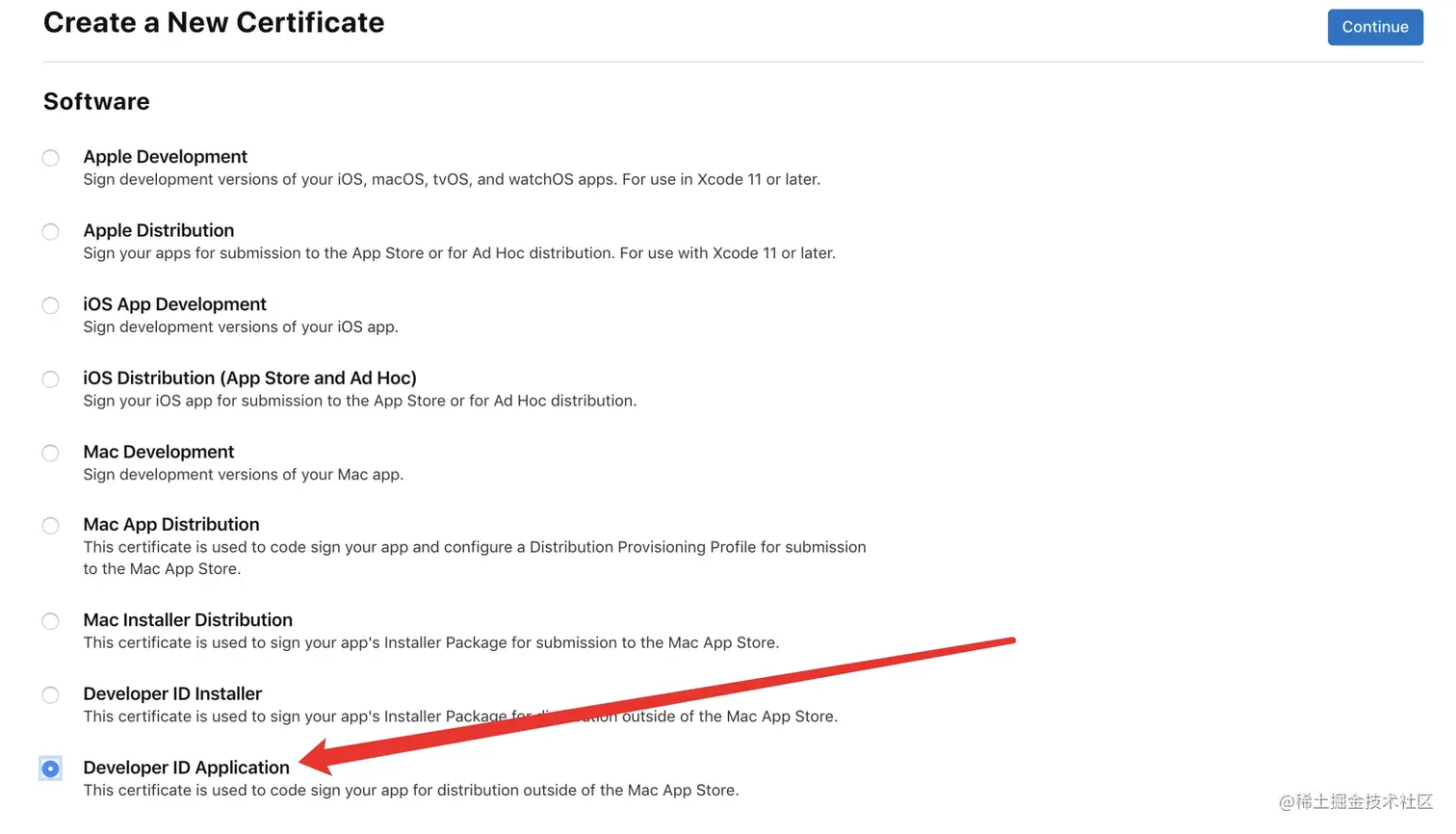
这里要注意,我们的证书类型必须是Developer ID Application。
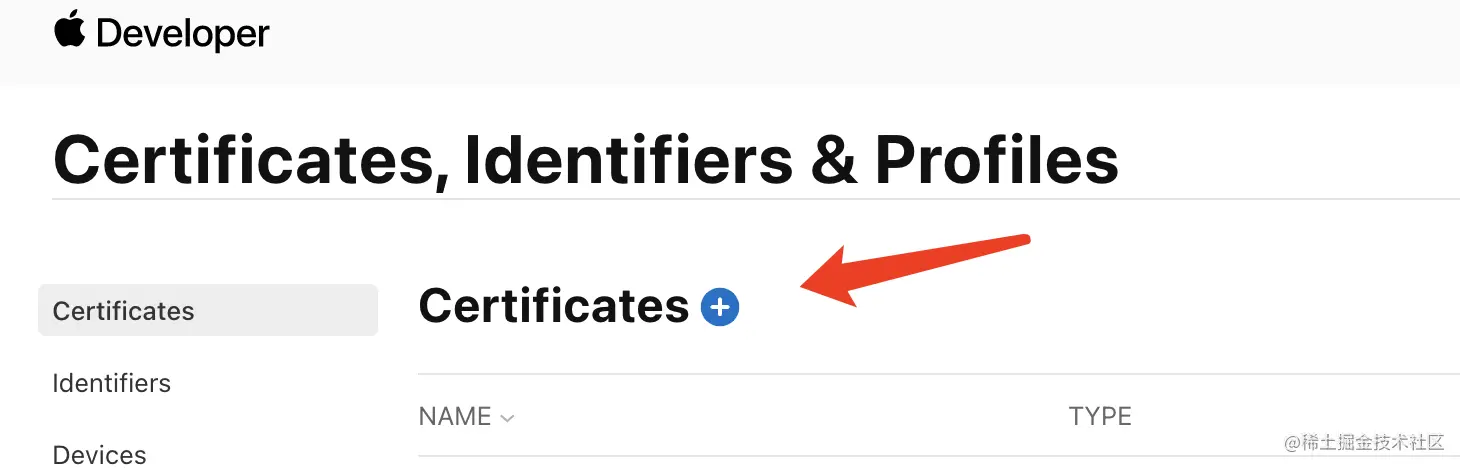
- 进入苹果开发者网站证书页面点击进入。
- 点击添加,进入到新建页面
- 选择
Developer ID Application,这里再次强调Electron打包的桌面应用必须使用这个证书,然后点击继续
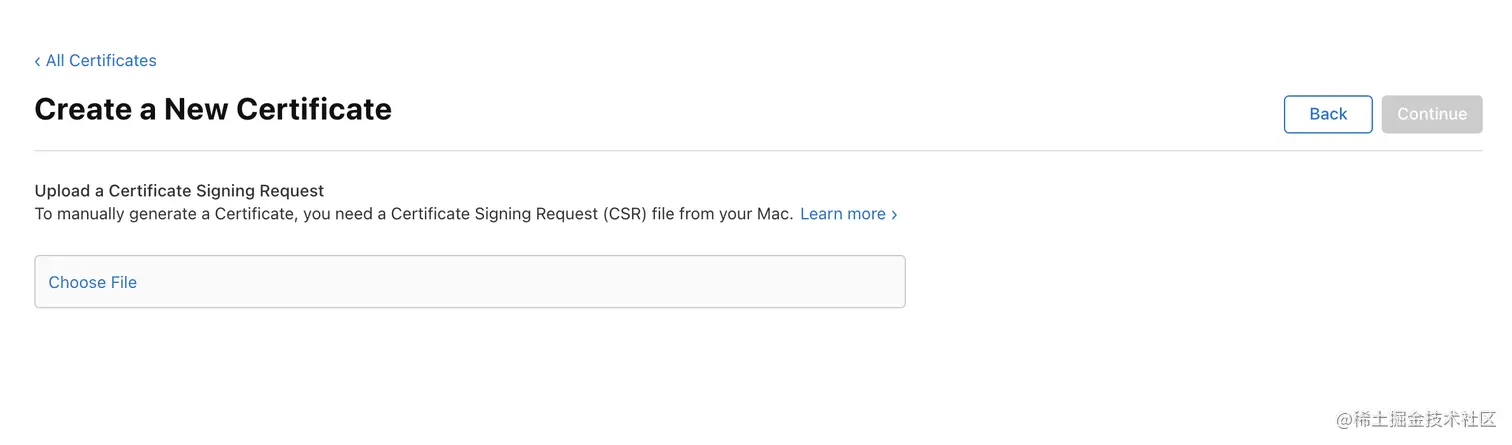
4.这里就需要上传咱们第一步生成的CSR文件了
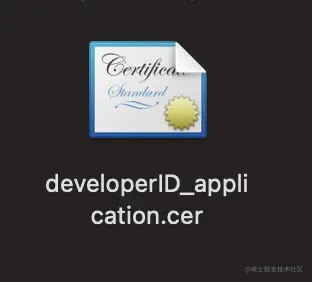
- 上传成功之后你就可以看到自己生成证书的信息了,然后点击右上角下载

- 将下载好的证书,放到桌面上,之后双击证书,将会自动添加到钥匙串中
3.生成P12签名文件
- 我们在钥匙串访问中就找到我们的证书,如下图所示
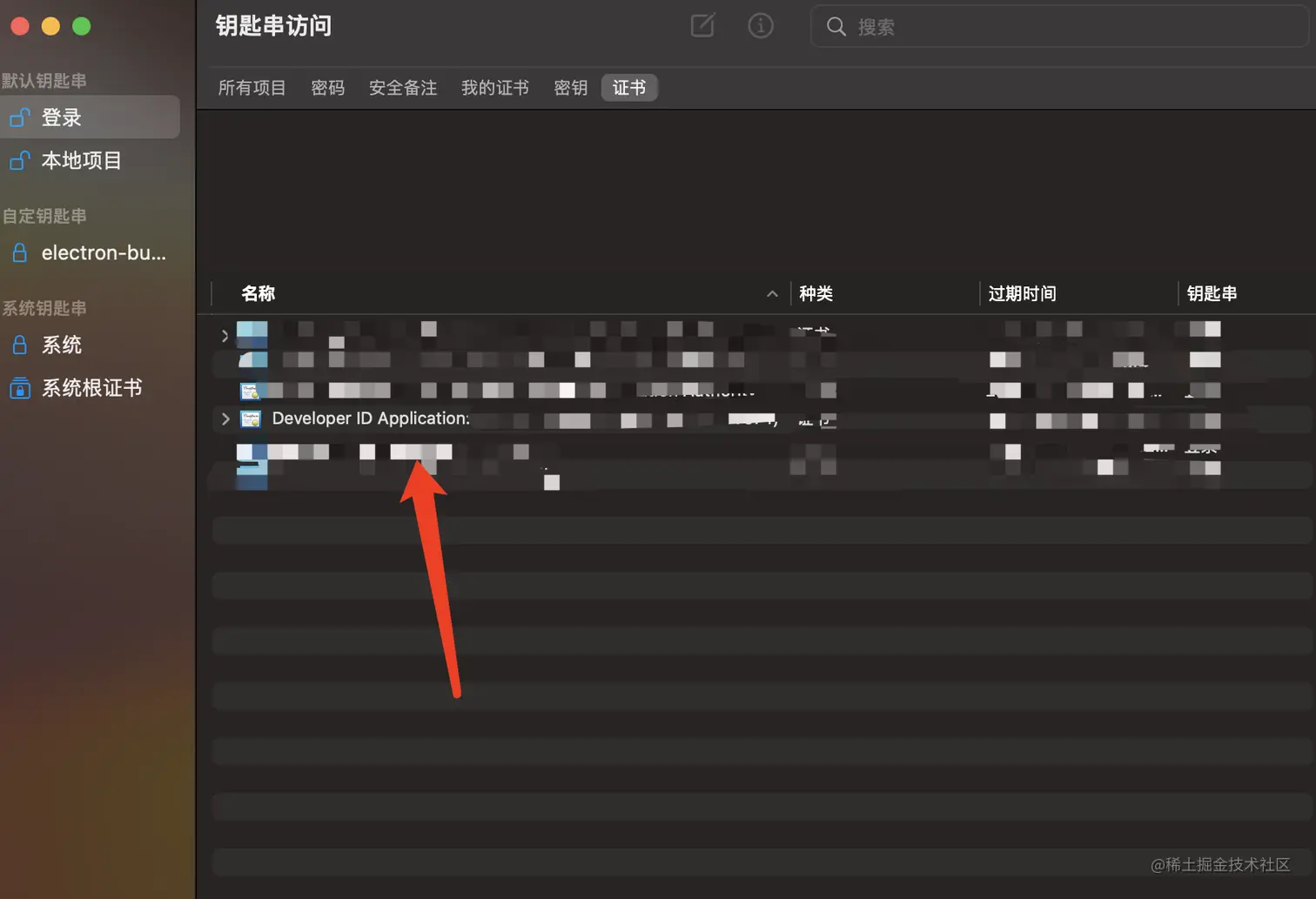
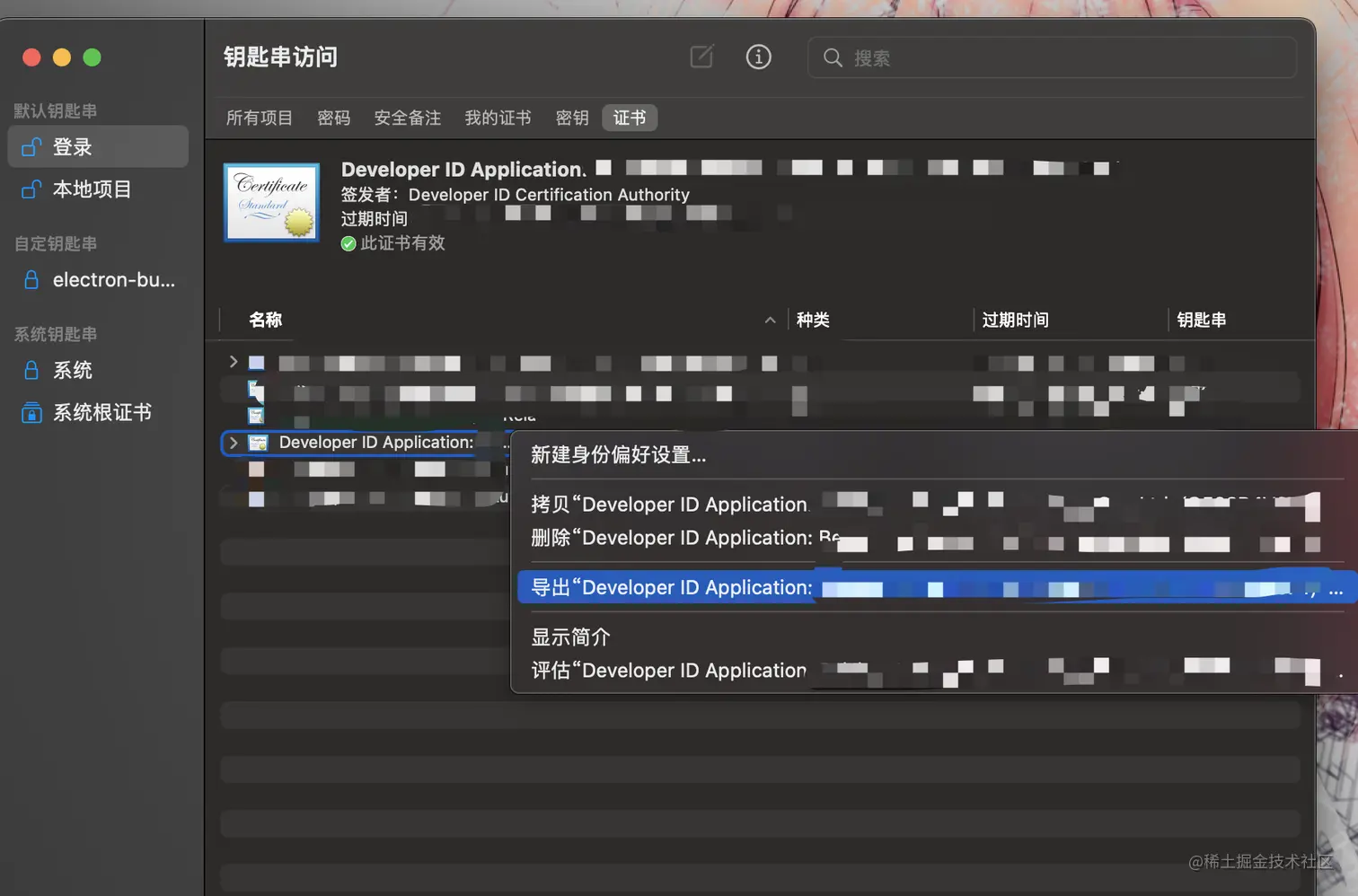
- 选中、右键,选择导出证书
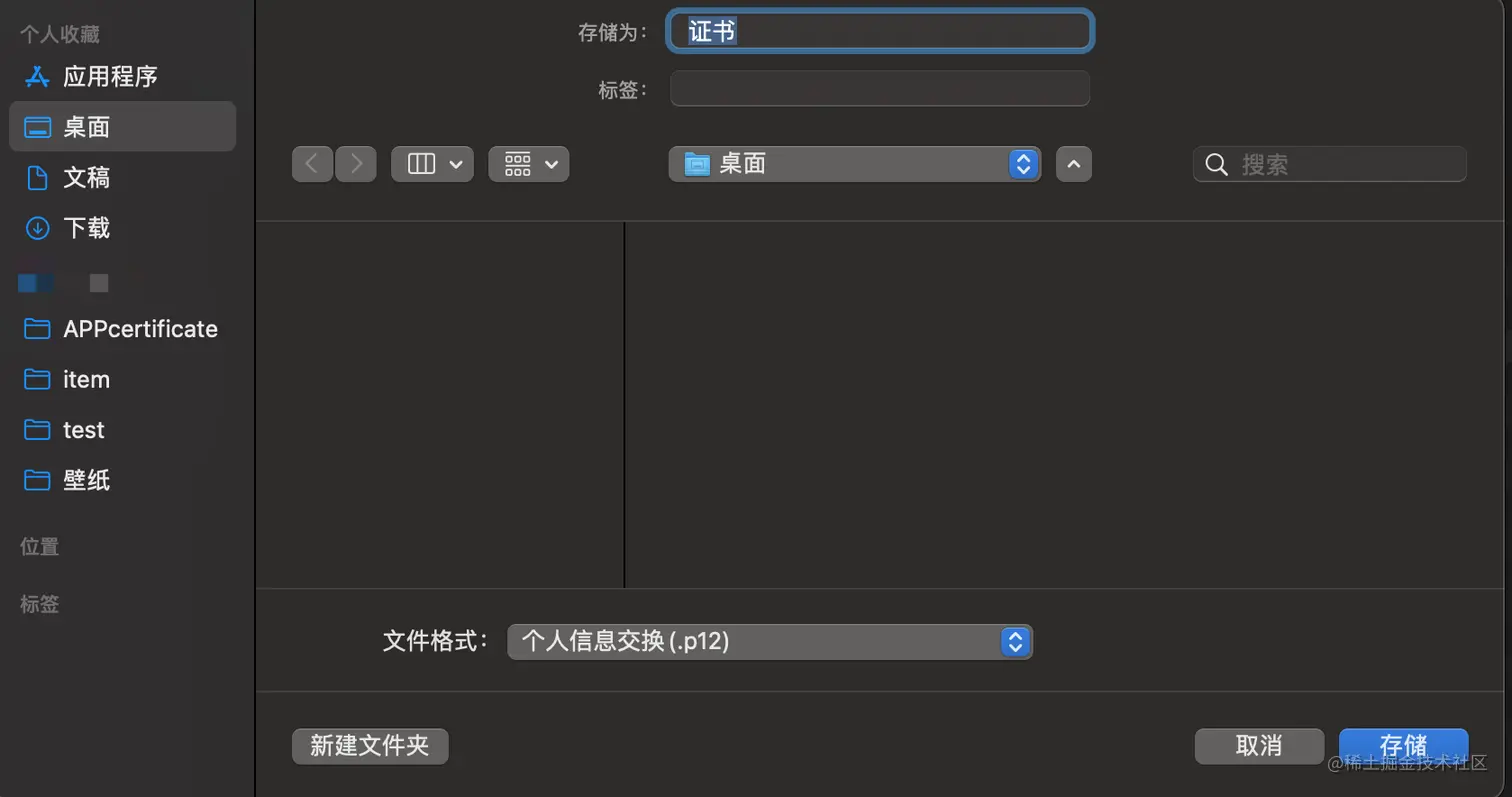
- 记好导出的位置,我们之后配置环境变量的时候要用到
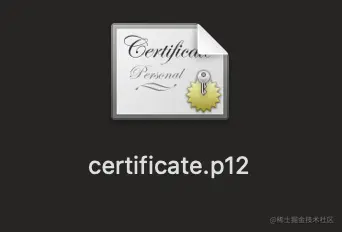
- 导出后,生成文件如下
4.配置环境变量
让electron应用在打包时候,能找到签名文件。
打开终端
sudo vim ~/.bash_profile
开始配置变量
export CSC_LINK = /Users/jvtd/APPcertificate/certificate.p12
export CSC_KEY_PASSWORD = *******
退出编辑
:qw
重载环境变量
source ~/.bash_profile
查看环境变量
env

这样就成功了。
5.打包electron应用
根据上面介绍设置好之后,我们再去打包,就会看到如下图所示
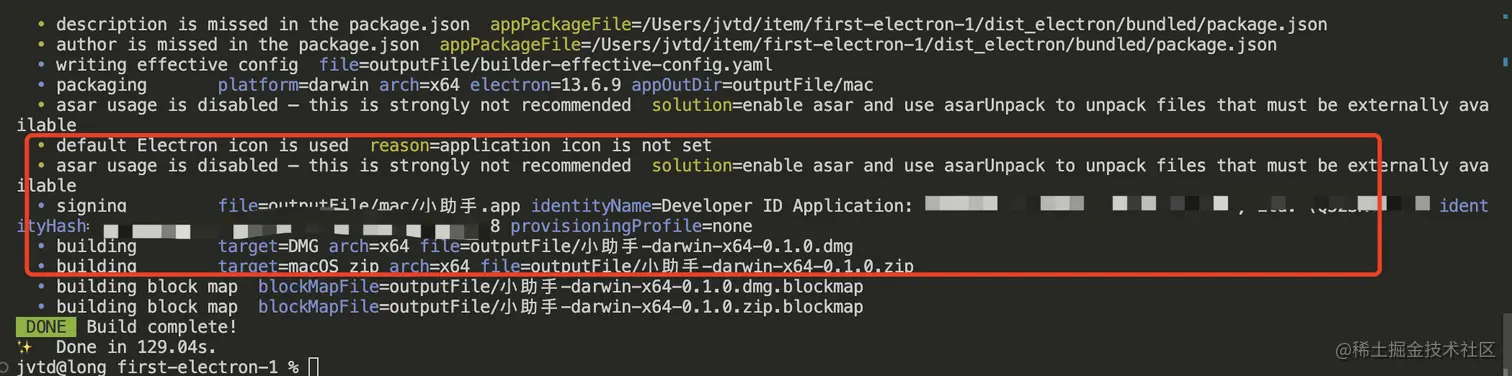
就代表我们签名成功了。
到这里electron应用关于代码签名的两套系统我们都讲完啦。签名做好,我们的应用就可以正常的去更新了。
本篇完结! 撒花! 感谢观看! 希望能帮助到你!
如果您觉得这篇文章有帮助,请点个赞吧~
相关文章
更多文章 →electron2025-03-05
不依赖第三方库自己实现 Electron 的主与渲染进程的国际化功能
正文 直接贴出代码: 主进程实现 首先需要在 文件中获取当前系统的语言,然后初始化国际化相关: 文件: 文件 然后在主进程中就可以通过 来实现国际化了。 渲染进程的实现 App 在启动的时候渲染进程已经执行了国际化的初始化,所以在主进程已经保存了一份当前语言的 信息,所以渲染进程就不需要进程这一步,直接从主进程获取即可。 主进程进程添加一个 事件,供渲染进程获取国际化相关数据: 首先我们要在 preload 中提前将国际化相关的信息写入...
学习
electron2025-03-05
应用多开,限制只启动一个应用,防止多个实例
通过app.requestSingleInstanceLock来控制应用的多开,返回值为boolean。 此方法的返回值表示你的应用程序实例是否成功取得了锁。如果它取得锁失败,你可以假设另一个应用实例已经取得了锁并且仍旧在运行,并立即退出。 即:如果当前进程是应用程序的主要实例,则此方法返回true,同时你的应用会继续运行。如果当它返回false,如果你的程序没有取得锁,它应该立刻退出,并且将参数发送给那个已经取到锁的进程。 在macO...
学习
electron2024-09-23
Electron实现文件缓存背景
背景 基于Electron研发的一款IM企业通信桌面端应用,会存在非常多文件、图片、视频类型回话消息。在Electron应用(桌面客户端软件)中,快速加载并显示图片是提升用户体验的关键。然而,传统的图片加载方式往往存在加载速度慢、资源占用高等问题,影响了用户的使用体验。 解决的问题 1. 支持自定义配置存储的磁盘位置 2. 支持长期存储 3. 支持自定义存储大小 4. 支持自定义存储类型(如图片、视频、文件,或者更细致化到MIME) 5...
学习
electron2024-09-23
我的 Electron 客户端也可以全量和增量更新了
前言 本文主要介绍 客户端应用的自动更新,包括全量和增量这两种方式。 全量更新: 运行新的安装包,安装目录所有资源覆盖式更新。 增量更新: 只更新修改的部分,通常是渲染进程和主进程文件。 本文并没有拿真实项目来举例子,而是起一个 新的项目 从 0 到 1 来实现自动更新。 如果已有的项目需要支持该功能,借鉴本文的主要步骤即可。 前置说明: 1. 由于业务场景的限制,本文介绍的更新仅支持 操作系统,其余操作系统未作兼容处理。 2. 更新流...
学习
electron2024-09-20
我的 Electron 客户端被第三方页面入侵了
问题描述 公司有个内部项目是用 来开发的,有个功能需要像浏览器一样加载第三方站点。 本来一切安好,但是某天打开某个站点的链接,导致 整个客户端直接变成了该站点的页面 。 这一看就是该站点做了特殊的处理,经排查网页源码后,果然发现了有这么一句代码。 翻译一下就是:如果当前窗口不是顶级窗口的话,将当前窗口设置为顶级窗口。 奇怪的是两者不是 跨域 了吗,为什么 还可以影响顶级窗口。 先说一下我当时的一些解决办法: 1. 用 替换 2. 给 添...
学习
electron2024-09-13
Electron+WebRTC实现局域网内的远程控制软件
我的工位上有一台笔记本(windows),一个显示器,一台服务器(linux)。显示器同时连接笔记本和服务器,当需要用到服务器的时候:1.使用todesk等软件进行连接;2.直接把显示器切换到服务器桌面,然后给服务器插上鼠标键盘。在这种场景下,屏幕画面的传输对我来说并不是必要的,这种场景下能不能用一套键鼠控制两个电脑呢?边做边学便有了这个小工具。记录下来,其中遇到的问题和解决方案。 通过electron + Vue + primevue...
学习
评论
请登录后发表评论
去登录