全面理解 requestAnimationFrame
一、requestAnimationFrame 的定义
官方的定义:
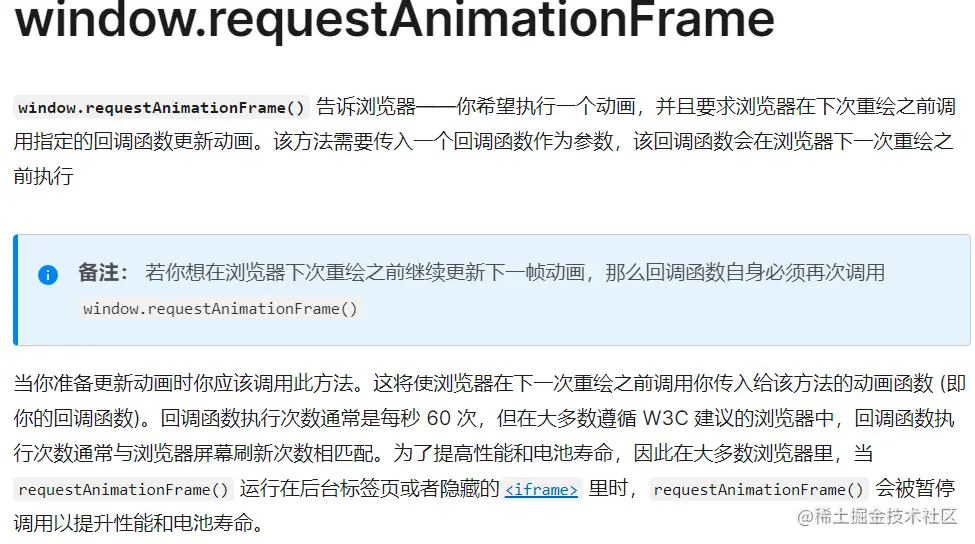
requestAnimationFrame 即请求动画帧,它是一个浏览器的宏任务。简单的说,这个api主要是用来做动画的。
二、关于前端动画的两个问题
1. 前端动画方案有哪些?
-
css动画transition:过渡动画animation:直接动画(搭配@keyframes)
-
js动画setInterval或setTimeout定时器(比如不停地更改dom元素的位置,使其运动起来)canvas动画,搭配js中的定时器去运动起来(canvas只是一个画笔,然后我们通过定时器会使用这个画笔去画画-动画)requestAnimationFrame动画(js动画中的较好方案)
2. 为何要使用这个新的api来做动画?
在工作中,做动画最优的方案无疑是css动画,但是某些特定场景下,css动画无法实现我们所需要的需求。这时,我们就要考虑使用js去做动画了,canvas动画的本质也是定时器动画。使用定时器动画干活,实际上是可以的,但是存在一个最大的问题,就是动画会抖动,体验效果不是非常好。
而使用requestAnimationFrame去做动画,就不会出现抖动的现象。
这里笔者写一个demo动画(分别是上述两种方式实现dom元素向右平移)给大家看一下,就知道具体的区别。我们先看一下效果图:

由于gif录制软件的问题,看着都有点卡。实际上,大家把下方代码复制一份跑起来看的话,会发现定时器动画在微微颤抖,而
requestAnimationFrame动画却稳如老狗
<!DOCTYPE html>
<html lang="en">
<head>
<meta charset="UTF-8">
<meta http-equiv="X-UA-Compatible" content="IE=edge">
<meta name="viewport" content="width=device-width, initial-scale=1.0">
<title>requestAnimationFrame_yyds</title>
<style>
body {
box-sizing: border-box;
background-color: #ccc;
}
.box1,
.box2 {
position: absolute;
width: 160px;
height: 160px;
line-height: 160px;
text-align: center;
color: #fff;
font-size: 13px;
}
.box1 {
top: 40px;
background: red;
}
.box2 {
top: 210px;
background: green;
}
</style>
</head>
<body>
<button class="btn">👉 let's go!</button>
<div class="box1">定时器动画</div>
<div class="box2">请求动画帧</div>
<script>
// 动画思路:不断修改dom元素的left值,使其运动起来(动画)
let box1 = document.querySelector('.box1')
let box2 = document.querySelector('.box2')
// setInterval定时器方式
function setIntervalFn(
) {
let timer = null
box1.style.left = '0px'
timer = setInterval(() => {
let leftVal = parseInt(box1.style.left)
if (leftVal >= 720) {
clearInterval(timer)
} else {
box1.style.left = leftVal + 1 + 'px'
}
}, 17)
}
// requestAnimationFrame请求动画帧方式
function requestAnimationFrameFn(
) {
let timer = null // 可注掉
box2.style.left = '0px'
function callbackFn(
) {
let leftVal = parseInt(box2.style.left)
if (leftVal >= 720) {
// 不再继续递归调用即可,就不会继续执行了,下面这个加不加都无所谓,因为影响不到
// cancelAnimationFrame取消请求动画帧,用的极少,看下,下文中的回到顶部组件
// 大家会发现并没有使用到这个api(这样写只是和clearInterval做一个对比)
// 毕竟,正常情况下,requestAnimationFrame会自动停下来
cancelAnimationFrame(timer) // 可注掉(很少用到)
} else {
box2.style.left = leftVal + 1 + 'px'
window.requestAnimationFrame(callbackFn)
}
}
window.requestAnimationFrame(callbackFn)
}
// 动画绑定
let btn = document.querySelector('.btn')
btn.addEventListener('click', () => {
setIntervalFn()
requestAnimationFrameFn()
})
</script>
</body>
</html>通过上述的例子,我们可以回答这个问题了:
- 面试官问:
requestAnimationFrame比定时器好在哪里? - 候选人答:好在比较稳定,动画不卡顿
- 面试官说:你回去等通知吧...
所以在这里,我们还要顺带延伸一下,为什么定时器会卡,而requestAnimationFrame不会卡。在说这个问题之前,我们先来看下requestAnimationFrame的语法规则。
三、requestAnimationFrame的语法规则
requestAnimationFrame和js中的setTimeout定时器函数基本一致,不过setTimeout可以自由设置间隔时间,而requestAnimationFrame的间隔时间是由浏览器自身决定的,大约是17毫秒左右
1.requestAnimationFrame我们可以在控制台输入window,然后展开查看其身上的属性,就能找到了,如下图:
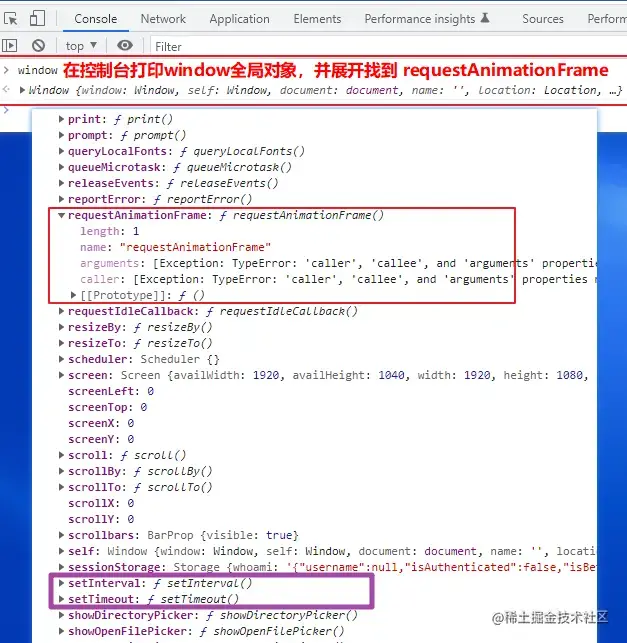
xxx.png
2.由上图我们可以看到,requestAnimationFrame本质上是一个全局window对象上的一个属性函数,所以我们使用时,直接:window.requestAnimationFrame(callBack)即可。
3.和定时器一样其接收的参数callback也是一个函数,即下一次重绘之前更新动画帧所调用的函数,即在这个函数体中,我们可以写对应的逻辑代码(和定时器类似)。
4.requestAnimationFrame也有返回值,返回值是一个整数,主要是定时器的身份证标识,可以使用 window.cancelAnimationFrame()来取消回调函数执行,相当于定时器中的clearTimeout()。
5.二者也都是只执行一次,想要继续执行,做到类似setInterval的效果,需要写成递归的形式(上述案例中也提到了)
四、关于卡顿的问题
1. 为什么定时器会卡
- 我们在手机或者电脑显示屏上看东西时,显示屏会默默的不停地干活(刷新画面)
- 这个刷新值得是每秒钟刷新次数,普通显示器的刷新率约为60Hz(每秒刷新60次),高档的有75Hz、90Hz、120Hz、144Hz等等
- 刷新率次数越高,显示器显示的图像越清晰、越流畅、越丝滑
- 不刷新就是静态的画面,刷新比较低就是
卡了,PPT的感觉 - 动画想要丝滑流畅,需要卡住时间点进行代码操作(代码语句赋值、浏览器重绘)
- 所以只需要每隔1000毫秒的60分之一(60HZ)即约为17毫秒,进行一次动画操作即可
- 只要卡住这个17毫秒,每隔17毫秒进行操作,就能确保动画丝滑
- 但是定时器的回调函数,会受到
js的事件队列宏任务、微任务影响,可能设定的是17毫秒执行一次,但是实际上这次是17毫秒、下次21毫秒、再下次13毫秒执行,所以并不是严格的卡住了这个60HZ的时间 - 没有在合适的时间点操作,就会出现:类似这样的情况:
变、不变、不变、变、不变... - 于是就出现了,绘制不及时的情况,就会有抖动的出现(以上述案例,位置和时间没有线性对应更新变化导致看起来抖动)
2. 为何requestAnimationFrame不会卡
setTimeout和setInterval的问题是,它们都不精确。它们的内在运行机制决定了时间间隔,参数实际上只是指定了把动画代码添加到浏览器UI线程队列中以等待执行的时间。如果队列前面已经加入了其他任务,那动画代码就要等前面的任务完成后再执行。
requestAnimationFrame能够做到,精准严格的卡住显示器刷新的时间,比如普通显示器60HZ它会自动对应17ms执行一次,高级显示器120HZ,它会自动对应9ms执行一次。当然requestAnimationFrame只会执行一次,想要使其多次执行,要写成递归的形式。
所以,这就是requestAnimationFrame的好处,window.requestAnimationFrame这个api就是解决了定时器不精准的问题的。
五、requestAnimationFrame 的应用场景
比如:回到顶部组件,就是使用requestAnimationFrame实现的。
效果图:

代码:
<template>
<transition name="fade-transform">
<div
v-show="visible"
class="backWrap"
:style="{
bottom: bottom + 'px',
right: right + 'px',
}"
@click="goToTop"
>
<slot></slot>
</div>
</transition>
</template>
<script>
export default {
name: "myBack",
props: {
bottom: {
type: Number,
default: 72,
},
right: {
type: Number,
default: 72,
},
// 回到顶部出现的滚动高度位置
showHeight: {
type: Number,
default: 240,
},
// 拥有滚动条的那个dom元素的id或者class,用于下方选中操作更改滚动条滚动距离
scrollBarDom: String,
},
data(
) {
return {
visible: false,
scrollDom: null,
};
},
mounted(
) {
if (document.querySelector(this.scrollBarDom)) {
this.scrollDom = document.querySelector(this.scrollBarDom);
// 不用给window绑定监听滚动事件,给对应滚动条元素绑定即可
this.scrollDom.addEventListener("scroll", this.isShowGoToTop, true);
}
},
beforeDestroy(
) {
// 最后要解除监听滚动事件
this.scrollDom.removeEventListener("scroll", this.isShowGoToTop, true);
},
methods: {
isShowGoToTop(
) {
// 获取滚动的元素,即有滚动条的那个元素
if (this.scrollDom.scrollTop > 20) {
this.visible = true;
} else {
this.visible = false;
}
},
goToTop(
) {
// 获取滚动的元素,即有滚动条的那个元素
let scrollDom = document.querySelector(this.scrollBarDom);
// 获取垂直滚动的距离,看看滚动了多少了,然后不断地修改滚动距离直至为0
let scrollDistance = scrollDom.scrollTop;
/**
* window.requestAnimationFrame兼容性已经可以了,正常都有的
* */
if (window.requestAnimationFrame) {
let fun = (
) => {
scrollDom.scrollTop = scrollDistance -= 36;
if (scrollDistance > 0) {
window.requestAnimationFrame(fun); // 只执行一次,想多次执行需要再调用
} else {
scrollDom.scrollTop = 0;
}
};
window.requestAnimationFrame(fun);
return;
}
/**
* 没有requestAnimationFrame的话,就用定时器去更改滚动条距离,使之滚动
* */
let timer2 = setInterval(() => {
scrollDom.scrollTop = scrollDistance -= 36;
if (scrollDistance <= 0) {
clearInterval(timer2);
scrollDom.scrollTop = 0;
}
}, 17);
},
},
};
</script>
<style lang='less' scoped>
.backWrap {
position: fixed;
cursor: pointer;
width: 42px;
height: 42px;
background: #9cc2e5;
border-radius: 4px;
display: flex;
justify-content: center;
align-items: center;
transition: all 0.5s;
}
// 过渡效果
.fade-transform-leave-active,
.fade-transform-enter-active {
transition: all 0.36s;
}
.fade-transform-enter {
opacity: 0;
transform: translateY(-5px);
}
.fade-transform-leave-to {
opacity: 0;
transform: translateY(5px);
}
</style>如果您觉得这篇文章有帮助,请点个赞吧~
评论
请登录后发表评论
去登录