Ubuntu 部署 Gin+Vue 前后端分离项目
部署
Go 项目打包
Go 支持跨平台编译,因此我们可以很轻松的将当前平台的 Go 项目打包成能够在 Linux 运行的文件
进入到 main.go 的文件目录下,执行以下命令(打包前记得将环境或者配置修改为服务器的)
Windows 系统下
SET CGO_ENABLE=0
SET GOOS=linux
SET GOARCH=amd64
go build main.go注:在 cmd 中执行,PowerShell 中不知道为什么不起作用(编译出来还是 Windows 下的 .exe 文件)
Mac 系统下
CGO_ENABLED=0 GOOS=linux GOARCH=amd64 go build main.goLinux 系统下
go build main.go参数说明
CGO_ENABLE 是否开启 CGO,默认为 1 开启 CGO(不支持交叉编译),0 表示关闭
GOARCH 表示目标平台的体系架构
GOOS 表示目标平台的操作系统 Linux、Windows、Darwin(Mac)等待编译完成后就可以得到一个不带后缀的二进制文件,默认名为main
如果想要指定输出的文件名,可以在 go build 时加上 -o 参数,如
go build -o cms main.gocms就是我指定输出的文件名,也是我本次部署使用的打包文件
将打包文件上传到服务器
可以使用 xftp 上传打包文件至服务器,也可以使用对应云服务器厂商自带的 WebShell(我使用的是腾讯云的 OrcaTerm)
这边将打包好的 cms 文件上传到/opt/go/cms文件夹下(文件路径可以自己选择)
注:如果有配置文件也需要一起上传
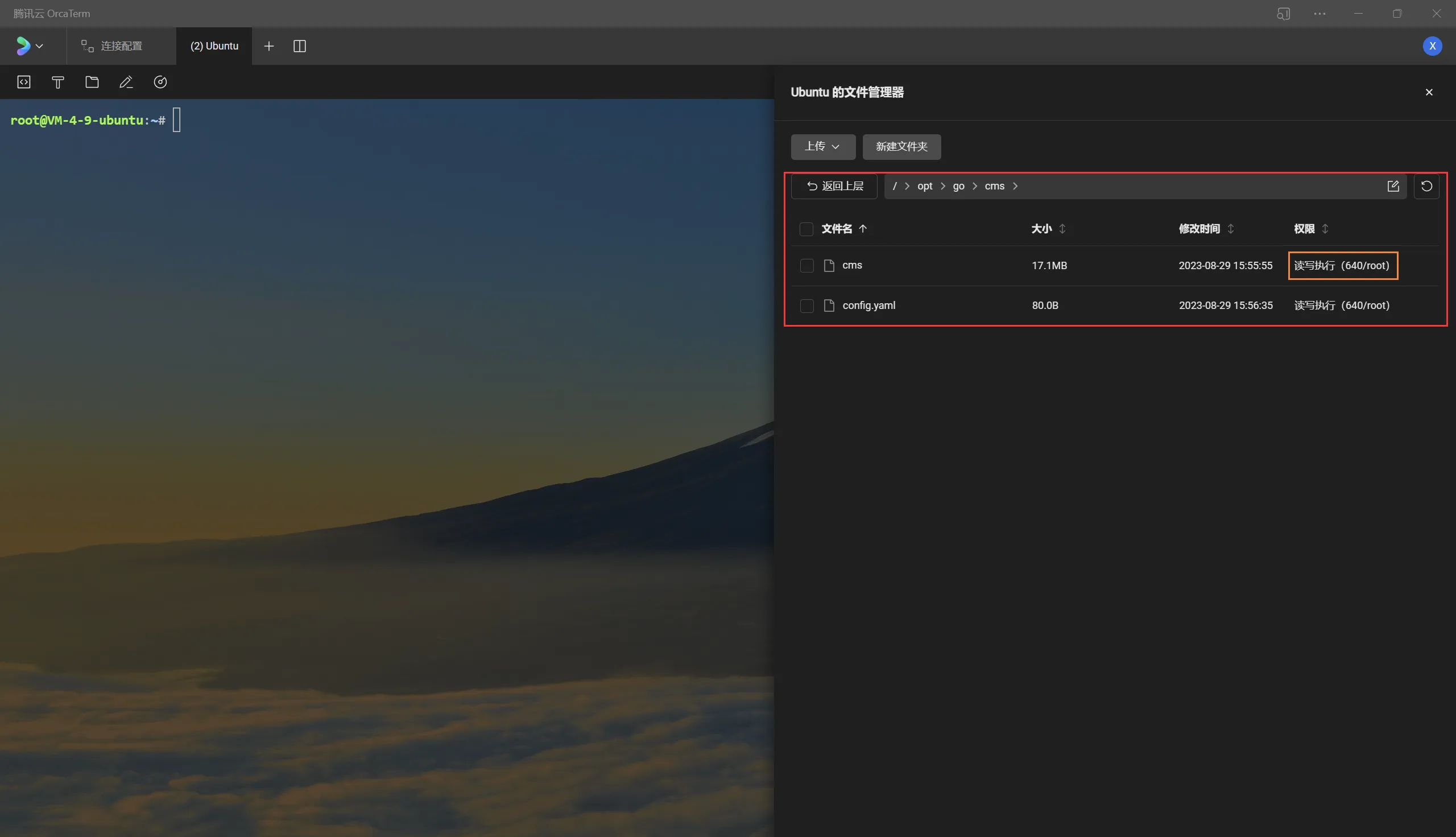
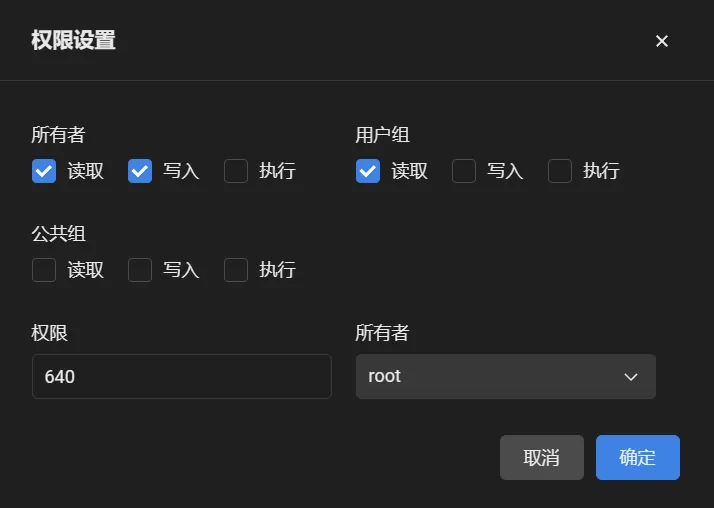
修改文件权限
橙色方框中可以看到当前的权限是 640
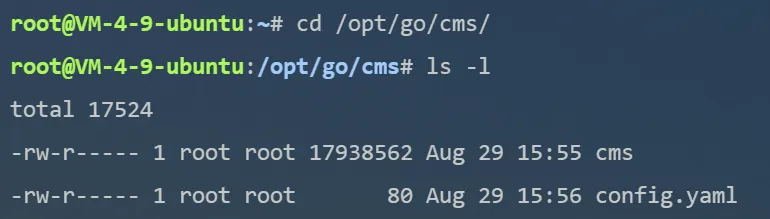
也可以cd /opt/go/cms通过ls -l命令查看
想要运行该文件,我们至少需要拥有执行该文件的权利,执行下面的命令
chmod 740 cms将执行权限赋予 root 用户(实际根据自己需求赋予不同用户组权限)
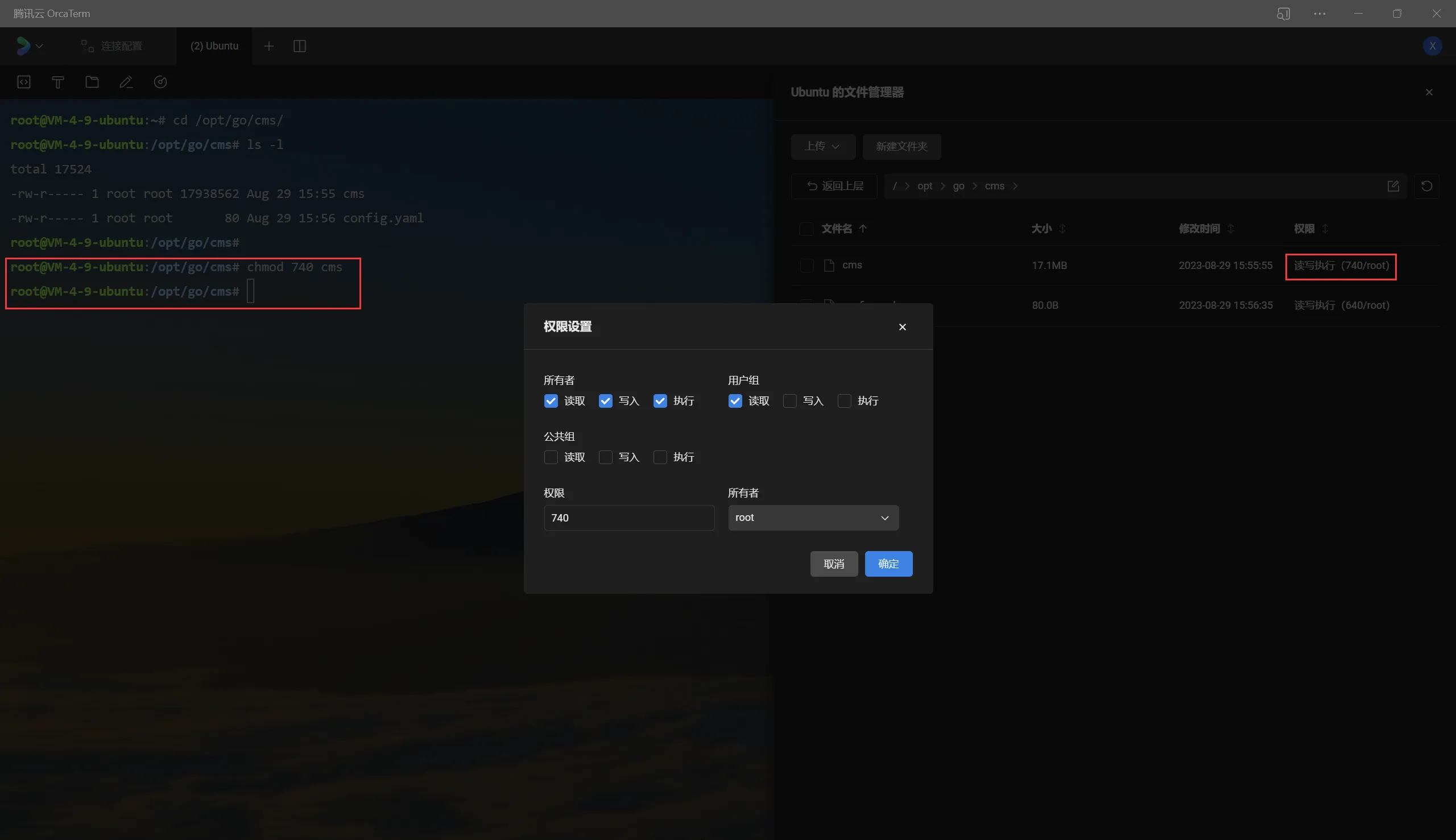
这时候我们其实已经可以运行了,输入./cms去运行我们编译好的文件

没有报错说明已经启动成功了
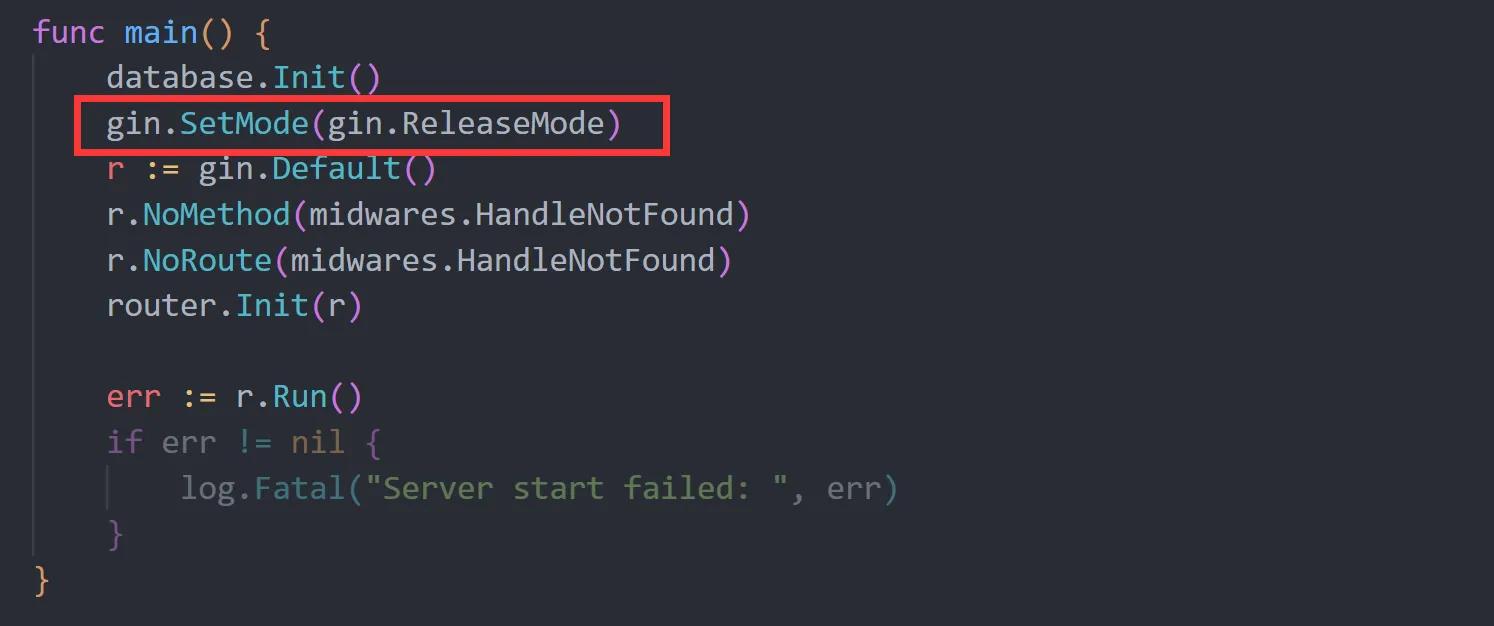
没有别的信息显示是因为部署在正式环境中,设置了gin.SetMode(gin.ReleaseMode)(Gin 的生产环境模式)
云服务器放行端口
想要访问后端服务,需要将服务对应运行的端口(比如我这边就是默认跑在8080端口)放开,不然在外部是访问不到服务器上的后端服务的
在云服务器厂商找到对应云服务器的防火墙,并放行 8080 端口(对应你自己后端服务的运行端口)
这里以腾讯云为例,不同厂商基本都大同小异
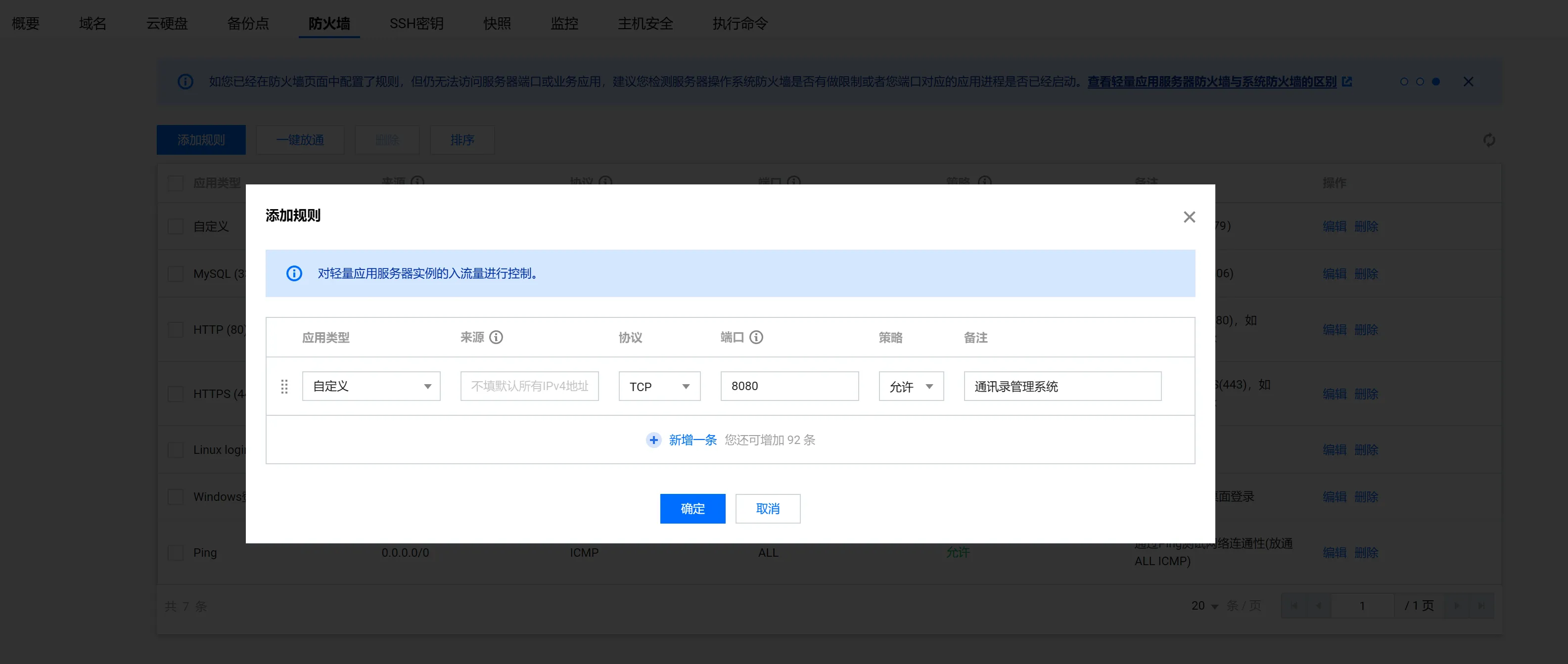

有这样一条记录就说明 8080 端口已经放行了
测试访问
可以通过 Apifox 测试能否正常访问
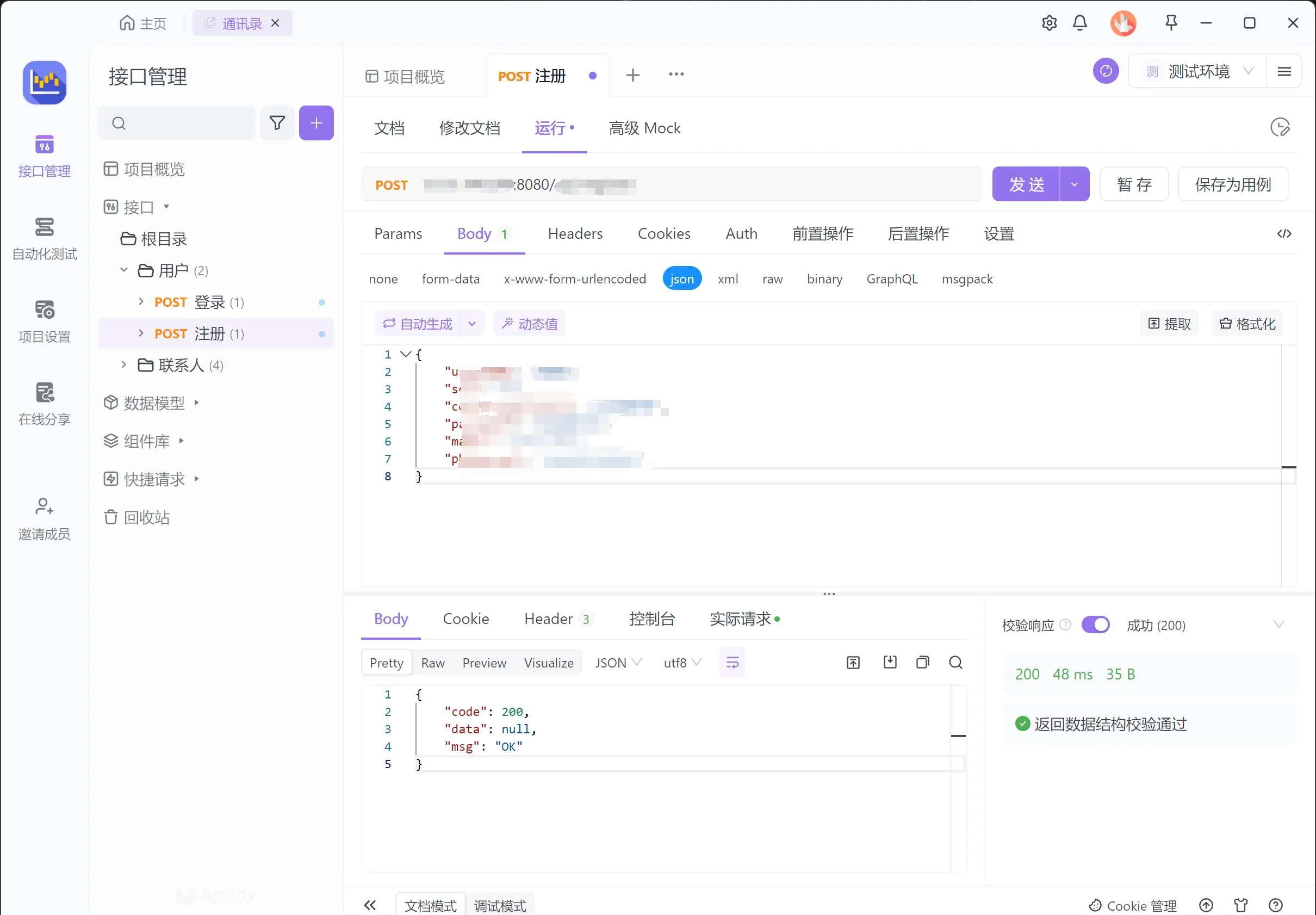
可以看到能够正常访问并响应

也可以看到 Gin 自己 Logger 中间件的日志
使用 Systemd 守护进程
现在我们希望我们的后端服务能在后台运行,并且不会随着我们终端的关闭而退出,这里就需要用到守护进程,守护进程是一个在后台运行并且不受任何终端控制的进程,这里我们选择使用 systemd 守护进程
注:本文不详细讲解 systemd,建议自行查阅相关知识
创建 service 文件
先CTRL+C结束启动的服务回到 linux 命令行
在/etc/systemd/system路径下新建一个cms.service文件,文件名可以自己取,文件后缀.service
touch /etc/systemd/system/cms.service
编辑 service 文件
使用 vim 打开编辑该文件
vim /etc/systemd/system/cms.service输入i进入编辑模式(在英文输入法下)
[Unit]
Description=cms(contact manager system)backend server daemon
[Service]
Type=simple
ExecStart=/opt/go/cms/cms
WorkingDirectory=/opt/go/cms
Restart=always
RestartSec=10s
[Install]
WantedBy=multi-user.target参数解释(想要了解更多参数和配置可以参考这篇 利用 Systemd 守护进程 | 派大星的石头屋)
- Unit
Description:简短描述
- Service
Type:启动类型,simple表示ExecStart字段启动的进程为主进程ExecStart:启动当前服务的命令,即打包文件的具体路径WorkingDirectory:指定服务运行目录,即打包文件所在的文件夹Restart:定义何种情况 Systemd 会自动重启当前服务,always表示总是重启RestartSec:自动重启当前服务间隔的秒数
- Install
WantedBy:它的值是一个或多个 Target,当前 Unit 激活时(enable)符号链接会放入/etc/systemd/system目录下面以 Target 名 +.wants后缀构成的子目录中
将Description、ExecStart和WorkingDirectory修改为自己的即可
然后将修改完的代码粘贴到我们正在编辑的文件中

按Esc退出编辑模式,输入:wq(包括:,在英文输入法下)后回车即保存退出
启动 service
输入下面命令即可启动后端服务
sudo systemctl start cms 然后可以通过下面命令查看服务状态
sudo systemctl status cms 
active (running)说明服务已经成功启动,即我们的后端服务已经在后台运行了
附上其他相关命令
sudo systemctl stop cms
sudo systemctl restart cms
sudo systemctl enable cms
sudo systemctl disable cms Nginx 反向代理,将域名映射到 ip:port(可选)
完成部署后后端服务已经可以通过服务器的 ip 地址和端口进行访问
如果想实现将某个域名映射到 ip:port,即通过访问域名实现对后端服务的访问,我们需要用 Nginx 进行一个反代(因为域名只能绑定 ip)
注:本文不详细讲解 Nginx,建议自行查阅相关知识
前提
需要有一个解析到该服务器的域名,可以创建一个子域名
安装 Nginx
Ubuntu 下输入下面命令即可安装 Nginx
sudo apt install nginx中间会询问是否继续安装,输入y回车即可
等待安装完成,可以输入下面命令查看 Nginx 服务状态
sudo systemctl status nginx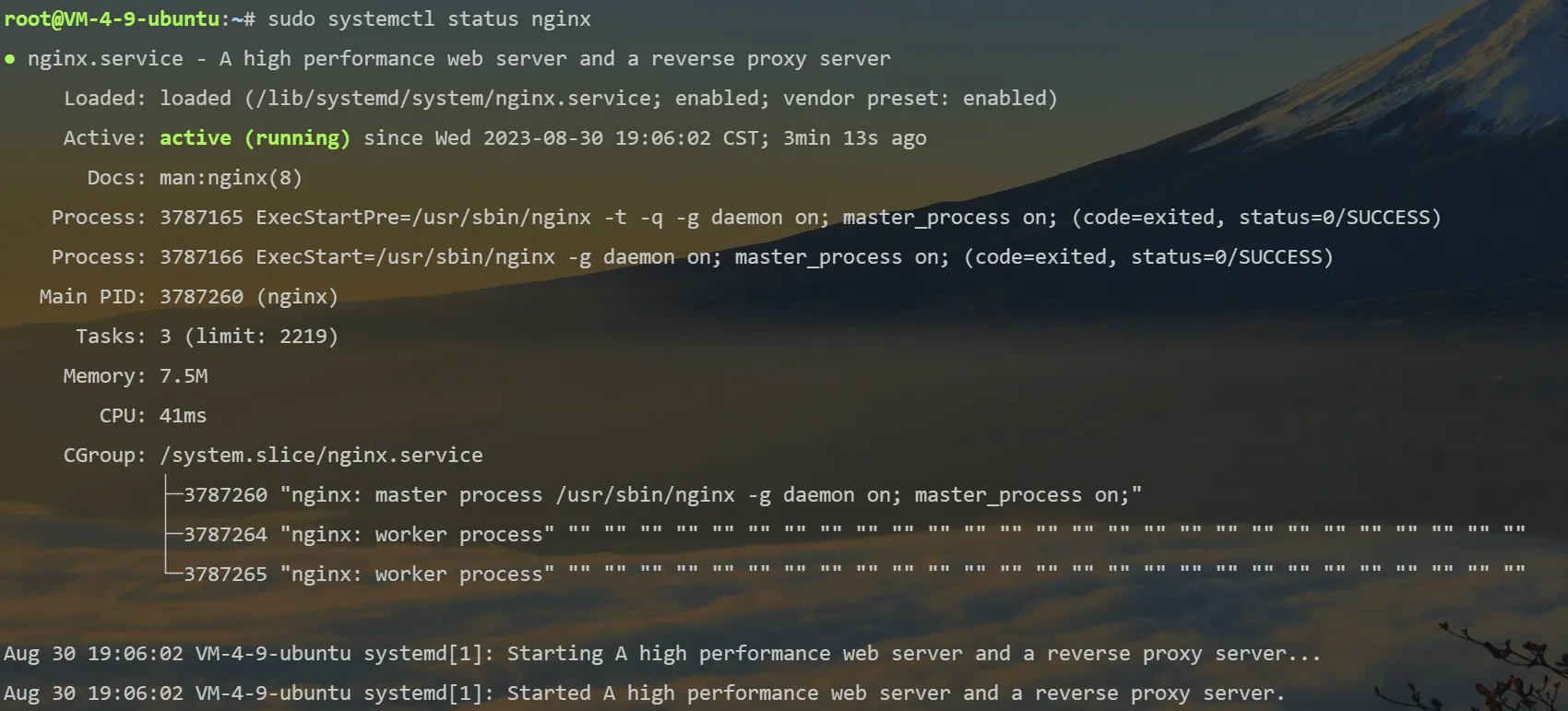
安装完成后,Nginx 服务会自己启动,可以看到 Nginx 服务已经正常运行
配置文件部分说明
Nginx 配置文件路径默认在/etc/nginx
可以输入下面命令查看 Nginx 配置文件位置
nginx -t
红框中即 Nginx 主要配置文件所在的位置
cd /etc/nginx到 Nginx 目录下,ls查看结构

- nginx.conf 即 Nginx 的主要配置文件,可以直接在该文件中进行修改(大多数教程也是这么做的),但是如果以后部署的服务多起来,都放在一个配置文件中会显得混乱和臃肿
- 新版本的 Nginx 允许我们在 nginx.conf 中导入其他文件夹中的 .conf 文件,因此我们可以针对不同的服务,建立不同的 conf 配置文件,方便管理
- 而 Nginx 已经为我们建好了一个文件夹,并且导入到了配置文件中,即 conf.d 文件夹,我们可以直接在该文件夹下新建和添加配置文件
- 注:nginx.conf 中有关于 Nginx 整体的相关配置,但这里不多介绍,我们也不去修改
新建配置文件
在/etc/nginx/conf.d路径下新建一个cms.conf文件,文件名可以自己取,文件后缀.conf
touch /etc/nginx/conf.d/cms.conf
编辑配置文件
使用 vim 打开编辑该文件
vim /etc/nginx/conf.d/cms.conf输入i进入编辑模式(在英文输入法下)
server {
listen 80;
# 服务端绑定的域名
server_name cms-back.ximo210.top;
location / {
# 需要映射到的端口
proxy_pass http://localhost:8080;
}
}- 在
server_name填入你要绑定的域名,比如我这边就是cms-back.ximo210.top - 在
proxy_pass填入你需要映射到的端口,比如我需要的是 8080 端口 listen 80表示的是监听的端口,因为 http 请求默认访问的是 80 端口,举例来说当我们在访问www.baidu.com的时候其实访问的是www.baidu.com:80,不过 80 可以省略
将上面的代码理解一下就是当我直接访问cms-back.ximo210.top时,Nginx 会监听到 80 端口有请求,然后做一个反向代理将这个请求发送到 8080 端口,实现将对域名的请求映射到 ip:port
将修改完的代码粘贴进配置文件

按Esc退出编辑模式,输入:wq(包括:,在英文输入法下)后回车即保存退出
重启 Nginx
输入下面命令重启 Nginx 以应用修改后的配置文件
sudo nginx -s reload
测试访问
注:需要确保云服务器 80 端口放开
依旧是利用 Apifox 进行测试
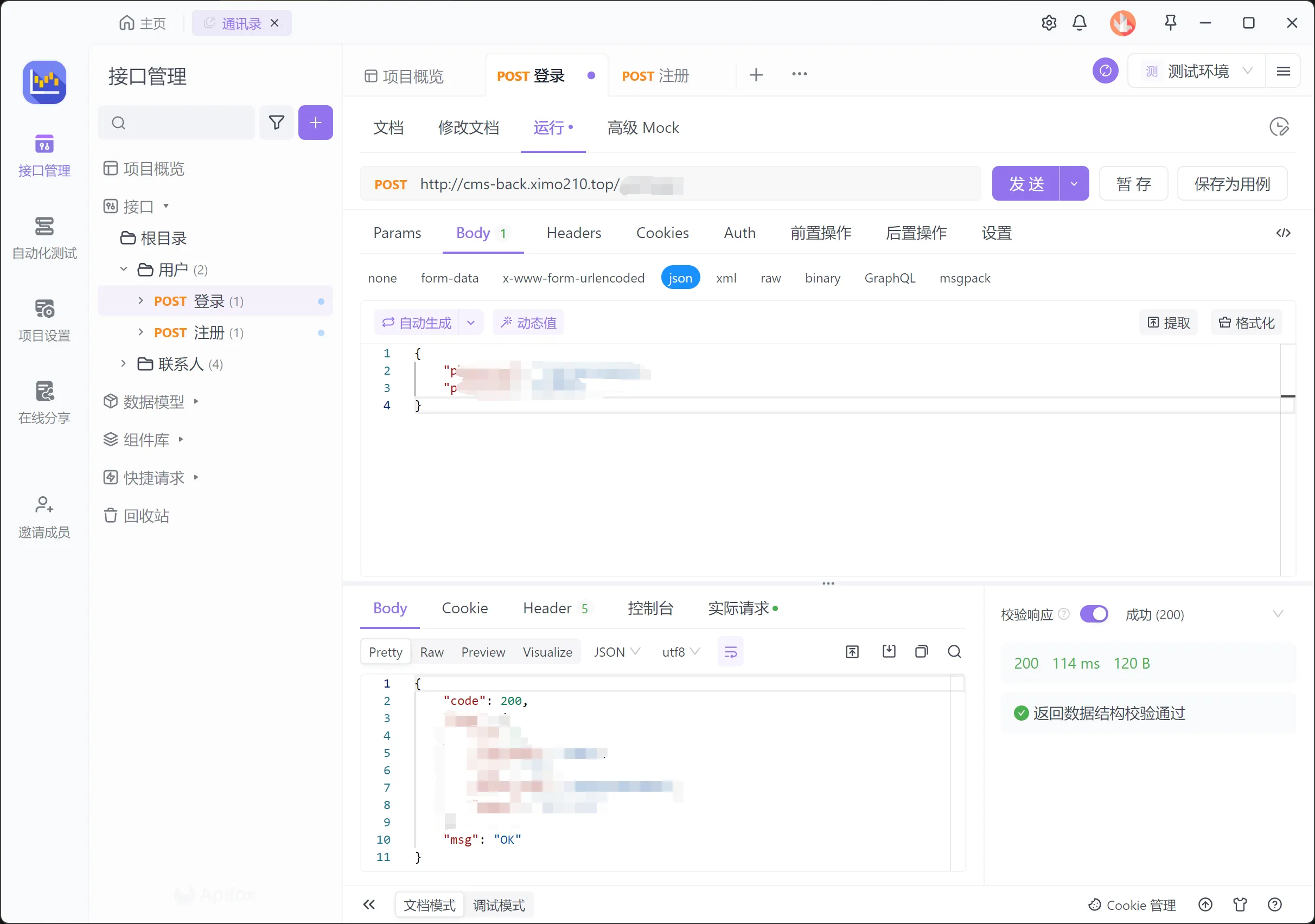
可以看到能够直接用域名进行访问了
配置 SSL 证书(可选)
前面只能用 http 进行访问,现在我想要用 https 进行访问,并且在使用 http 访问时强制跳转 https
前提
- 有对应域名的 SSL 证书,可以去申请免费的 SSL 证书
- 转换 SSL 证书,主要需要
.crt和.key文件,具体可以自行搜索
上传证书文件
在/etc/nginx目录下新建一个 cert 文件夹存放证书
mkdir cert
将转换得到的.crt和.key文件上传到服务器的/etc/nginx/cert文件夹下
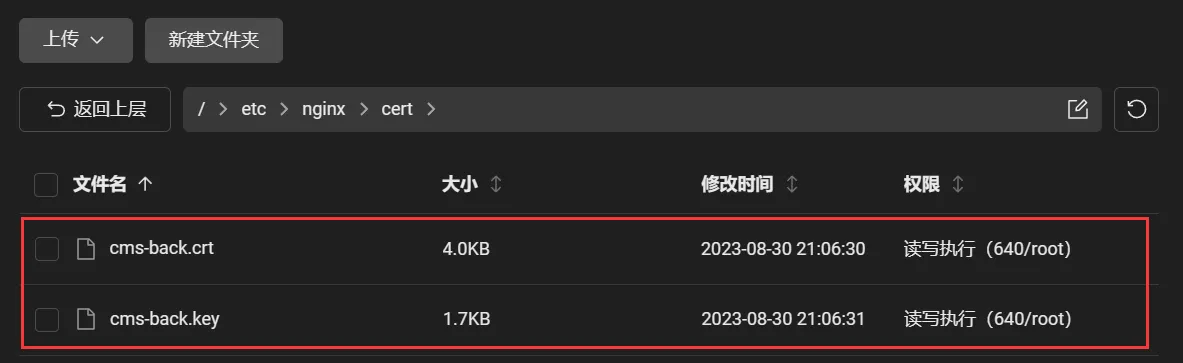
编辑配置文件
依旧是编辑/etc/nginx/conf.d/cms.conf文件
vim /etc/nginx/conf.d/cms.conf输入i进入编辑模式(在英文输入法下)
server {
listen 80;
# 服务端绑定的域名
server_name cms-back.ximo210.top;
# 强制跳转https
rewrite ^/(.*) https://$server_name$request_uri? permanent;
}
server {
# SSL 默认访问端口号为 443
listen 443 ssl;
# 请填写绑定证书的域名
server_name cms-back.ximo210.top;
# 请填写证书文件的相对路径或绝对路径
ssl_certificate /etc/nginx/cert/cms-back.crt;
# 请填写私钥文件的相对路径或绝对路径
ssl_certificate_key /etc/nginx/cert/cms-back.key;
ssl_session_timeout 5m;
# 请按照以下协议配置
ssl_protocols TLSv1.2 TLSv1.3;
# 请按照以下套件配置,配置加密套件,写法遵循 openssl 标准。
ssl_ciphers ECDHE-RSA-AES128-GCM-SHA256:HIGH:!aNULL:!MD5:!RC4:!DHE;
ssl_prefer_server_ciphers on;
location / {
# 请填写后端运行的端口
proxy_pass http://localhost:8080;
}
}用上述代码覆盖原先的配置
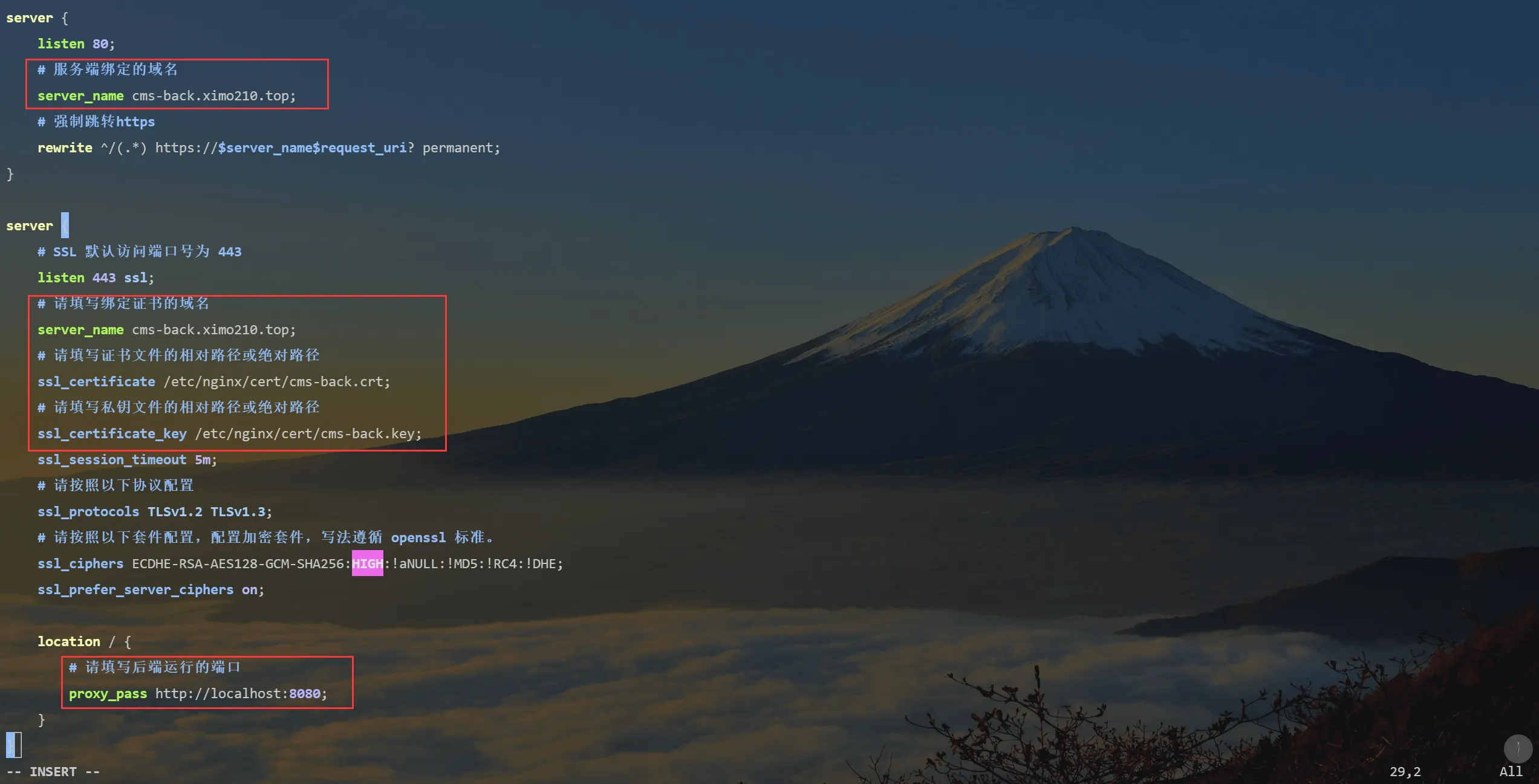
并将红框部分修改为你自己的配置
然后按Esc退出编辑模式,输入:wq(包括:,在英文输入法下)后回车即保存退出
重启 Nginx
先检查配置有无问题
nginx -t
没有问题则sudo nginx -s reload重启 Nginx 以应用修改
测试访问
注:需要确保云服务器 80 和 443 端口放开
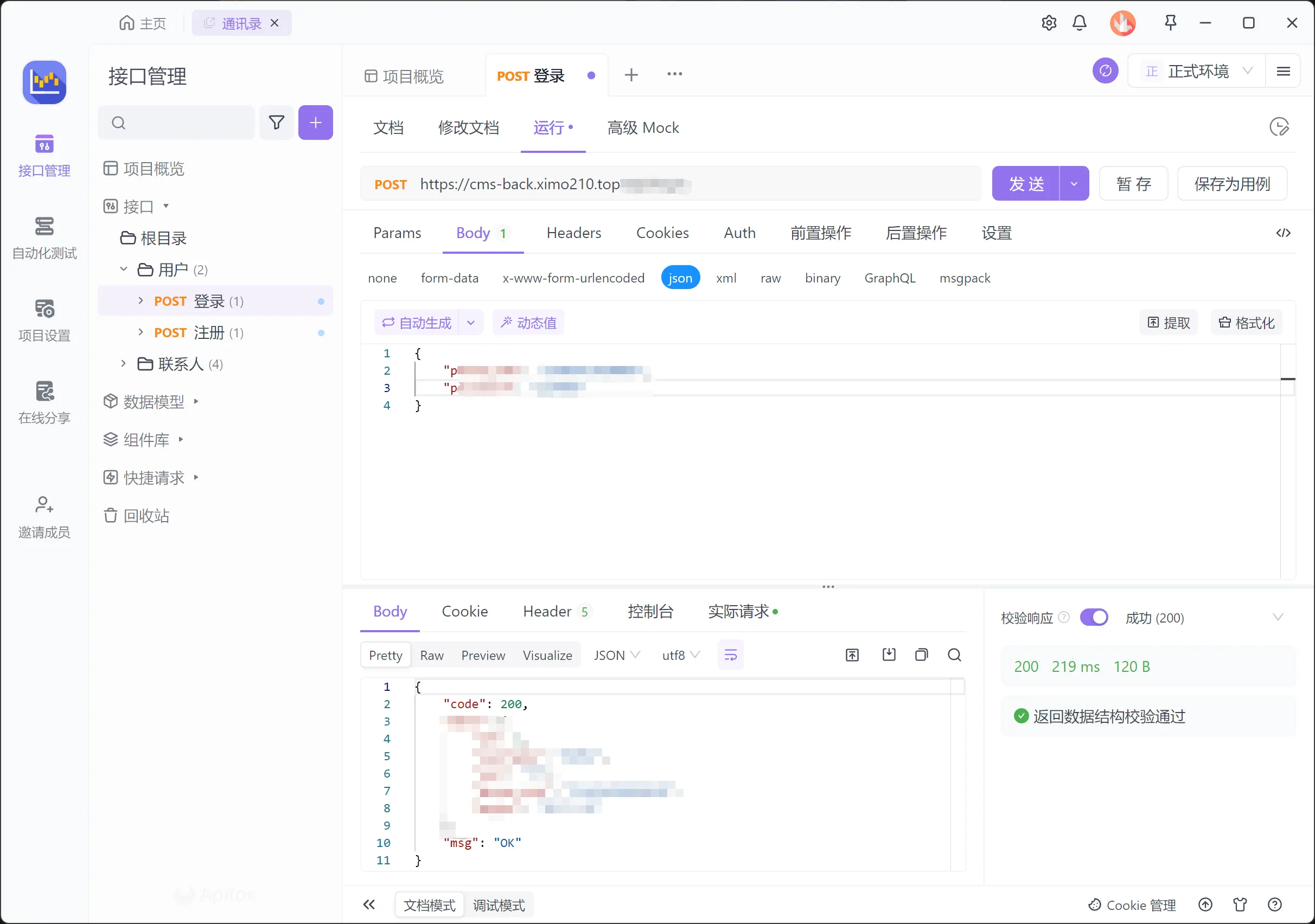
实际在访问 http 时也会强制跳转到 https,这里就不做演示了
前端
前提
已经部署完后端并且能够正常访问
Vue 项目打包
在 Vue 项目的根目录执行下面的命令,打包成 dist 目录(打包前记得将环境或者配置修改为服务器的)
npm run build将 dist 目录重命名为 cms(名字自取)
将打包文件上传到服务器
可以使用 xftp 上传打包文件至服务器,也可以使用对应云服务器厂商自带的 WebShell(我使用的是腾讯云的 OrcaTerm)
这边将打包好的 cms 文件上传到/var/www文件夹下(文件路径可以自己选择)

修改文件权限
将 cms 目录的权限修改为 755,确保 Nginx 对该文件有访问权限
cd /var/www
chmod -R 755 cms
安装 Nginx
注:如果是从后端 Nginx 部分看过来的,可以直接跳到编辑配置文件,将内容添加到原有配置的后面即可
Ubuntu 下输入下面命令即可安装 Nginx
sudo apt install nginx中间会询问是否继续安装,输入y回车即可
等待安装完成,可以输入下面命令查看 Nginx 服务状态
sudo systemctl status nginx
安装完成后,Nginx 服务会自己启动,可以看到 Nginx 服务已经正常运行
配置文件部分说明
Nginx 配置文件路径默认在/etc/nginx
可以输入下面命令查看 Nginx 配置文件位置
nginx -t
红框中即 Nginx 主要配置文件所在的位置
cd /etc/nginx到 Nginx 目录下,ls查看结构
- nginx.conf 即 Nginx 的主要配置文件,可以直接在该文件中进行修改(大多数教程也是这么做的),但是如果以后部署的服务多起来,都放在一个配置文件中则会显得混乱和臃肿
- 新版本的 Nginx 允许我们在 nginx.conf 中导入其他文件夹中的 .conf 文件,因此我们可以针对不同的服务,建立不同的 conf 配置文件,方便管理
- 而 Nginx 已经为我们建好了一个文件夹,并且导入到了配置文件中,即 conf.d 文件夹,我们可以直接在该文件夹下新建和添加配置文件
- 注:nginx.conf 中有关于 Nginx 整体的相关配置,但这里不多介绍,我们也不去修改
新建配置文件
在/etc/nginx/conf.d路径下新建一个cms.conf文件,文件名可以自己取,文件后缀.conf
touch /etc/nginx/conf.d/cms.conf
编辑配置文件
使用 vim 打开编辑该文件
vim /etc/nginx/conf.d/cms.conf输入i进入编辑模式(在英文输入法下)
server {
# 监听的端口号(即想要访问的前端服务的端口)
listen 5173;
server_name localhost;
location / {
# 打包文件的路径
root /var/www/cms;
index index.html;
# 此处的 @router 实际上是引用下面的转发,否则在 Vue 路由刷新时可能会抛出 404
try_files $uri $uri/ @router;
}
# 由于路由的资源不一定是真实的路径,无法找到具体文件
# 所以需要将请求重写到 index.html 中,然后交给真正的 Vue 路由处理请求资源
location @router {
rewrite ^.*$ /index.html last;
}
# 将所有 ip:port/api 的请求转发到对应的后端地址(根据自己实际情况修改)
location /api {
# 填写后端服务的端口(如果不是同一台服务器则填写对应服务器的地址)
proxy_pass http://localhost:8080;
}
}将红框部分的代码修改为你自己的配置后写进配置文件
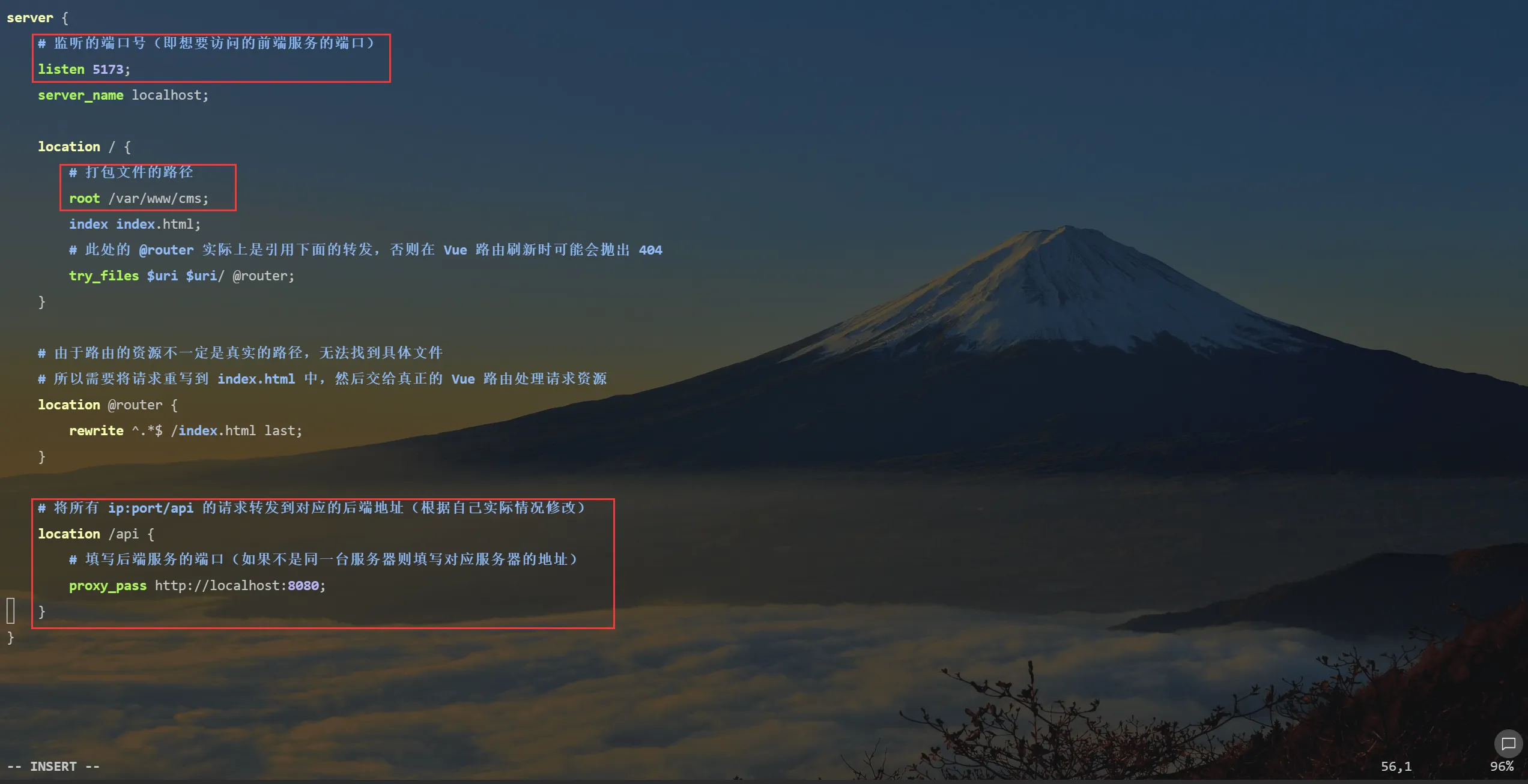
按Esc退出编辑模式,输入:wq(包括:,在英文输入法下)后回车即保存退出
重启 Nginx
输入下面命令重启 Nginx 以应用修改后的配置文件
sudo nginx -s reload
云服务器放行端口
想要访问前端页面,需要将服务对应运行的端口(比如我这边就是在5173端口)放开,不然直接访问是访问不到的
在云服务器厂商找到对应云服务器的防火墙,并放行 5173 端口(对应你自己前端的运行端口)
这里以腾讯云为例,不同厂商基本都大同小异


有这样一条记录就说明 5173 端口已经放行了
测试访问
在浏览器输入ip:5173(对应你自己的ip:port)
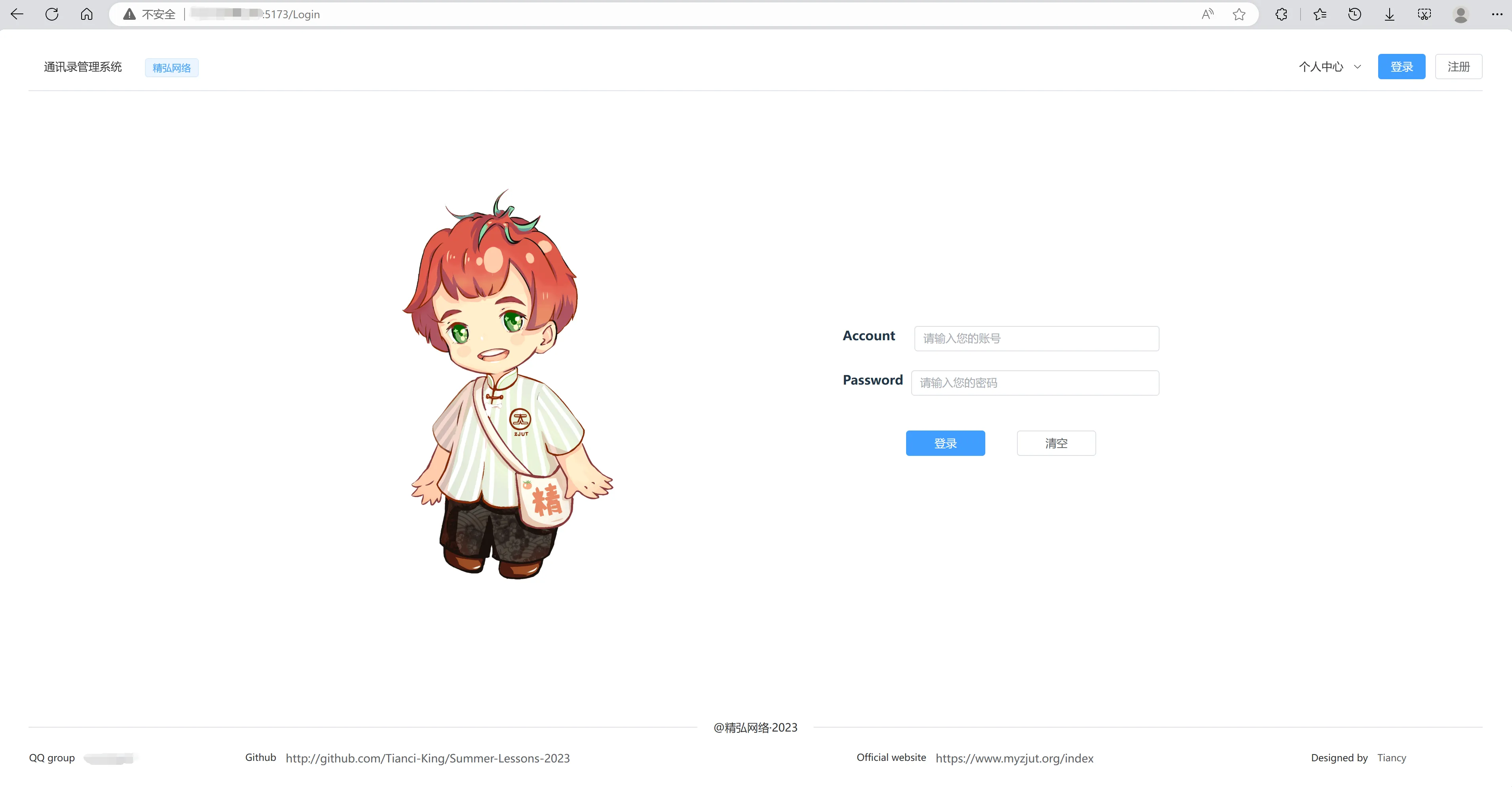
可以看到能正常访问
绑定域名(可选)
前面是直接使用 ip:port 去访问前端,现在我想要通过域名去访问
前提
需要有一个解析到该服务器的域名(可以创建一个子域名)
编辑配置文件
依旧是编辑/etc/nginx/conf.d/cms.conf文件
vim /etc/nginx/conf.d/cms.conf输入i进入编辑模式(在英文输入法下)
server {
listen 80;
# 前端绑定的域名
server_name cms.ximo210.top;
location / {
# 打包文件的路径
root /var/www/cms;
index index.html;
# 此处的 @router 实际上是引用下面的转发,否则在 Vue 路由刷新时可能会抛出 404
try_files $uri $uri/ @router;
}
# 由于路由的资源不一定是真实的路径,无法找到具体文件
# 所以需要将请求重写到 index.html 中,然后交给真正的 Vue 路由处理请求资源
location @router {
rewrite ^.*$ /index.html last;
}
# 将所有 ip:port/api 的请求转发到对应的后端地址(根据自己实际情况修改)
location /api {
# 填写后端服务的端口(如果不是同一台服务器则填写对应服务器的地址)
proxy_pass http://localhost:8080;
}
}在原先的基础上修改
listen修改为 80,表示的是监听的端口,因为 http 请求默认访问的是 80 端口,举例来说当我们在访问www.baidu.com的时候其实访问的是www.baidu.com:80,不过 80 可以省略- 在
server_name填入你要绑定的域名,比如我这边就是cms.ximo210.top
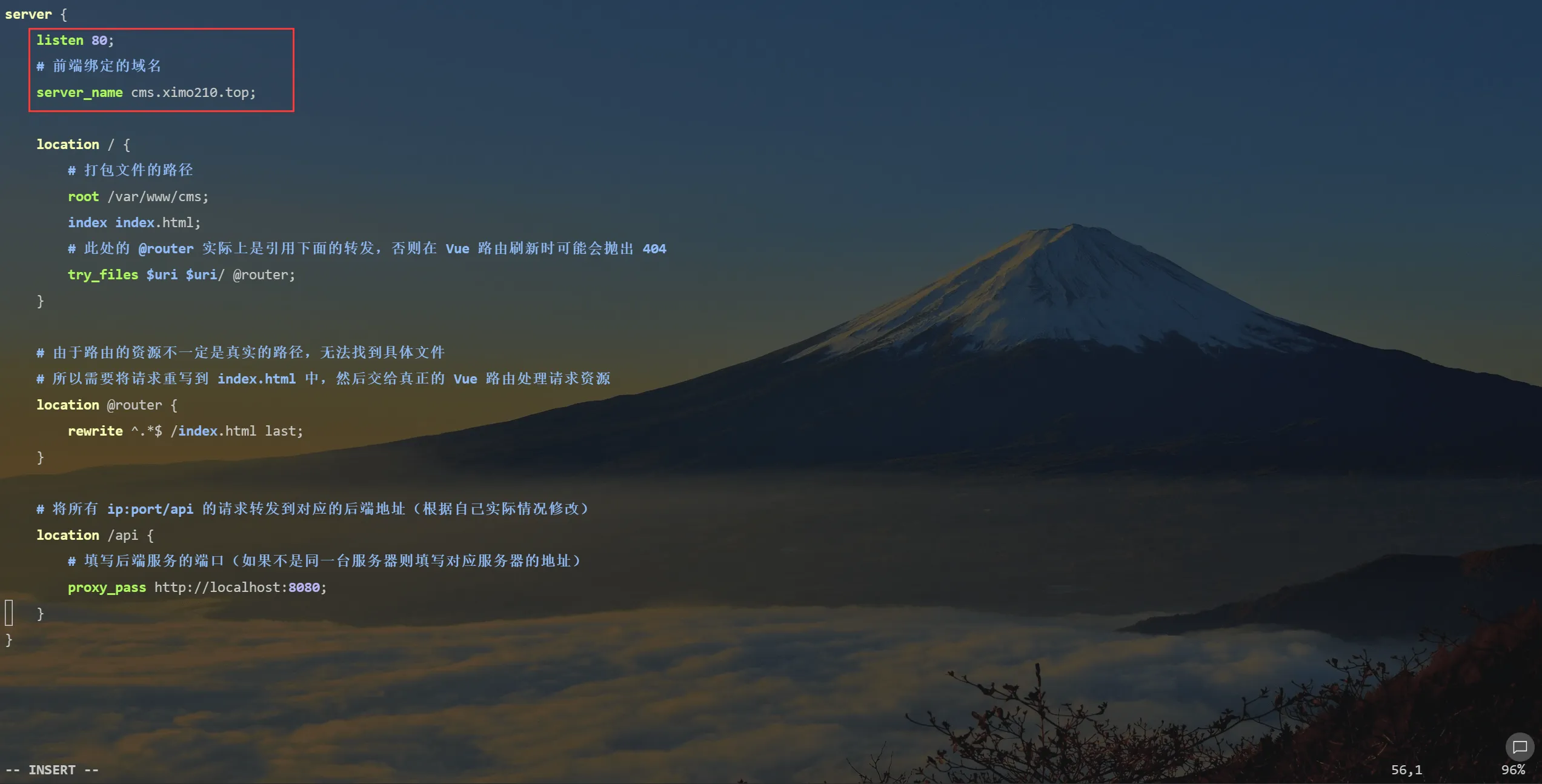
修改完后按Esc退出编辑模式,输入:wq(包括:,在英文输入法下)后回车即保存退出
测试访问
sudo nginx -s reload重启 Nginx 以应用修改
注:需要确保云服务器 80 端口放开
在浏览器输入http://cms.ximo210.top(对应你自己的域名)
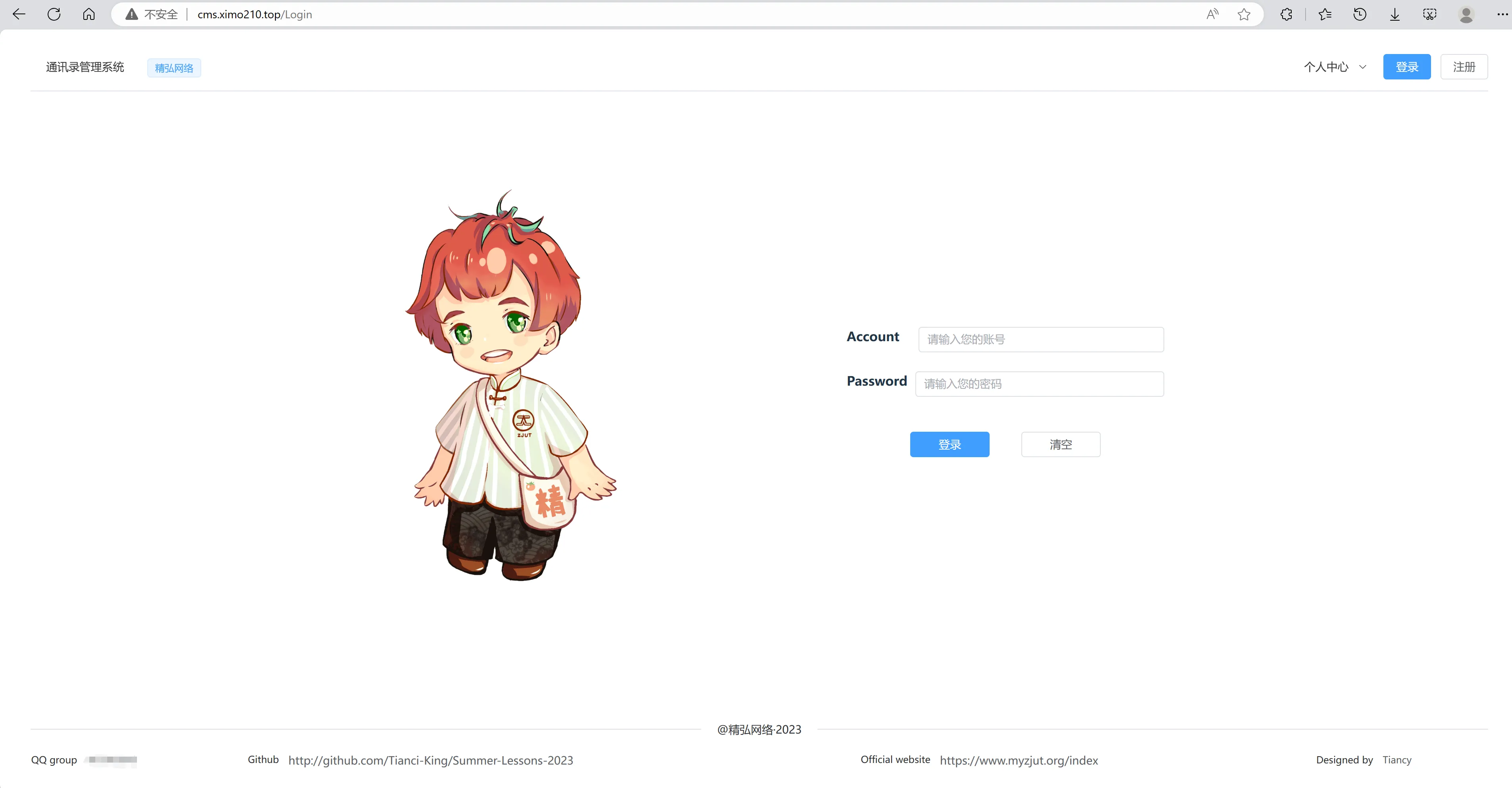
可以看到能正常访问
配置 SSL 证书(可选)
前面只能用 http 进行访问,现在我想要用 https 进行访问,并且在使用 http 访问时强制跳转 https
前提
- 有对应域名的 SSL 证书,可以去申请免费的 SSL 证书
- 转换 SSL 证书,主要需要
.crt和.key文件,具体可以自行搜索 - 注:如果配置了后端域名的 SSL 证书,需要另外再申请一个给当前前端的域名
上传证书文件
在/etc/nginx目录下新建一个 cert 文件夹存放证书
mkdir cert
将转换得到的.crt和.key文件上传到服务器的/etc/nginx/cert文件下
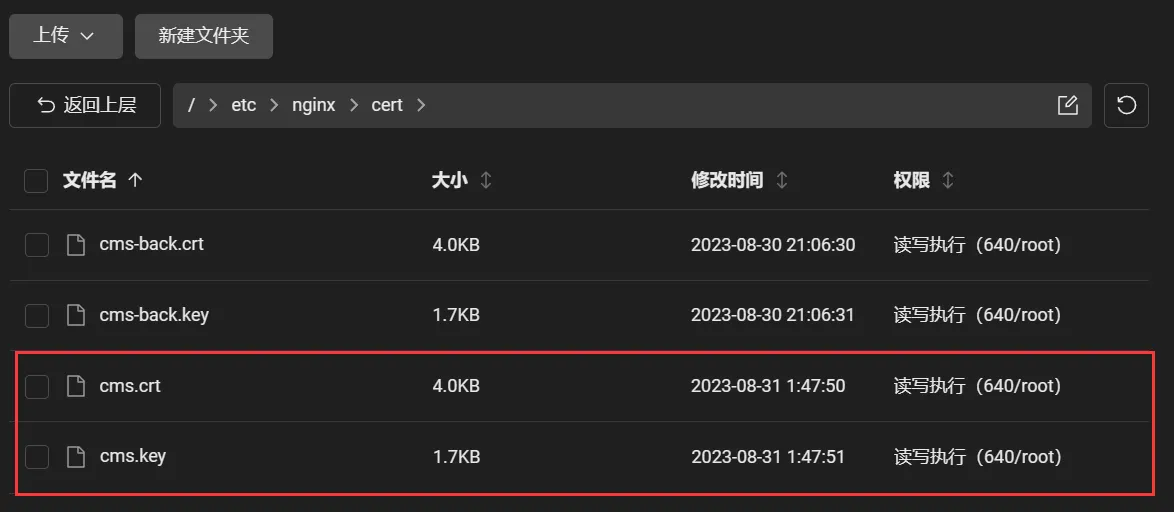
编辑配置文件
依旧是编辑/etc/nginx/conf.d/cms.conf文件
vim /etc/nginx/conf.d/cms.conf输入i进入编辑模式(在英文输入法下)
server {
listen 80;
# 前端绑定的域名
server_name cms.ximo210.top;
# 强制跳转https
rewrite ^/(.*) https://$server_name$request_uri? permanent;
}
server {
# SSL 默认访问端口号为 443
listen 443 ssl;
# 请填写绑定证书的域名
server_name cms.ximo210.top;
# 请填写证书文件的相对路径或绝对路径
ssl_certificate /etc/nginx/cert/cms.crt;
# 请填写私钥文件的相对路径或绝对路径
ssl_certificate_key /etc/nginx/cert/cms.key;
ssl_session_timeout 5m;
# 请按照以下协议配置
ssl_protocols TLSv1.2 TLSv1.3;
# 请按照以下套件配置,配置加密套件,写法遵循 openssl 标准。
ssl_ciphers ECDHE-RSA-AES128-GCM-SHA256:HIGH:!aNULL:!MD5:!RC4:!DHE;
ssl_prefer_server_ciphers on;
location / {
# 打包文件的路径
root /var/www/cms;
index index.html;
# 此处的 @router 实际上是引用下面的转发,否则在 Vue 路由刷新时可能会抛出 404
try_files $uri $uri/ @router;
}
# 由于路由的资源不一定是真实的路径,无法找到具体文件
# 所以需要将请求重写到 index.html 中,然后交给真正的 Vue 路由处理请求资源
location @router {
rewrite ^.*$ /index.html last;
}
# 将所有 ip:port/api 的请求转发到对应的后端地址(根据自己实际情况修改)
location /api {
# 填写后端服务的端口(如果不是同一台服务器则填写对应服务器的地址)
proxy_pass http://localhost:8080;
}
}用上述代码覆盖原先的配置
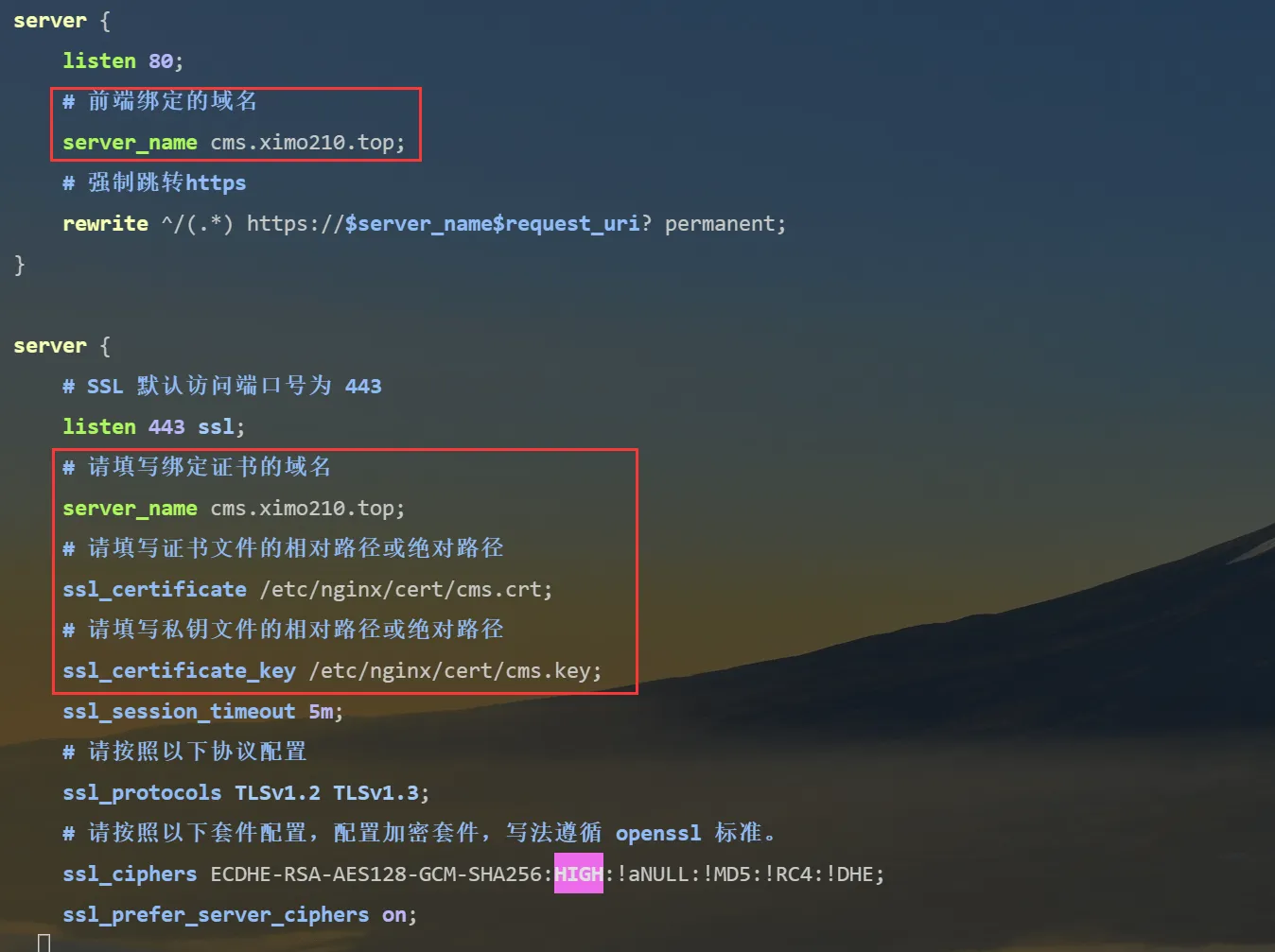
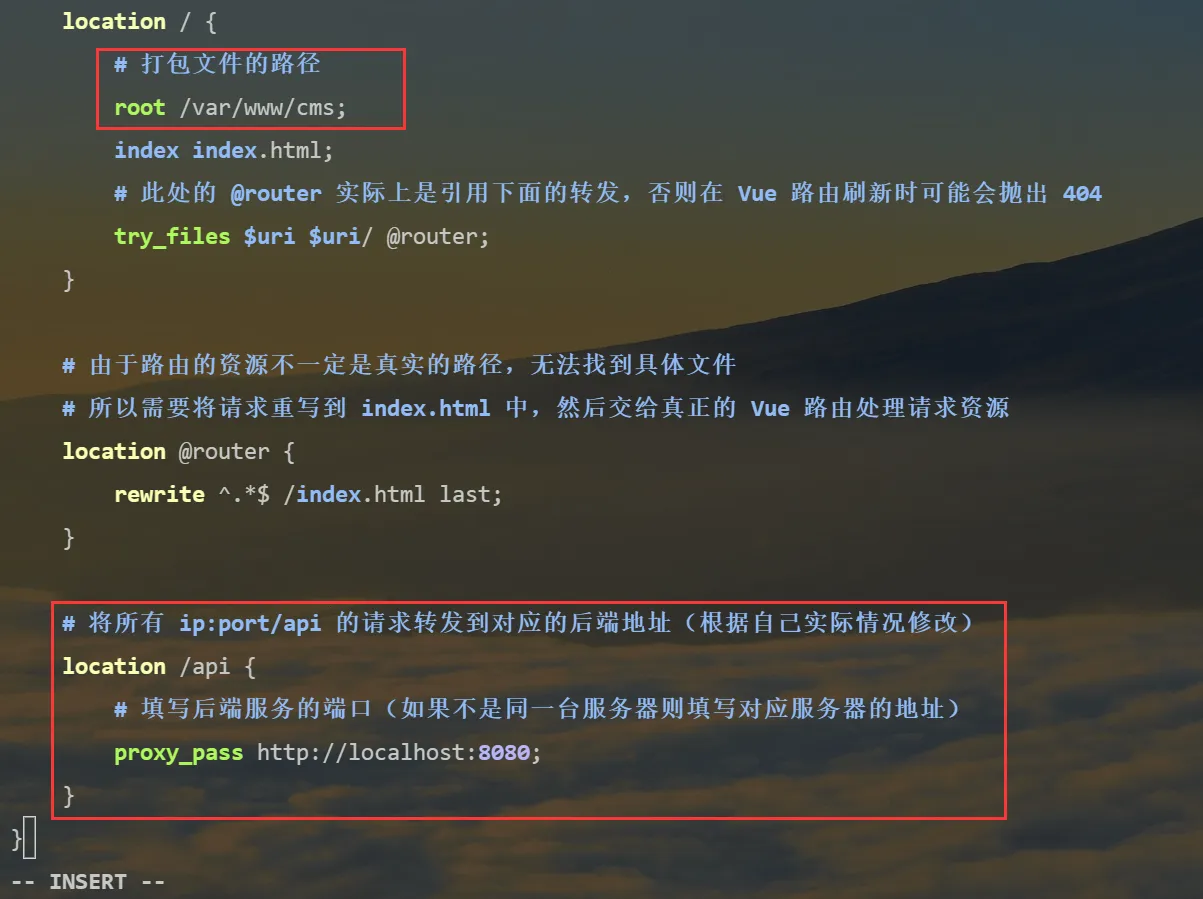
并将红框部分修改为你自己的配置
然后按Esc退出编辑模式,输入:wq(包括:,在英文输入法下)后回车即保存退出
测试访问
sudo nginx -s reload重启 Nginx 以应用修改
注:需要确保云服务器 80 和 443 端口放开
在浏览器输入https://cms.ximo210.top(对应你自己的域名)
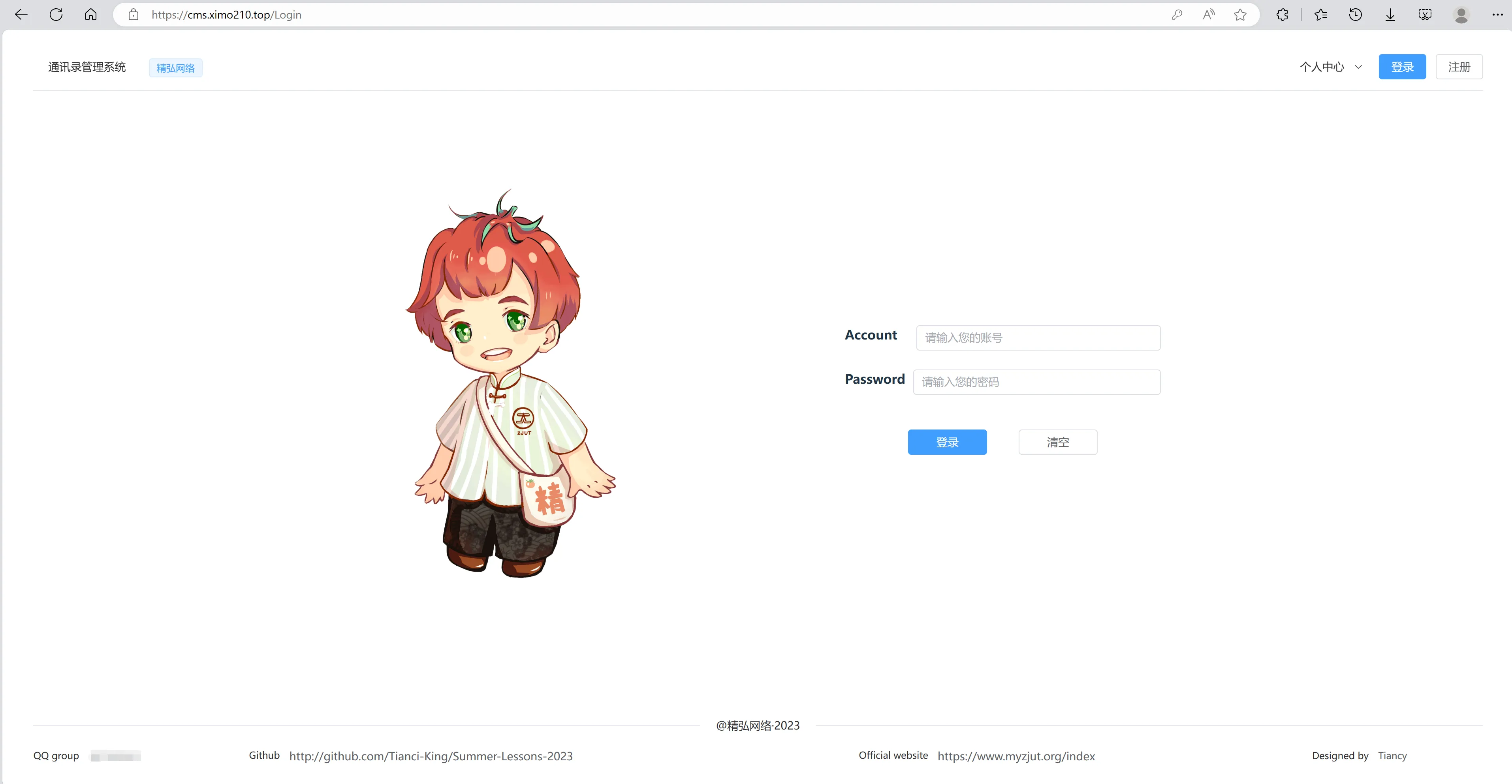
可以看到能正常访问
实际在访问 http 时也会强制跳转到 https,这里就不做演示了
如果您觉得这篇文章有帮助,请点个赞吧~
评论
请登录后发表评论
去登录