谷歌浏览器已经是多进程架构,为何在控制台写死循环语句依旧会卡死呢?
之前在分享谷歌浏览器的架构的时候,结合查到的资料来看,给到观众下面的信息:
谷歌浏览器的多进程架构可以解决单进程架构的不稳定的问题。由于进程是相互隔离的,所以当一个页面或者插件崩溃时,影响到的仅仅是当前的页面进程或者插件进程,并不会影响到浏览器和其他页面,这就完美地解决了页面或者插件的崩溃会导致整个浏览器崩溃,也就是不稳定的问题。
被问了那么一个问题,那“为何在控制台写死循环,浏览器依旧会卡死?” 借着这个问题,我们来再进一步研究背后的原因。
1.开发者工具是单独的进程
打开控制台之前
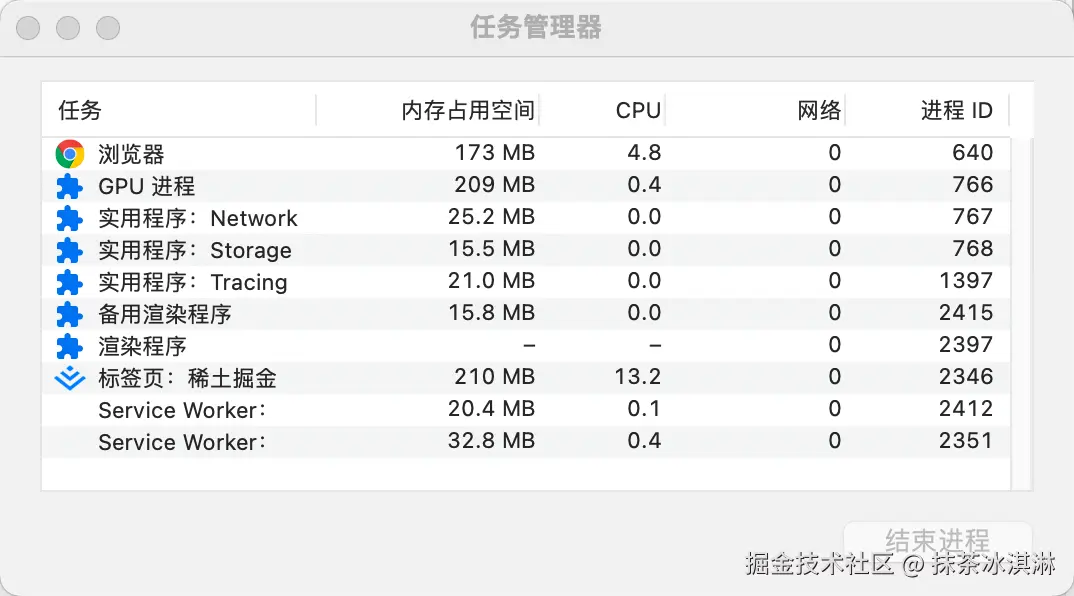
打开控制台之后,多了一个进程,它有自己的进程ID
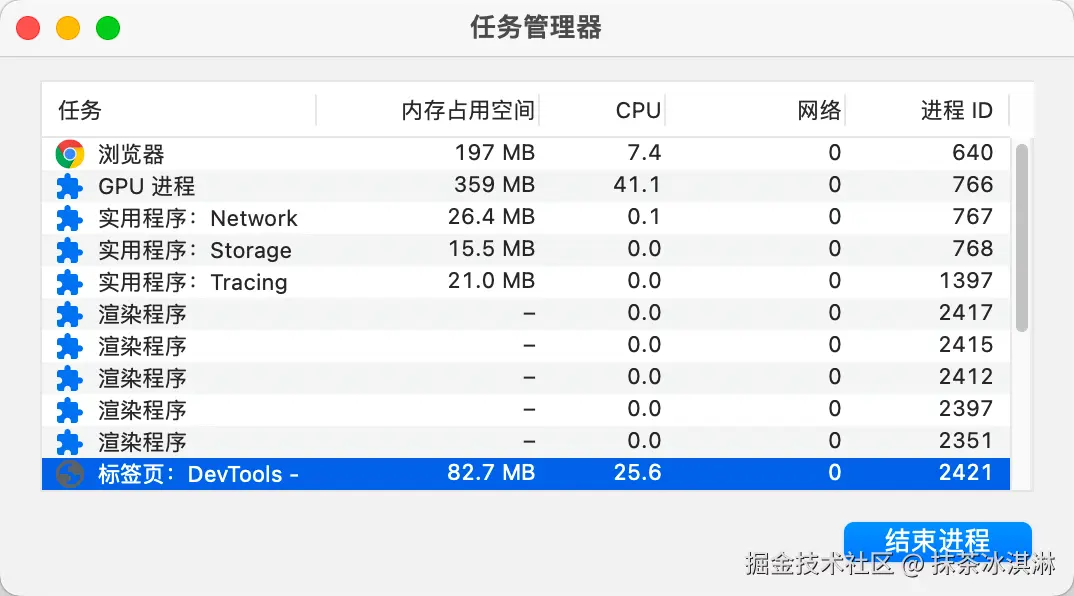
2.每个Tab是对应一个独立的开发者工具进程
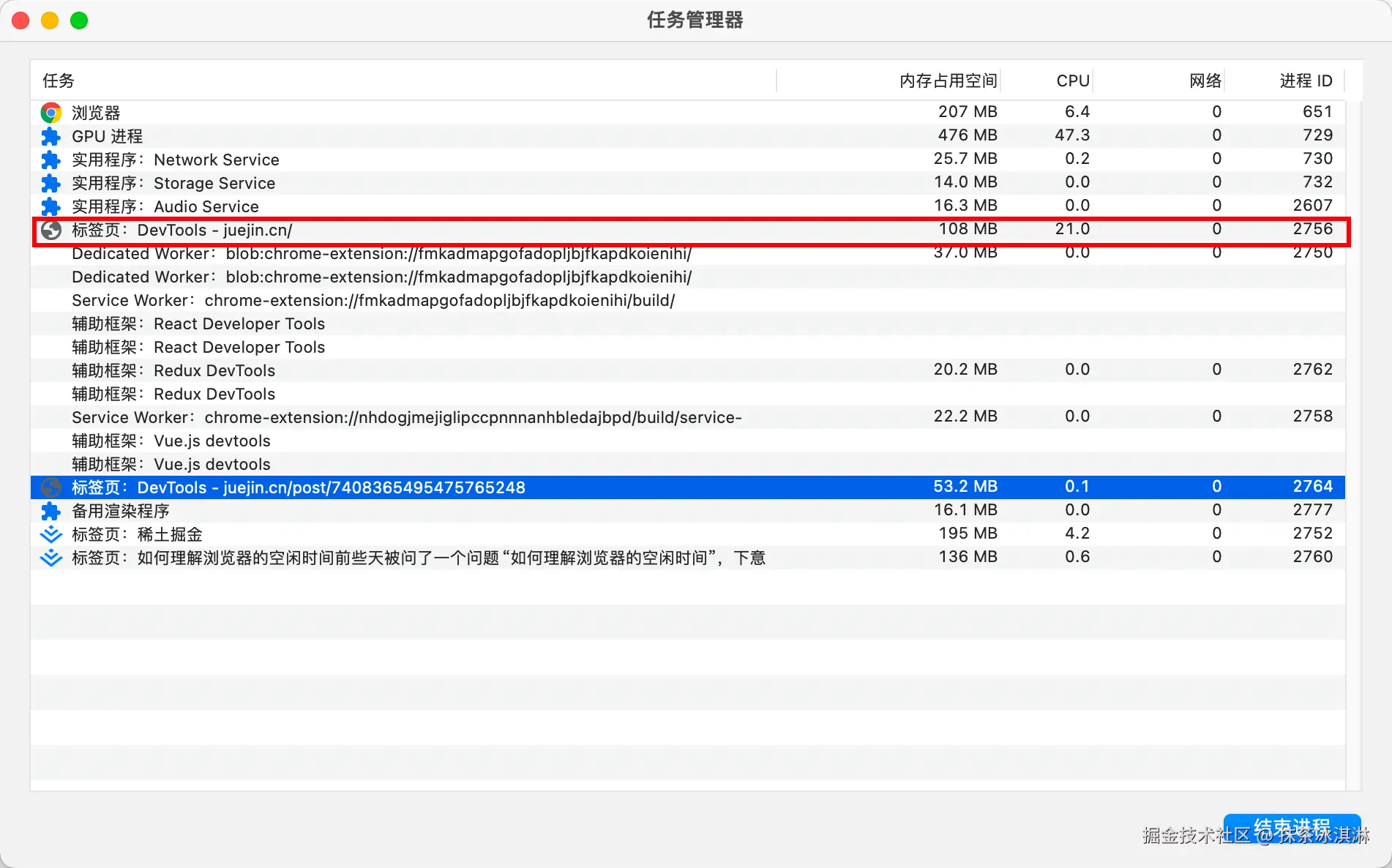
我在掘金的首页和具体博客页都打开了开发者工具,发现任务管理器就拥有了两个DevTools的进程。
谷歌浏览器的开发者工具(Developer Tools)与浏览器的渲染进程(Renderer Process)之间的通信是通过一套复杂的机制实现的,用到的协议是Chrome DevTools Protocol协议。
通信的流程
1.开发者工具和目标渲染进程建立WebSocket连接
当打开开发者工具的时候,浏览器会为开发者工具创建一个新的进程,并建立一个到目标渲染进程的WebSocket连接。
2.开发者工具发送请求
用户在开发者工具中执行某个操作(例如,设置断点、检查元素)时,开发者工具会向渲染进程发送一个JSON-RPC请求。
3.渲染进程处理请求,返回响应
渲染进程接收到请求后,会解析并执行相应操作,并将执行结果封装成一个JSON-RPC响应,发送给开发者工具
4.开发者工具更新界面
开发者工具接收到响应后,会更新界面,并将结果展示给开发者。
通信的内容
通过Chrome DevTools Protocol,开发者工具可以与渲染进程进行各种通信,包括但不限于:
- DOM操作: 获取DOM结构,修改DOM元素的属性和样式。
- JavaScript调试: 设置断点、单步执行、查看变量值、调用函数。
- 网络请求: 查看网络请求、修改请求头和响应体。
- 性能分析: 分析页面加载性能、CPU占用率、内存使用情况。
- 日志输出: 查看控制台输出的日志信息
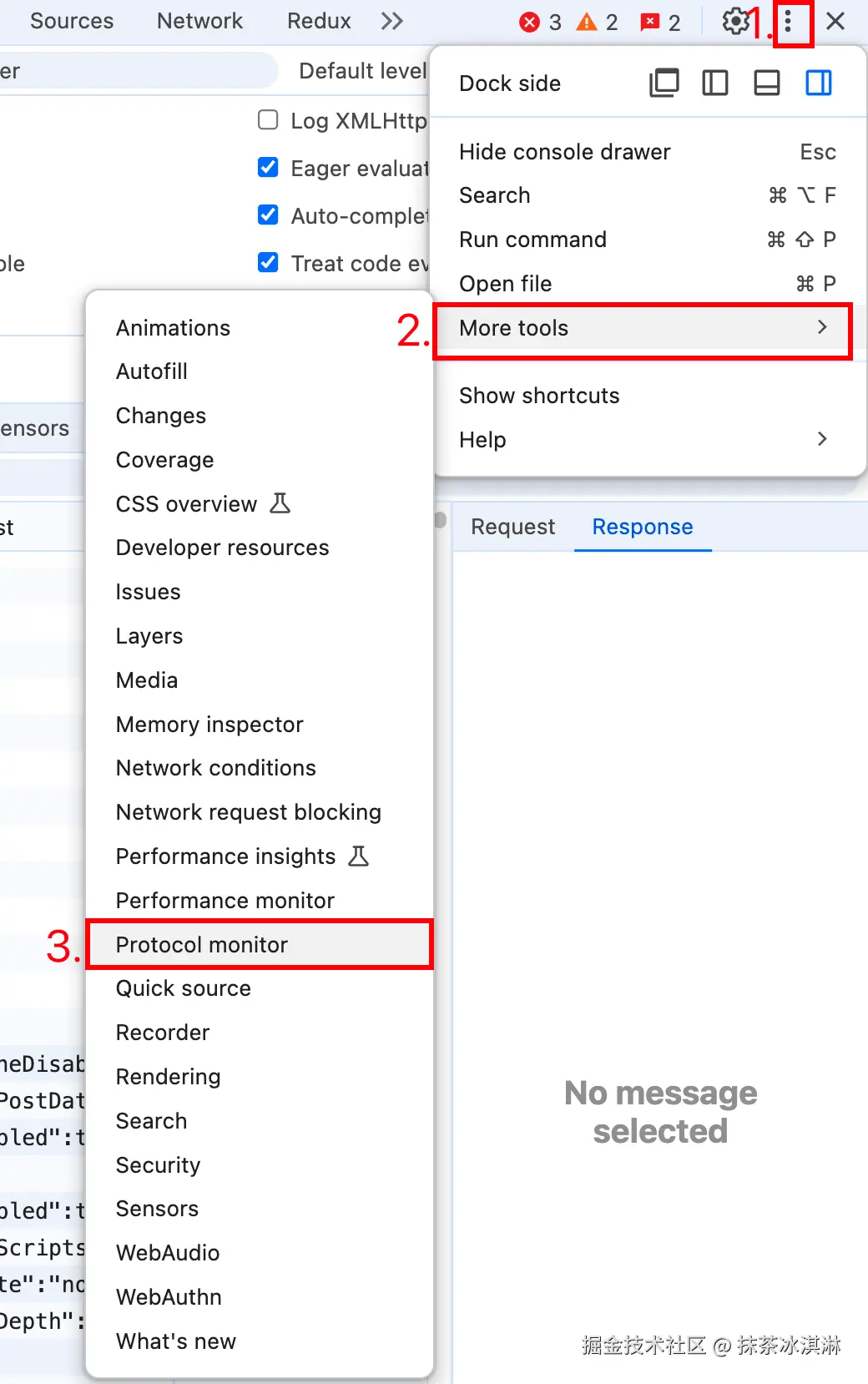
- 开发者工具 => 设置 => Experiments => 勾选Protocol Monitor
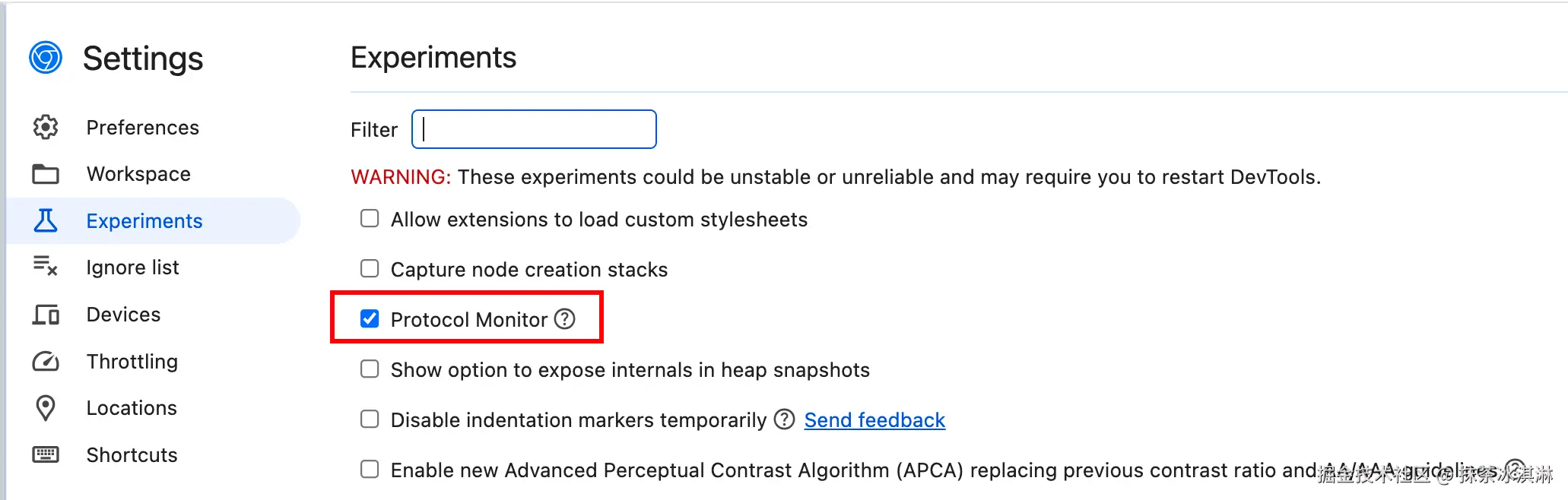
2.更多=> More tools => Protocol monitor
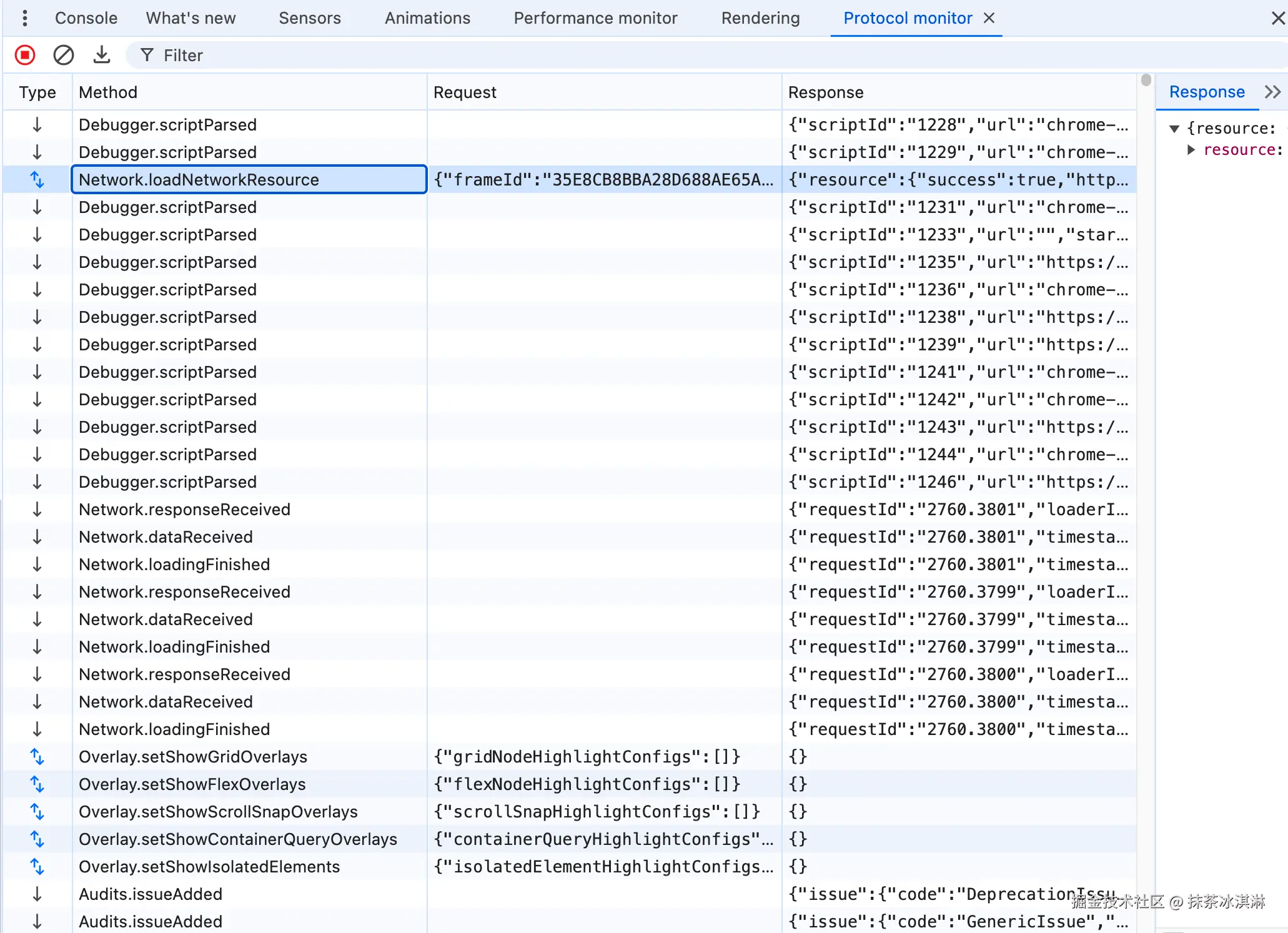
然后,我们就能观察到如下图的内容
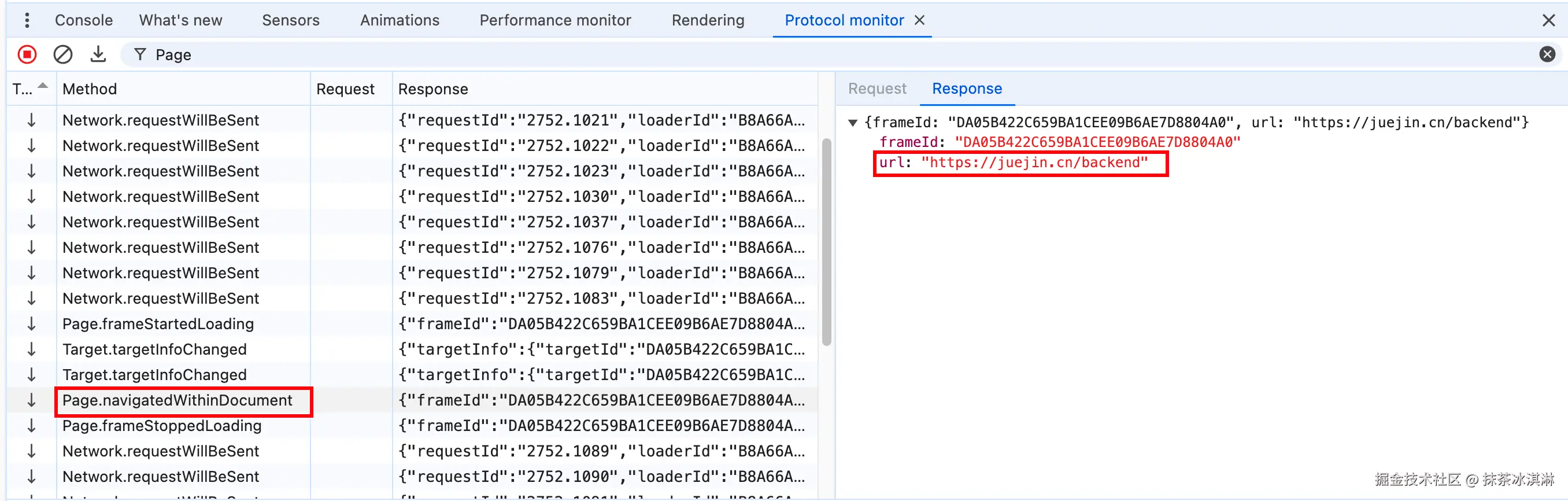
经过观察,我决定选择Page.navigatedWithinDocument作为观察点,一会看是否有出现。
测试过程
测试代码如下:
while (true) {
console.log(new Date().toISOString());
}
刚开始的时候,DevTools内存占用空间是230MB,CPU是27.1,开发者工具进程和渲染进程之间通信的内容是五花八门。
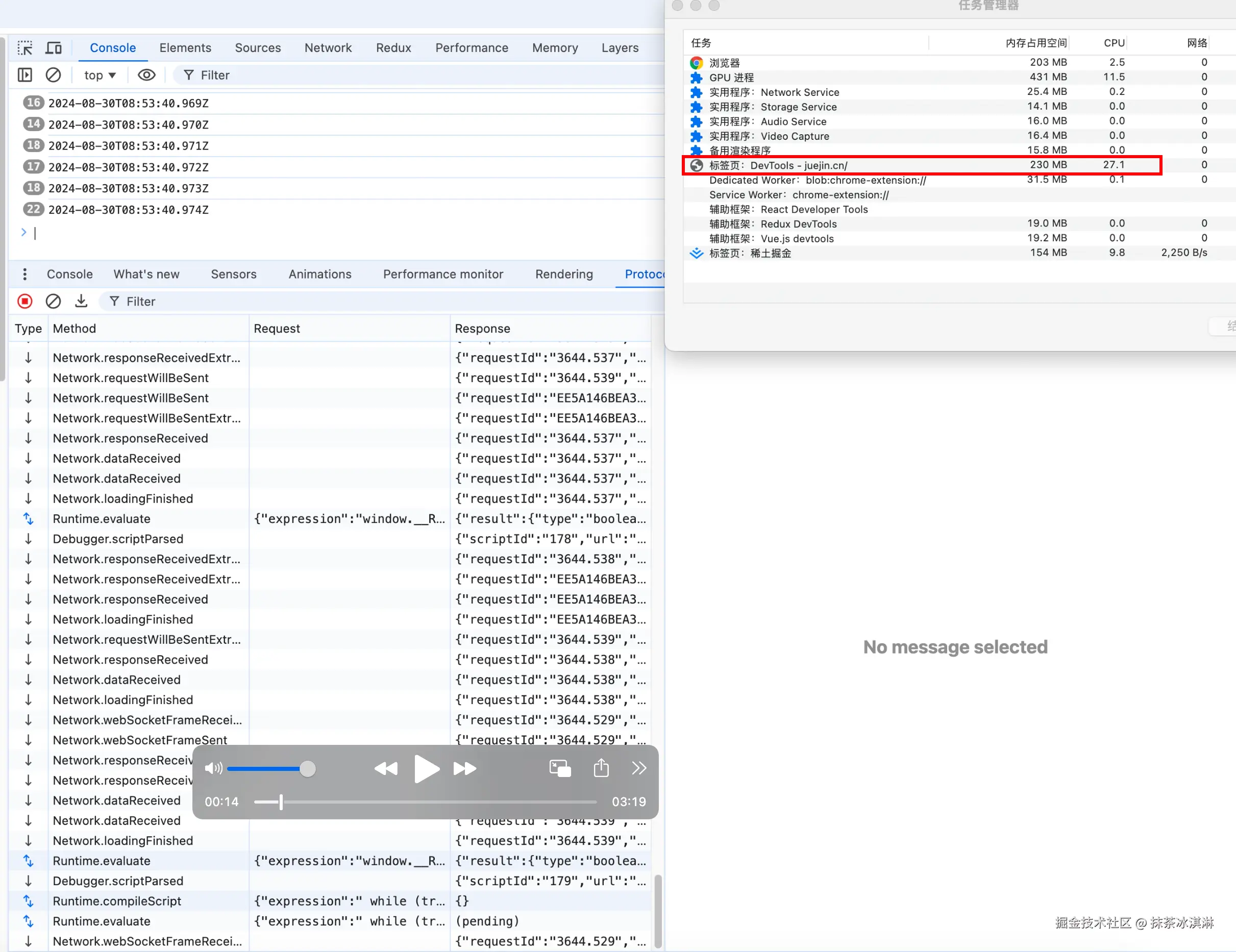
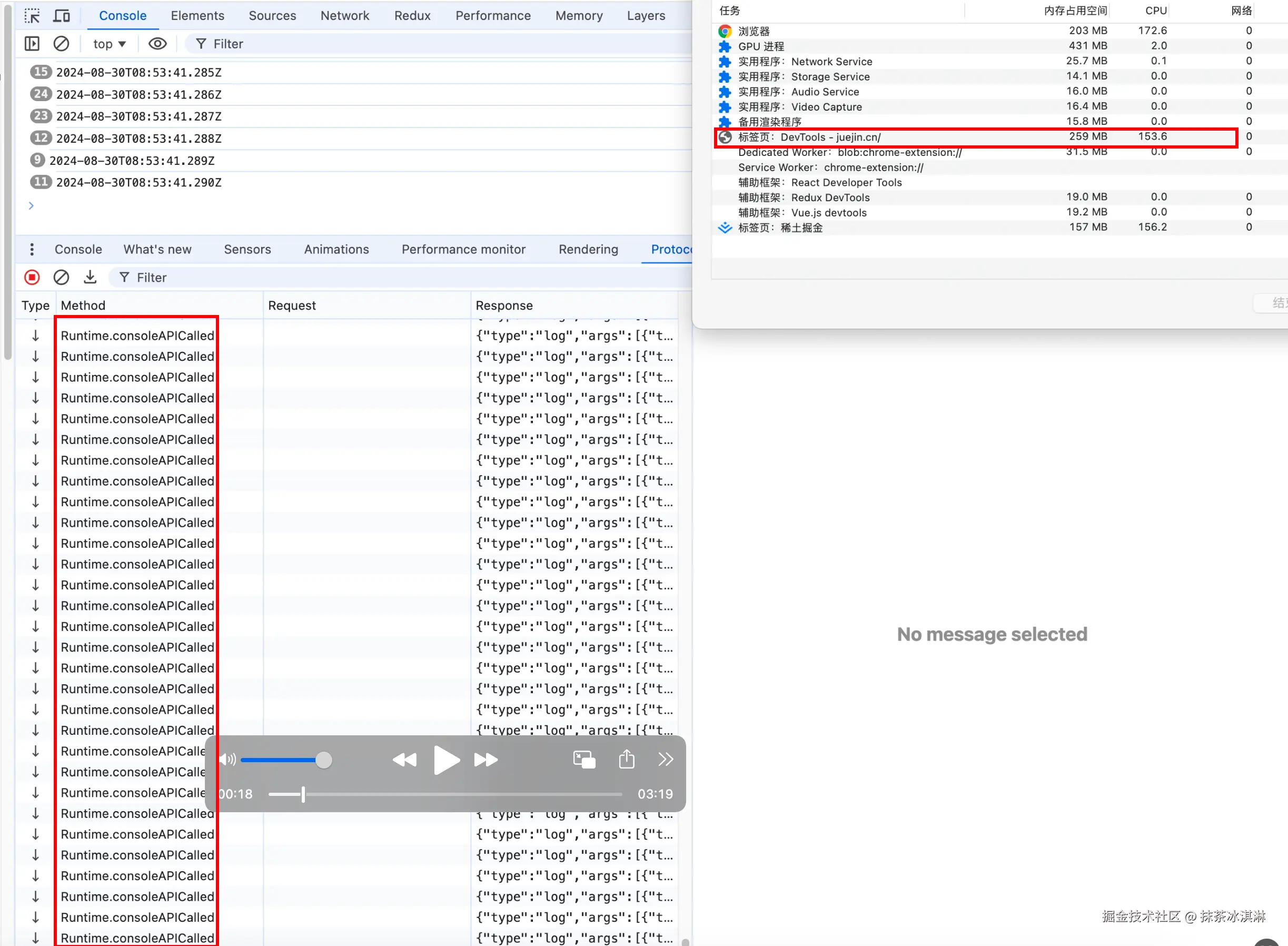
随着时间的推移,DevTools内存占用空间升到259MB,CPU是153.6,开发者工具进程和渲染进程之间通信的内容是一致的Runtime.consoleAPICalled。
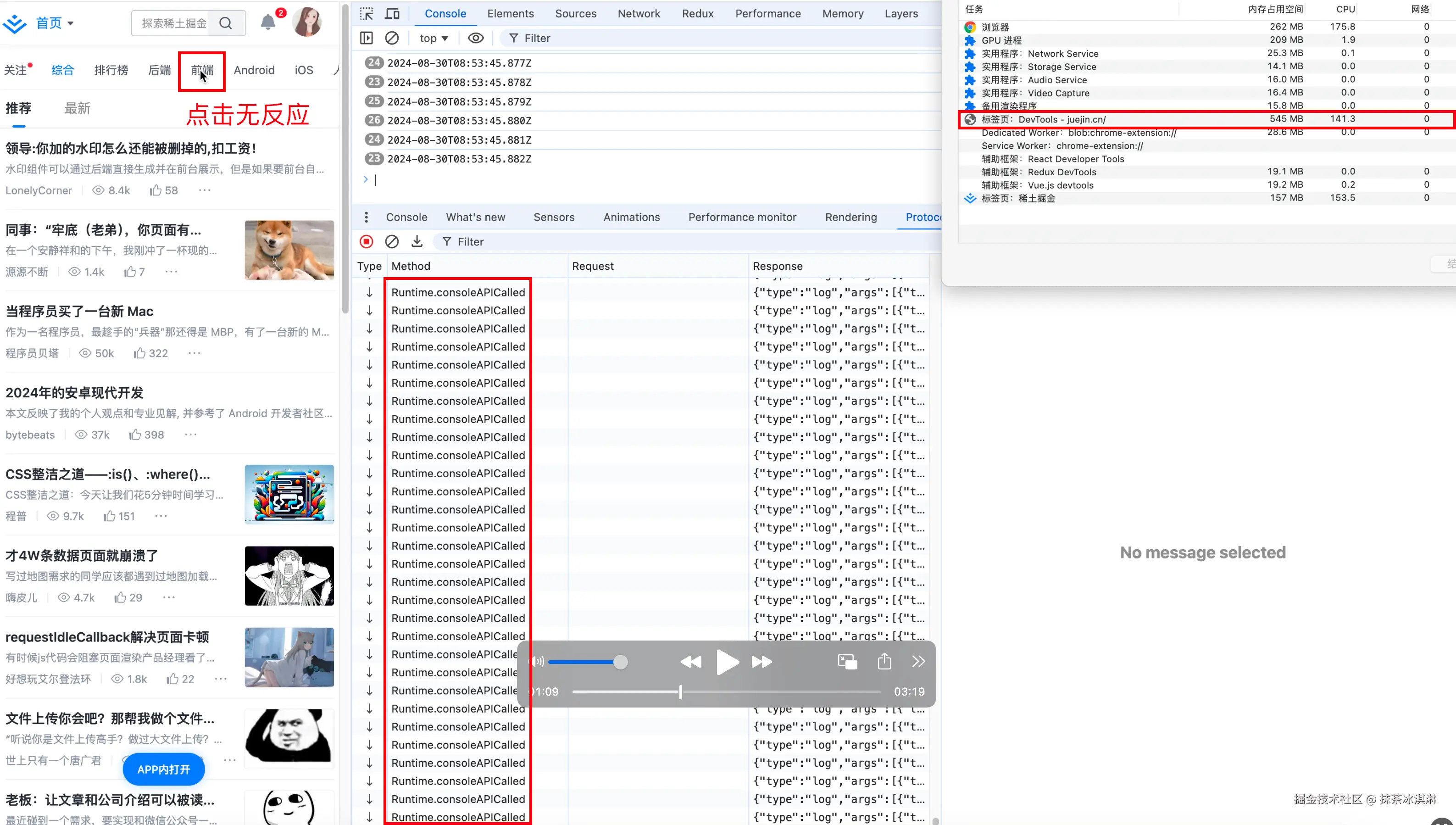
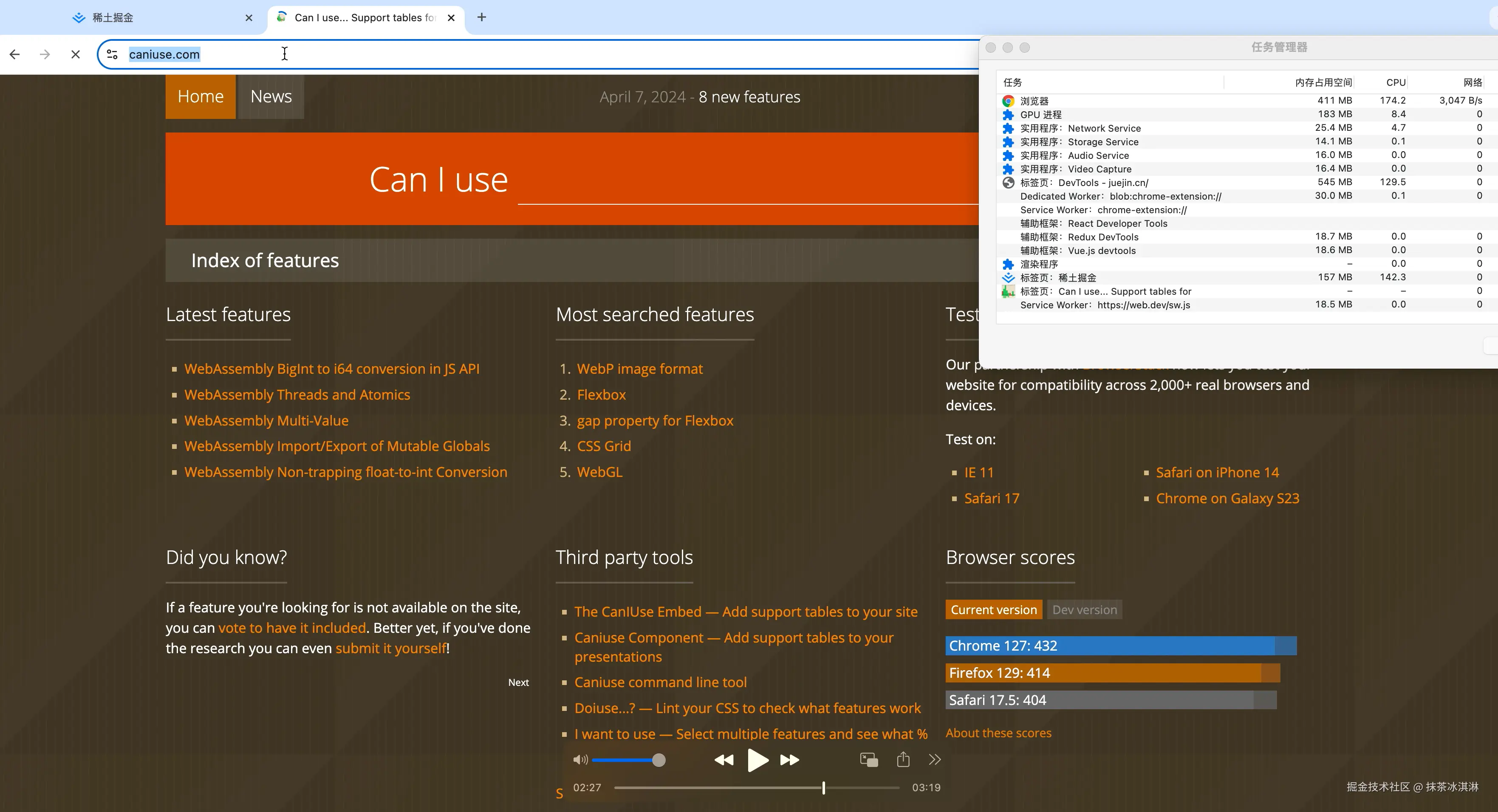
时间来到一分钟之后,DevTools内存占用空间升到545MB,CPU是141.3,开发者工具进程和渲染进程之间通信的内容是一致的Runtime.consoleAPICalled。
试图切换到前端tab,点击无反应,这个时候可以认为渲染进程已经卡死了,开发者工具也是不正常了(白屏)。
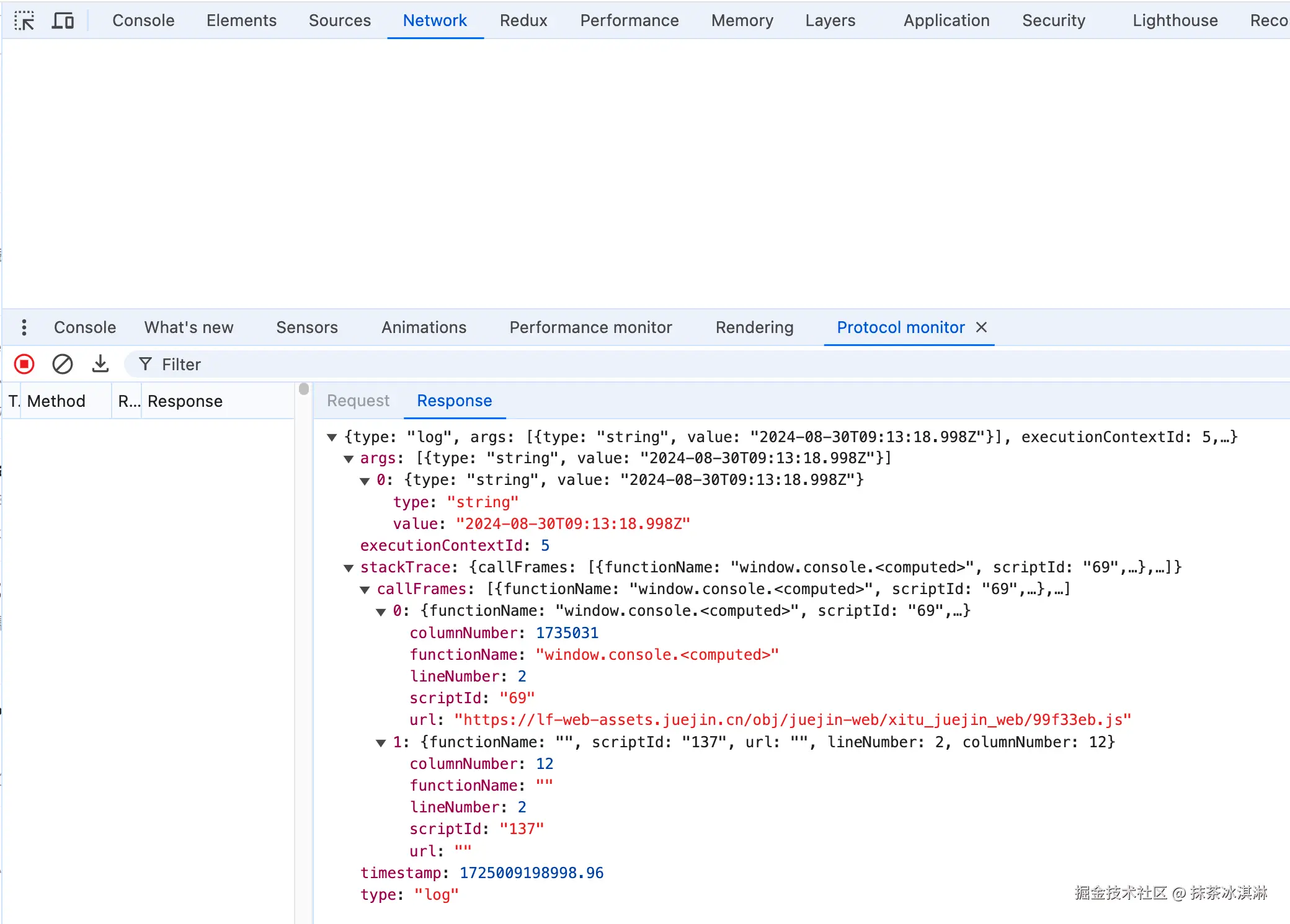
白屏的开发者工具,如下图
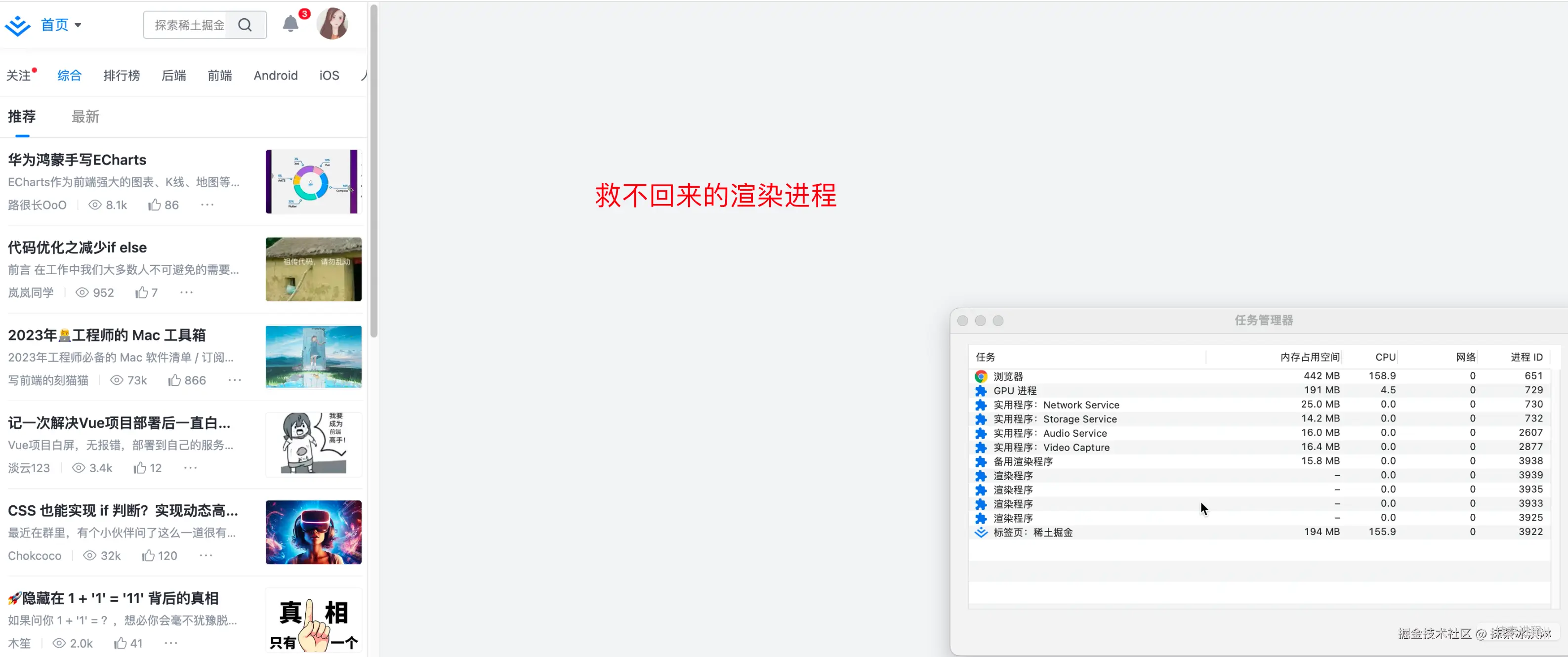
在手动杀掉开发者工具进程后,渲染进程也没救回来,可见这两者都受伤了
尝试打开新的tab,访问新的网站,是正常的
利用任务管理器手动杀掉渲染进程之后,显示崩溃界面

测试结论
1.在控制台写死循环,会卡死当前的渲染进程和开发者工具进程,不会影响其他进程。
2.出现死循环的时候,进程的内存和CPU会不断的攀升。
3.当出现死循环的时候,渲染进程和开发者进程完全被Demo的Runtime.consoleAPICalled通信占据所有带宽, 无法再通信其他内容,可见这两个进程的资源都被死循环语句占用了。
原因分析
1.死循环时,渲染进程的主线程被阻塞
尽管浏览器是多进程的,但是每个进程内部依然存在主线程,当在控制台执行死循环时,这个循环会不断占用主线程的执行时间,导致主线程无法及时响应其他任务,比如处理用户交互。
2.开发者工具无法及时获取更新的数据
在出现死循环的时候,渲染进程的主线程忙着执行循环代码,开发者工具无法从渲染进程那获取更新的数据,渲染进程也无法回应开发者工具的调试接口。
3.开发者工具自身的资源消耗
在不断的死循环之后,开发者工具从渲染进程那共享到大量的log数据,导致自身的存储数据的资源攀升,导致没有更多资源存储新的数据(谷歌浏览器对开发者工具的内存是有限制的)。
本文以开发者工具是单独的进程展开,介绍渲染进程与开发者进程之间的通信,通过实际的观察,研究在控制台写了死循环之后,渲染进程和开发者进程都有怎样的表现,得出死循环导致页面卡死的原因。从本次研究,可以得到下面的结论。
- 基于浏览器的多进程架构,一个渲染进程的崩溃不会影响到其他渲染进程。
- 在控制台执行死循环时,渲染进程的主线程都在忙着执行JS,无法响应其他交互。
- 渲染进程与开发者工具进程是通过Chrome DevTools Protocol协议进行通信的。
- 渲染进程无法响应开发者工具,以及开发者工具占用的内存攀升,都是开发者工具卡死的原因。
如果您觉得这篇文章有帮助,请点个赞吧~
评论
请登录后发表评论
去登录